Cara Mengompres Gambar ke Ukuran yang Tepat
Kompres gambar ke ukuran file tertentu: tetapkan batas KB atau MB per gambar dan setiap hasilnya berada di atau bawah batas itu. Batch hingga 50, di browser.
Kompres GambarFormulir unggah meminta di bawah 2 MB. Email gagal terkirim di atas 10 MB. Pasar daring membatasi setiap foto di angka di antaranya. Memperkecil gambar agar pas dengan angka adalah pekerjaan tersendiri; kompresi tingkat kualitas menghasilkan file yang lebih kecil, tetapi "lebih kecil" belum tentu lolos dari batas keras.
Kompresi ukuran target bekerja mundur dari angka tersebut: mesin mengenkode, mengukur, dan menurunkan pengaturan kualitas hingga file berada di atau di bawah batas Anda: kualitas terbaik yang masih diizinkan batas itu, bukan sekadar perkiraan. kompresor gambar AmiIMG menerapkan batas yang Anda tetapkan (200 KB, 500 KB, 1 MB, apa pun), menjalankannya pada batch hingga 50 gambar, dan menjalankan seluruh prosesnya di perangkat Anda tanpa unggahan.
Mengompres ke ukuran target, langkah demi langkah
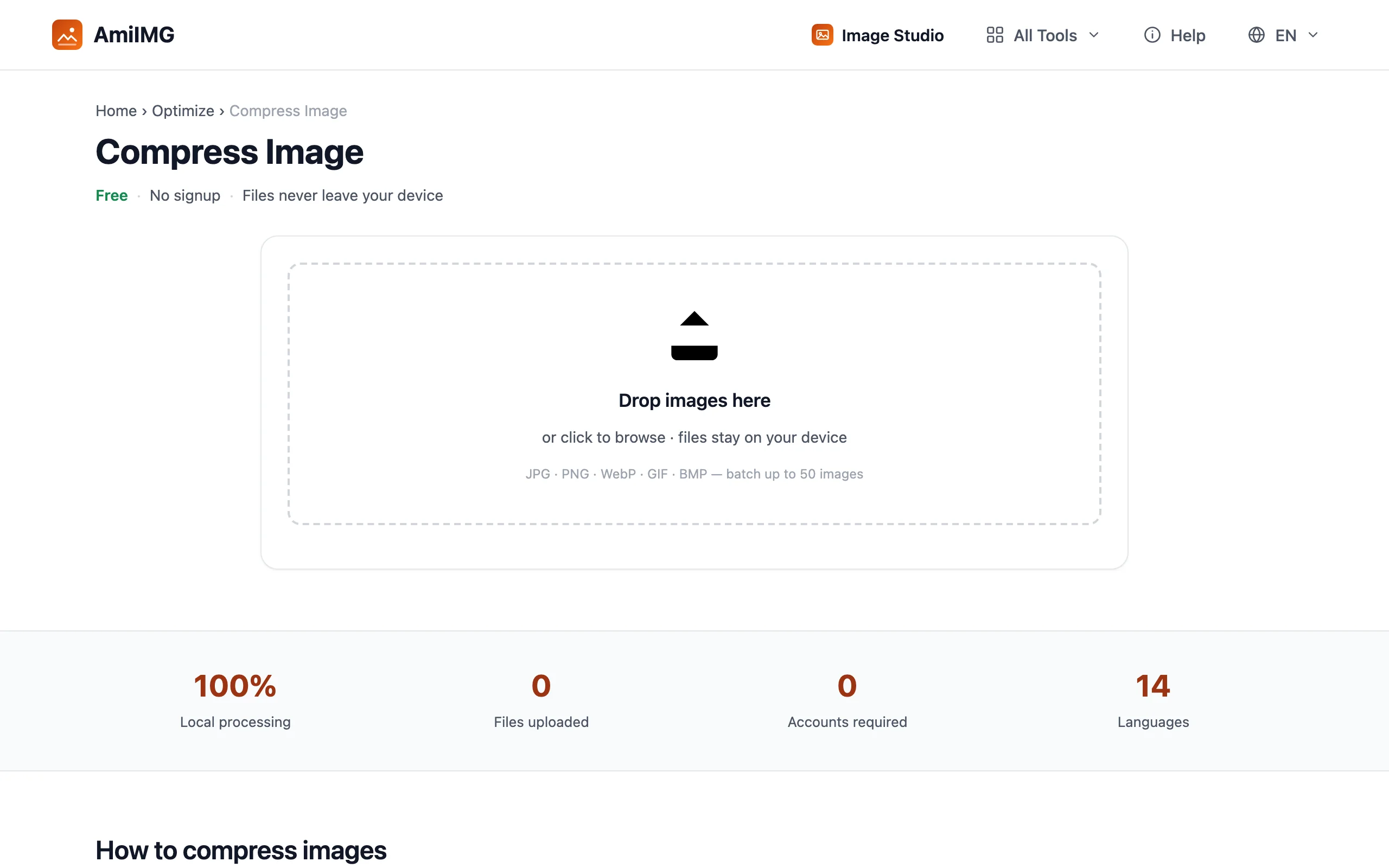
Antrekan batch
Buka kompresor gambar AmiIMG dan jatuhkan hingga 50 file. JPG, PNG, WebP, GIF, dan BMP bisa bersamaan; setiap kartu menampilkan ukuran saat ini sehingga file terberat langsung terlihat.
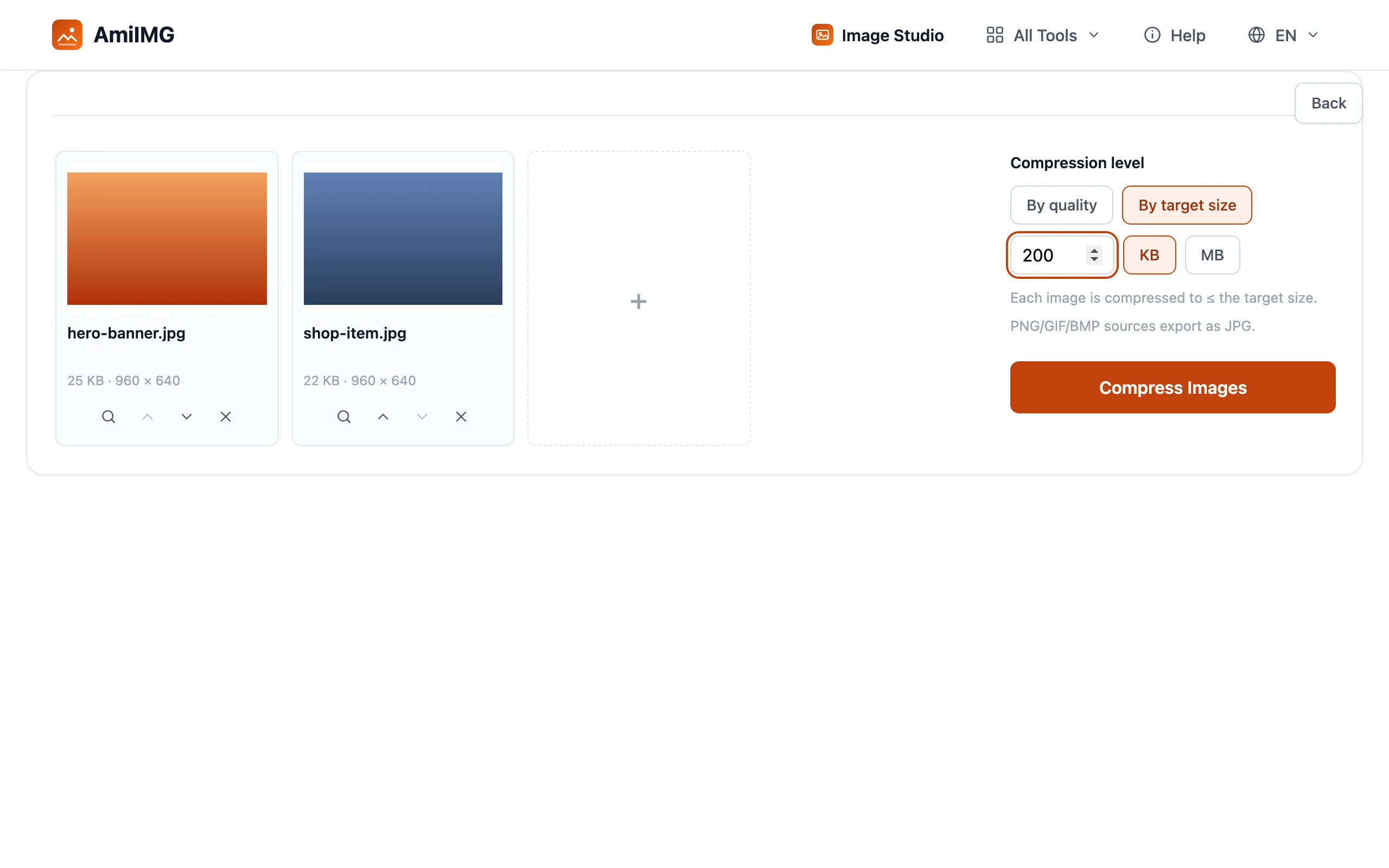
Beralih ke Berdasarkan ukuran target
Pilih Berdasarkan ukuran target alih-alih tingkat kualitas, lalu ketik batasnya: 200 KB, 500 KB, 1 MB. Setiap gambar dalam antrean mendapat plafon yang sama, dan sumber PNG, GIF, serta BMP diekspor sebagai JPG, satu-satunya format yang cukup lentur untuk mencapai angka tertentu.
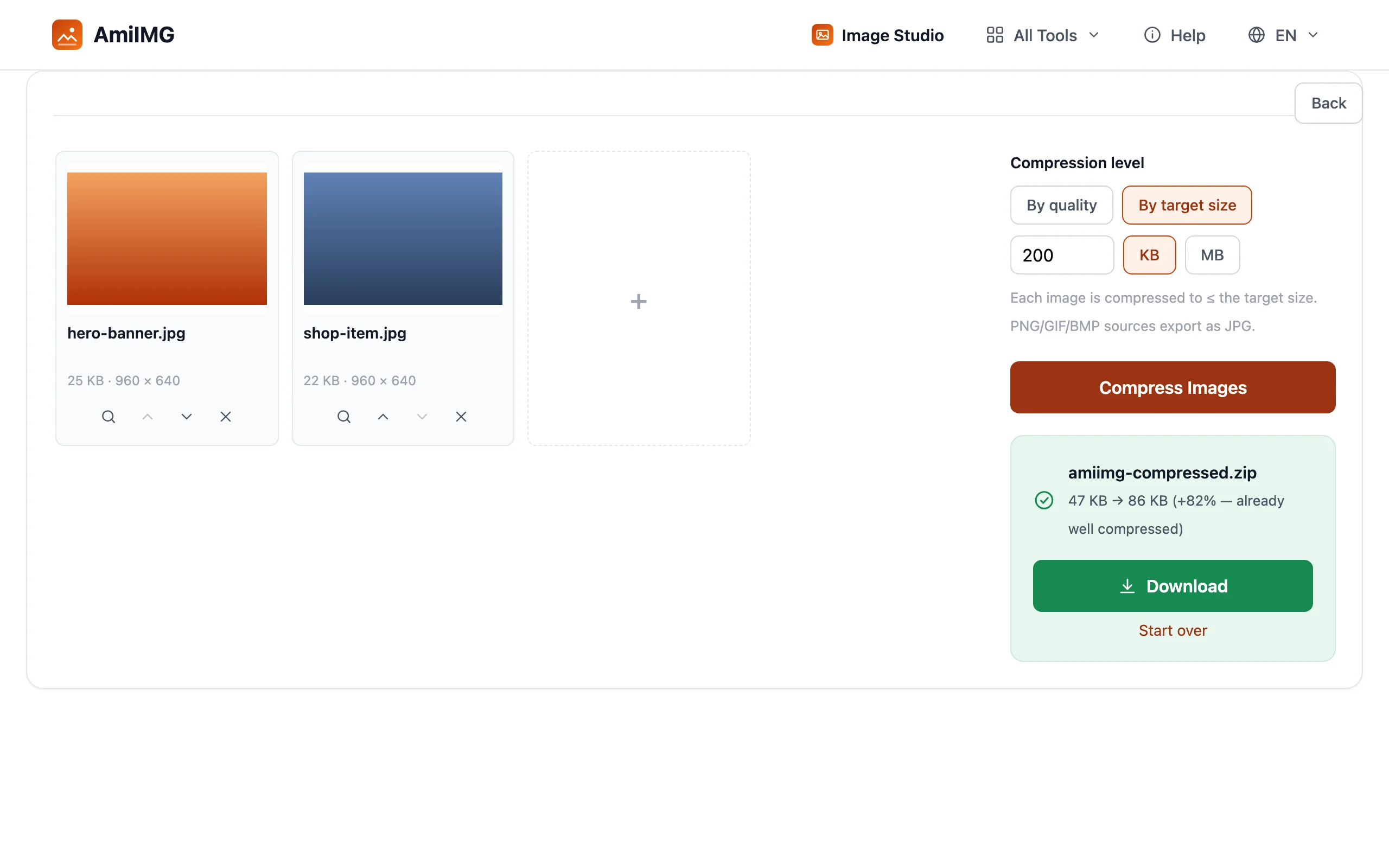
Kompres dan perhatikan hitungannya
Klik Kompres Gambar. Setiap file beriterasi ke kualitas tertinggi yang diizinkan batasnya sendiri, dan hasilnya terbaca sebagai ukuran lama → ukuran baru per gambar, jadi Anda melihat persis file mana yang lolos dan seberapa besar selisihnya.
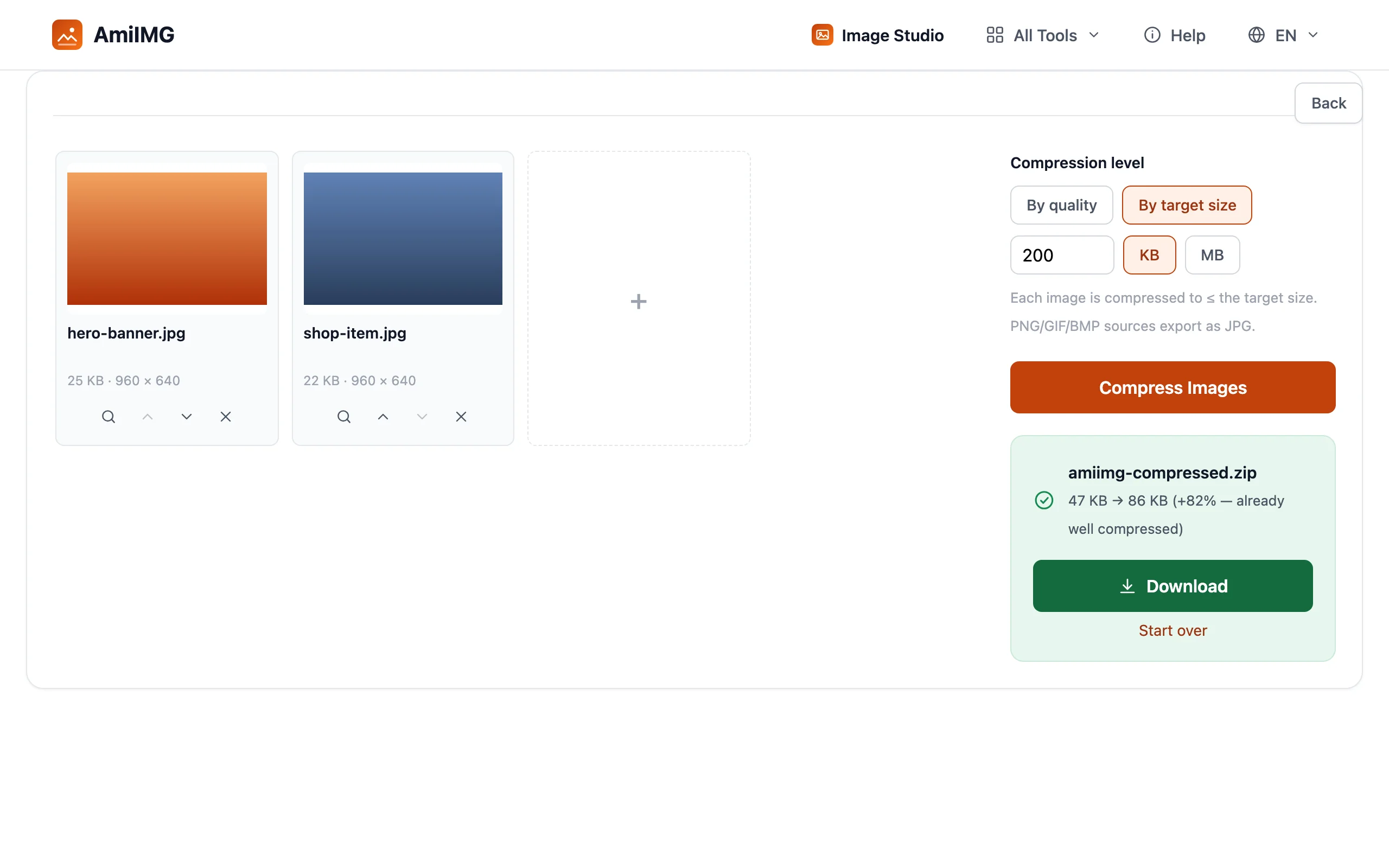
Unduh batch
Ambil semuanya dalam satu ZIP. Namanya sama dengan file asli, sehingga file yang sudah sesuai batas berada tepat di samping sumbernya, atau langsung masuk ke formulir unggah yang menjadi awal semuanya.
Mencapai angka dengan bersih
Jika batasnya terlalu rendah, ubah ukuran dulu
Ketika sebuah foto tidak bisa mencapai batas yang sangat rendah tanpa menjadi buram, jumlah pikselnya sendiri yang jadi masalah. Ubah ukuran turun ke ukuran tampil terlebih dahulu, lalu kompres ke batas tersebut; separuh datanya sudah hilang sebelum kualitas ikut diperhitungkan.
Batas yang umum dipakai
Formulir biasanya meminta 2 MB, pasar daring menetapkan angka antara 200 KB dan 1 MB per gambar, dan lampiran email mencapai 10–25 MB per pesan. Tetapkan target pada angka sebenarnya dari platform tersebut, bukan jauh di bawahnya; setiap kilobyte ruang sisa adalah kualitas yang dibuang.
Satu batas, per gambar
Batas berlaku per file, bukan per batch. Antrean 50 gambar dengan batas 500 KB tetap bisa berarti unduhan hingga 25 MB; setiap file memenuhi batas secara individual, totalnya sekadar apa adanya.
Pertanyaan yang sering diajukan
Apakah hasilnya tepat sesuai jumlah byte?
Tidak: jaminannya adalah pada atau di bawah batas. Mesin berhenti pada kualitas tertinggi yang masih muat, jadi foto sederhana bisa jauh di bawah batas.
Mengapa PNG saya diekspor sebagai JPG?
PNG bersifat lossless dan tidak punya tombol kualitas untuk diturunkan. Untuk mencapai batas angka, sumber seperti itu beralih ke JPG, yang menukar sejumlah kualitas terkendali dengan ukuran.
Mode target atau mode kualitas: mana yang saya butuhkan?
Mode kualitas ketika "lebih kecil dan tetap tajam" adalah seluruh tujuannya; mode target ketika ada batas keras. Keduanya menjawab pertanyaan berbeda: preferensi versus kepatuhan.
Apakah setiap gambar dalam batch mematuhi batasnya?
Ya. Plafonnya berlaku per gambar, dan setiap file diiterasi terhadapnya secara independen, sehingga konten campuran dalam satu antrean semuanya keluar sesuai batas.
Apakah ada yang diunggah?
Tidak. Seluruh proses (enkode, ukur, sesuaikan, ulangi) berjalan di browser Anda pada perangkat Anda.