Ein Bild auf eine exakte Dateigröße komprimieren
Ein Bild auf eine bestimmte Dateigröße komprimieren: Grenze in KB oder MB pro Bild setzen, jedes Ergebnis bleibt darunter. Bis zu 50 Dateien, im Browser.
Bilder komprimierenDas Upload-Formular will unter 2 MB bleiben. Die E-Mail wird ab 10 MB abgewiesen. Der Marktplatz begrenzt jedes Foto irgendwo dazwischen. Bilder auf eine Zahl zu schrumpfen ist eine eigene Aufgabe; Komprimierung über Qualitätsstufen liefert eine kleinere Datei, aber "kleiner" reißt keine harte Grenze.
Die Komprimierung auf eine Zielgröße arbeitet rückwärts von der Zahl: Die Engine kodiert, misst und senkt die Qualitätsstufe, bis die Datei auf oder unter Ihrer Grenze landet: die beste Qualität, die das Limit zulässt, kein Schätzwert. Der Bildkompressor von AmiIMG übernimmt die Grenze, die Sie setzen (200 KB, 500 KB, 1 MB, beliebig), wendet sie auf einen Stapel von bis zu 50 Bildern an und führt die gesamte Schleife auf Ihrem Gerät aus, ohne dass ein Upload nötig ist.
Schritt für Schritt auf eine Zielgröße komprimieren
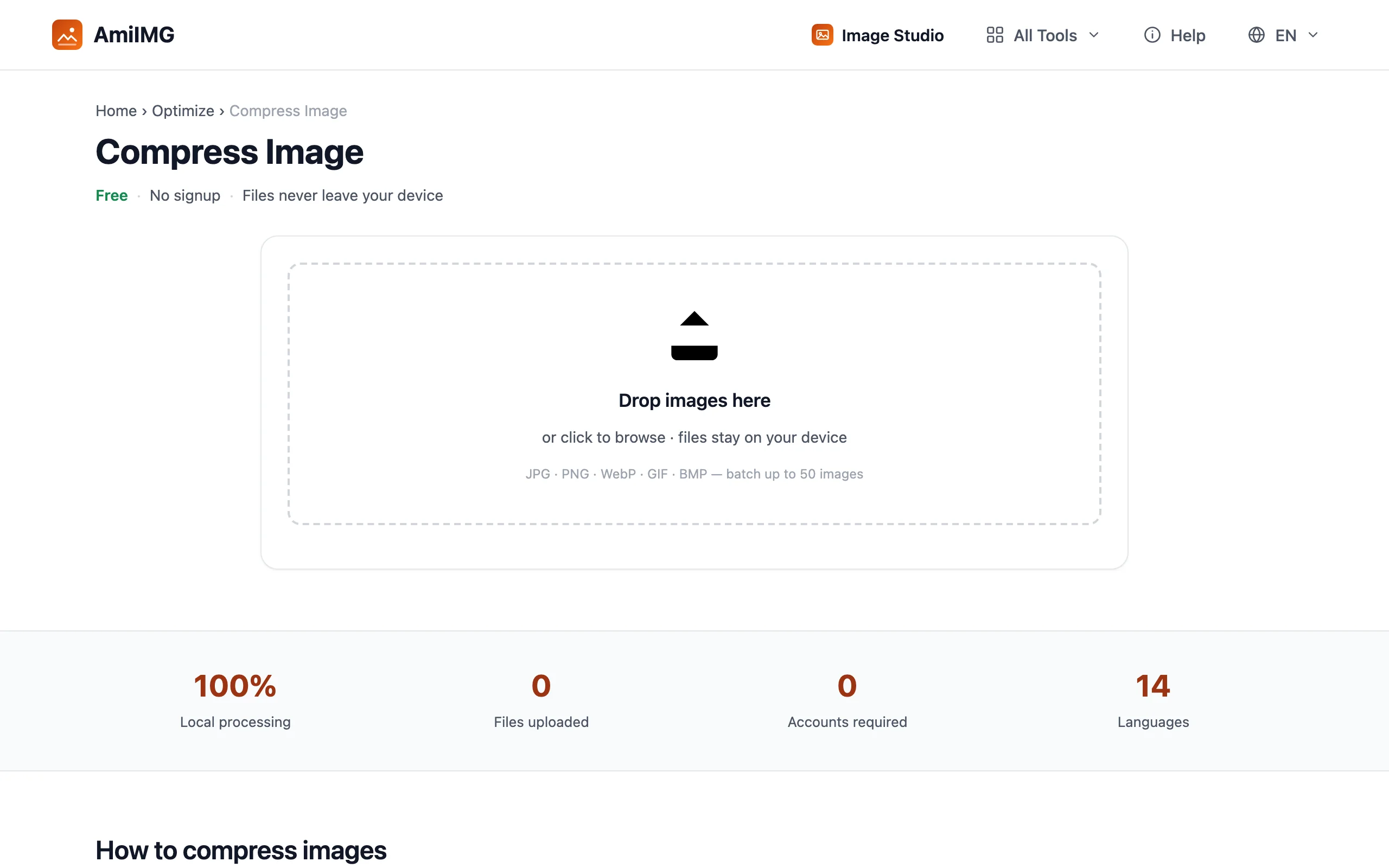
Stapel hinzufügen
Öffnen Sie den Bildkompressor von AmiIMG und legen Sie bis zu 50 Dateien ab. JPG, PNG, WebP, GIF und BMP laufen gemeinsam; jede Karte zeigt ihre aktuelle Größe, sodass die größten Brocken sofort auffallen.
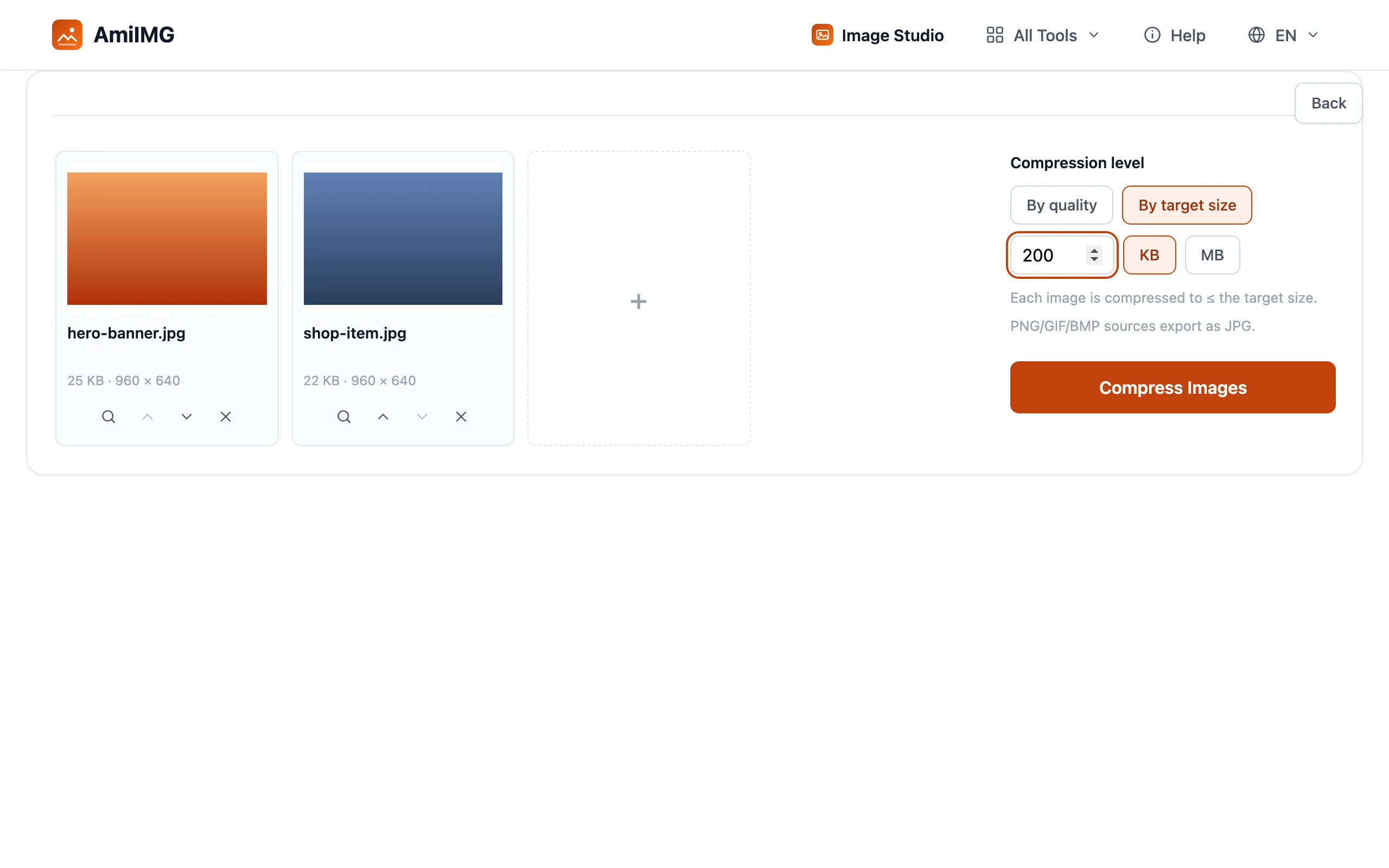
Auf "Nach Zielgröße" umschalten
Wählen Sie Nach Zielgröße statt einer Qualitätsstufe und geben Sie die Grenze ein: 200 KB, 500 KB, 1 MB. Jedes Bild in der Warteschlange bekommt dieselbe Obergrenze, und Quellen im Format PNG, GIF und BMP werden als JPG ausgegeben, dem einzigen Format mit genug Spielraum, um eine Zahl zu treffen.
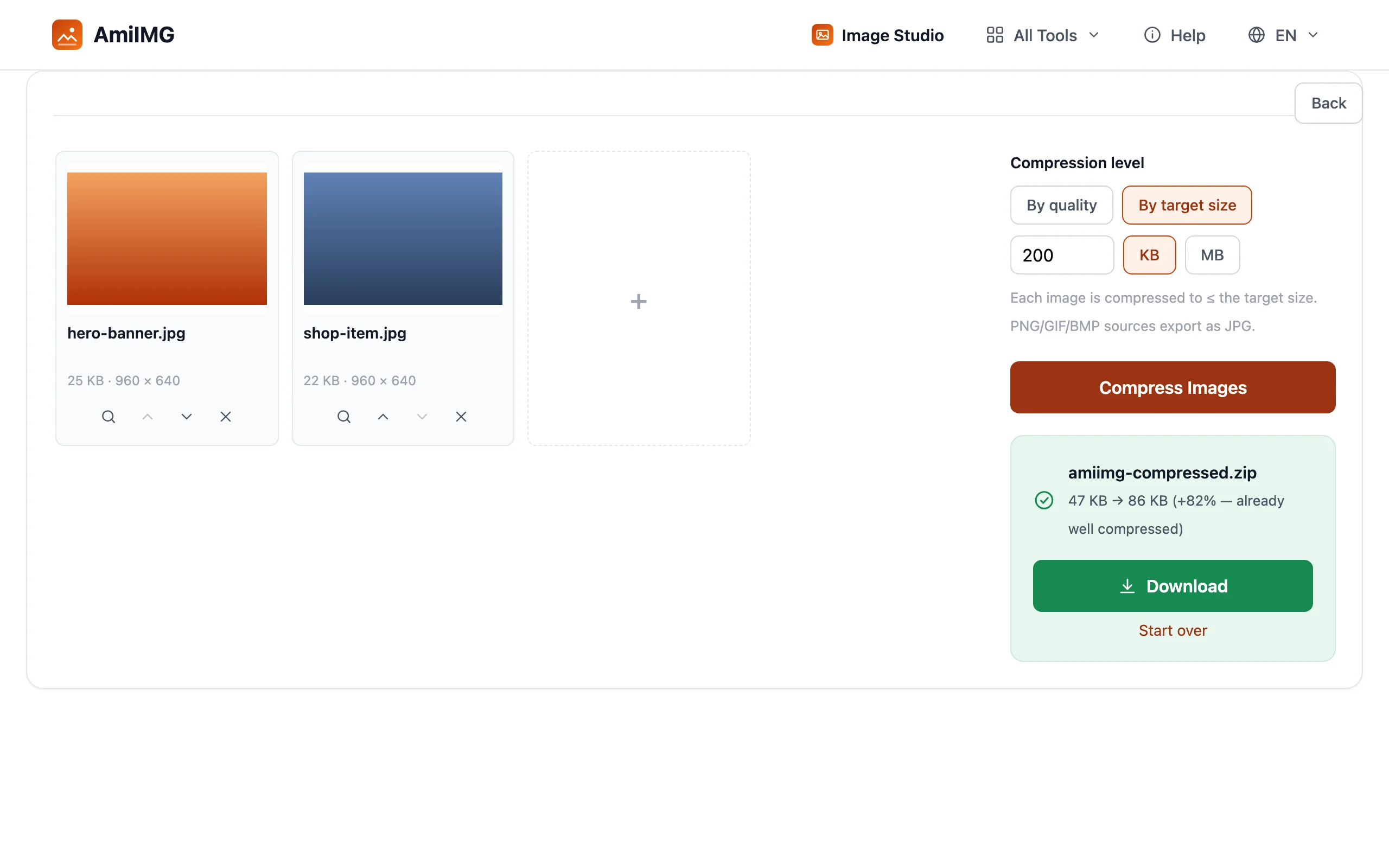
Komprimieren und die Werte verfolgen
Klicken Sie auf Bilder komprimieren. Jede Datei wird auf die höchste Qualität gebracht, die ihr eigenes Limit zulässt, und die Ergebnisse zeigen pro Bild alte Größe → neue Größe, sodass Sie genau sehen, was durchgekommen ist und um wie viel.
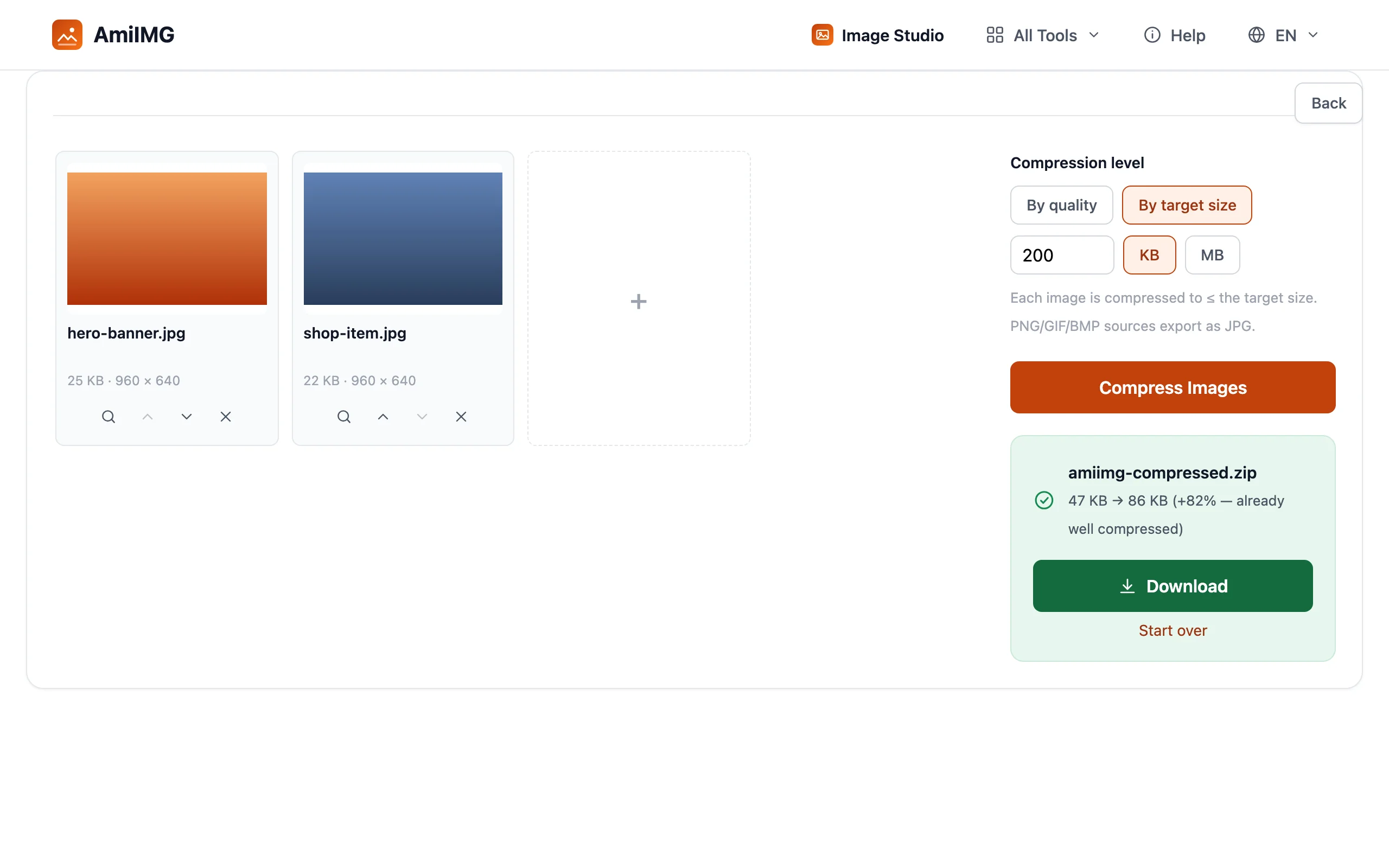
Stapel herunterladen
Holen Sie alles in einem ZIP. Die Namen entsprechen den Originalen, sodass die konformen Dateien neben ihren Quelldateien landen oder direkt in das Upload-Formular wandern, mit dem alles begann.
Die Zahl sauber treffen
Ist die Grenze zu niedrig, zuerst skalieren
Wenn ein Foto eine sehr niedrige Grenze nicht erreicht, ohne zu Brei zu werden, ist die Pixelzahl selbst das Problem. Skalieren Sie zuerst auf die Anzeigegröße herunter und komprimieren Sie dann auf die Grenze; die Hälfte der Daten ist weg, bevor die Qualität überhaupt ins Spiel kommt.
Wo die üblichen Grenzen liegen
Formulare verlangen häufig 2 MB, Marktplätze liegen irgendwo zwischen 200 KB und 1 MB pro Bild, und E-Mail-Anhänge reichen bis 10–25 MB pro Nachricht. Setzen Sie das Ziel auf die tatsächliche Zahl der Plattform, nicht bequem darunter; jedes Kilobyte zusätzlicher Spielraum ist weggeworfene Qualität.
Eine Grenze, pro Bild
Das Limit gilt pro Datei, nicht pro Stapel. Ein Stapel von 50 Bildern bei 500 KB Grenze kann trotzdem bis zu 25 MB Downloads bedeuten; jede Datei einzeln konform, die Summe ist einfach, was sie ist.
Häufige Fragen
Trifft das Ergebnis die exakte Byte-Zahl?
Nein: Die Garantie lautet auf oder unter der Grenze. Die Engine stoppt bei der höchsten Qualität, die passt, daher kann ein einfaches Foto deutlich unter dem Limit landen.
Warum wurde mein PNG als JPG ausgegeben?
PNG ist verlustfrei und hat keinen Qualitätsregler zum Herunterdrehen. Um eine numerische Grenze zu erreichen, wechseln solche Quellen zu JPG, das eine kontrollierte Menge Qualität gegen Größe tauscht.
Zielmodus oder Qualitätsmodus: Was brauche ich?
Qualitätsmodus, wenn "kleiner und trotzdem scharf" das ganze Ziel ist; Zielmodus, wenn eine harte Grenze existiert. Sie beantworten unterschiedliche Fragen: Vorliebe gegen Konformität.
Hält jedes Bild in einem Stapel die Grenze ein?
Ja. Die Obergrenze gilt pro Bild, und jede Datei wird unabhängig dagegen geprüft, sodass gemischte Inhalte in einer Warteschlange alle konform herauskommen.
Wird etwas hochgeladen?
Nein. Die gesamte Schleife (kodieren, messen, anpassen, wiederholen) läuft in Ihrem Browser auf Ihrem Gerät.