Cách nén ảnh về đúng dung lượng mong muốn
Nén ảnh về đúng dung lượng: đặt mức KB hoặc MB cho từng ảnh và mọi kết quả đều đạt hoặc thấp hơn mức đó. Xử lý hàng loạt tới 50 ảnh, ngay trong trình duyệt.
Nén ảnhBiểu mẫu tải lên yêu cầu dưới 2 MB. Email bị trả lại khi vượt quá 10. Còn sàn thương mại điện tử giới hạn mỗi ảnh ở một mức nào đó ở giữa. Thu nhỏ ảnh để vừa một con số là một công việc riêng; nén theo mức chất lượng giúp tệp nhỏ hơn, nhưng "nhỏ hơn" không có nghĩa là vượt qua được một giới hạn cứng.
Nén theo dung lượng mục tiêu làm ngược từ con số: công cụ mã hóa, đo, rồi hạ dần mức chất lượng cho đến khi tệp đạt hoặc thấp hơn mức trần bạn đặt: chất lượng tốt nhất mà giới hạn cho phép, chứ không phải một phỏng đoán. Công cụ nén ảnh của AmiIMG nhận mức trần bạn đặt (200 KB, 500 KB, 1 MB, bất kỳ mức nào), áp dụng cho lô tối đa 50 ảnh, và chạy toàn bộ vòng lặp ngay trên thiết bị của bạn, không cần tải lên.
Nén theo dung lượng mục tiêu, từng bước một
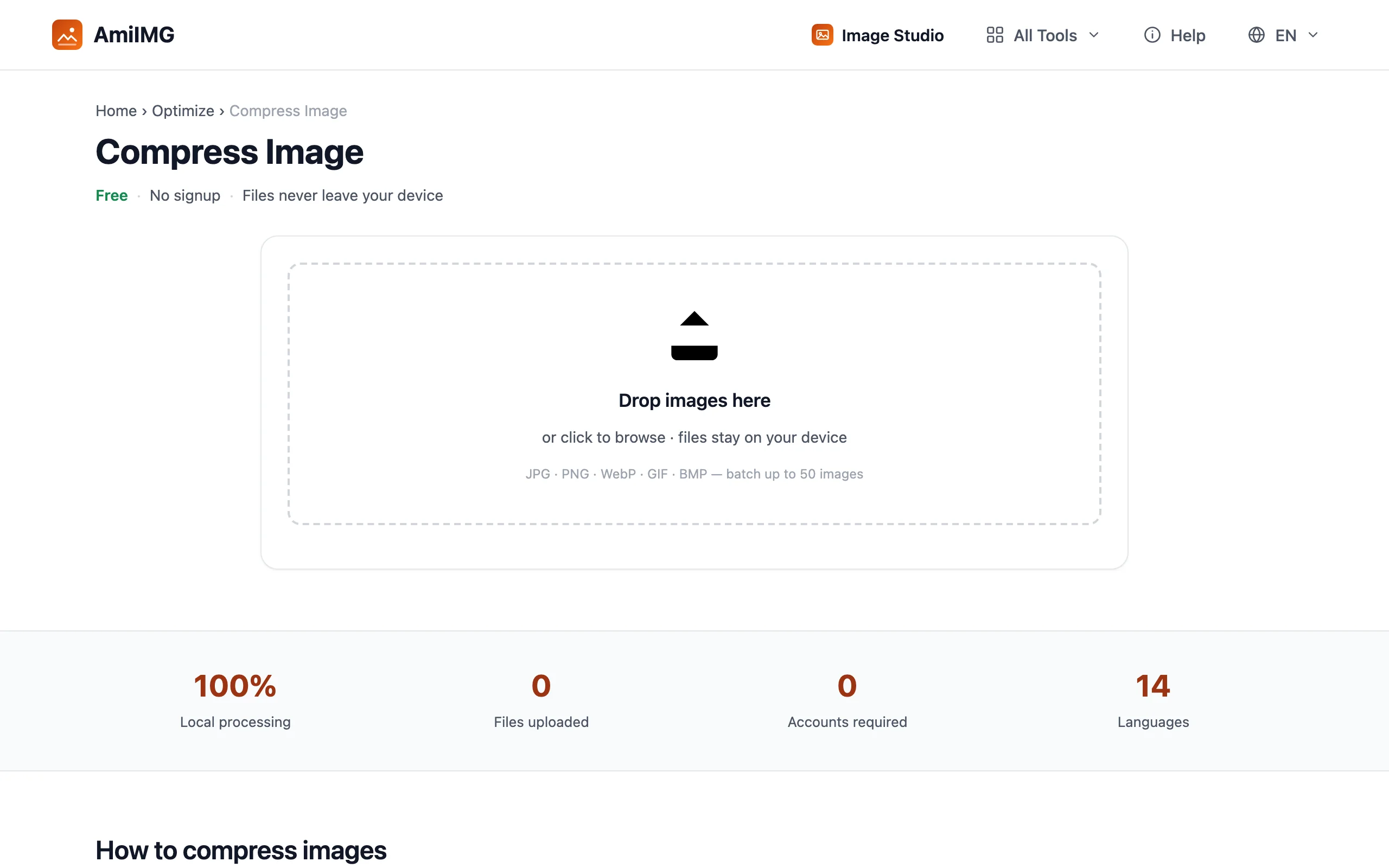
Đưa lô ảnh vào hàng đợi
Truy cập công cụ nén ảnh của AmiIMG và kéo thả tối đa 50 tệp. JPG, PNG, WebP, GIF và BMP đi cùng nhau; mỗi thẻ hiển thị dung lượng hiện tại để những tệp nặng nhất nổi bật.
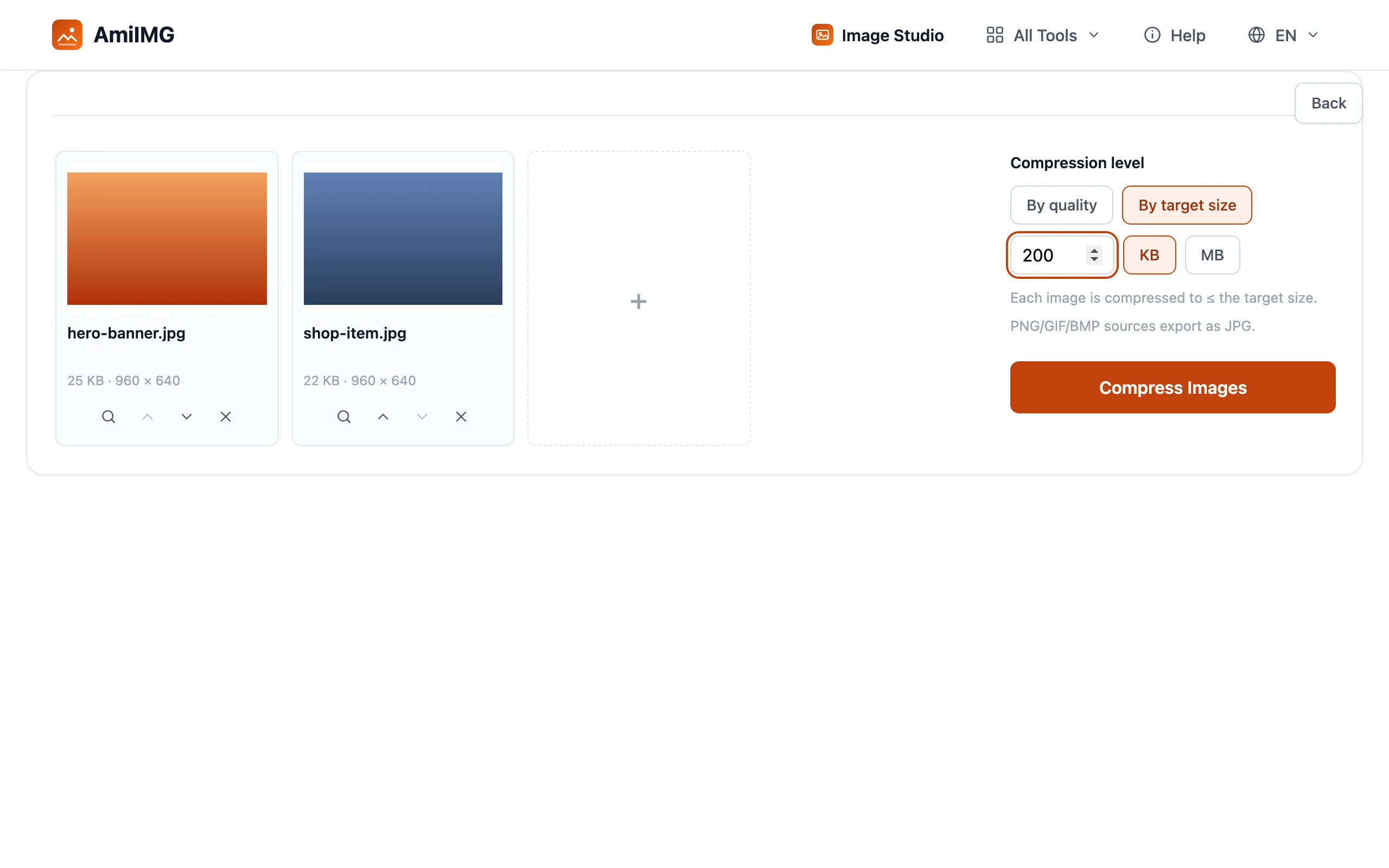
Chuyển sang chế độ Theo dung lượng mục tiêu
Chọn Theo dung lượng mục tiêu thay vì một mức chất lượng rồi nhập mức trần: 200 KB, 500 KB, 1 MB. Mọi ảnh trong hàng đợi đều chịu cùng một mức trần, và các tệp nguồn PNG, GIF, BMP sẽ xuất thành JPG, định dạng duy nhất đủ linh hoạt để đạt một con số cụ thể.
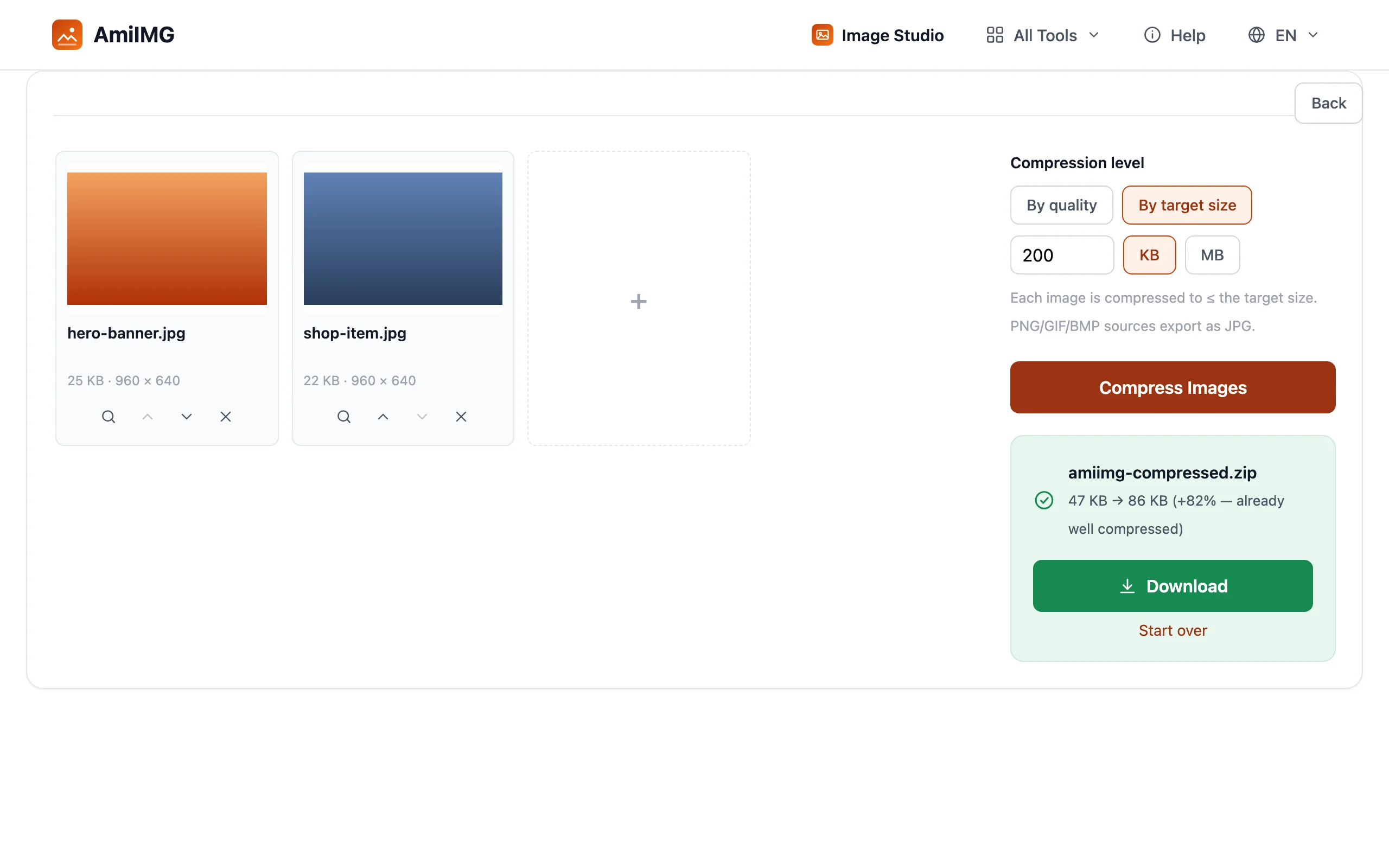
Nén và theo dõi kết quả
Nhấn Nén ảnh. Mỗi tệp tự lặp đến mức chất lượng cao nhất mà giới hạn của nó cho phép, và kết quả hiển thị dạng dung lượng cũ → dung lượng mới cho từng ảnh, để bạn thấy rõ tệp nào đã đạt và còn dư bao nhiêu.
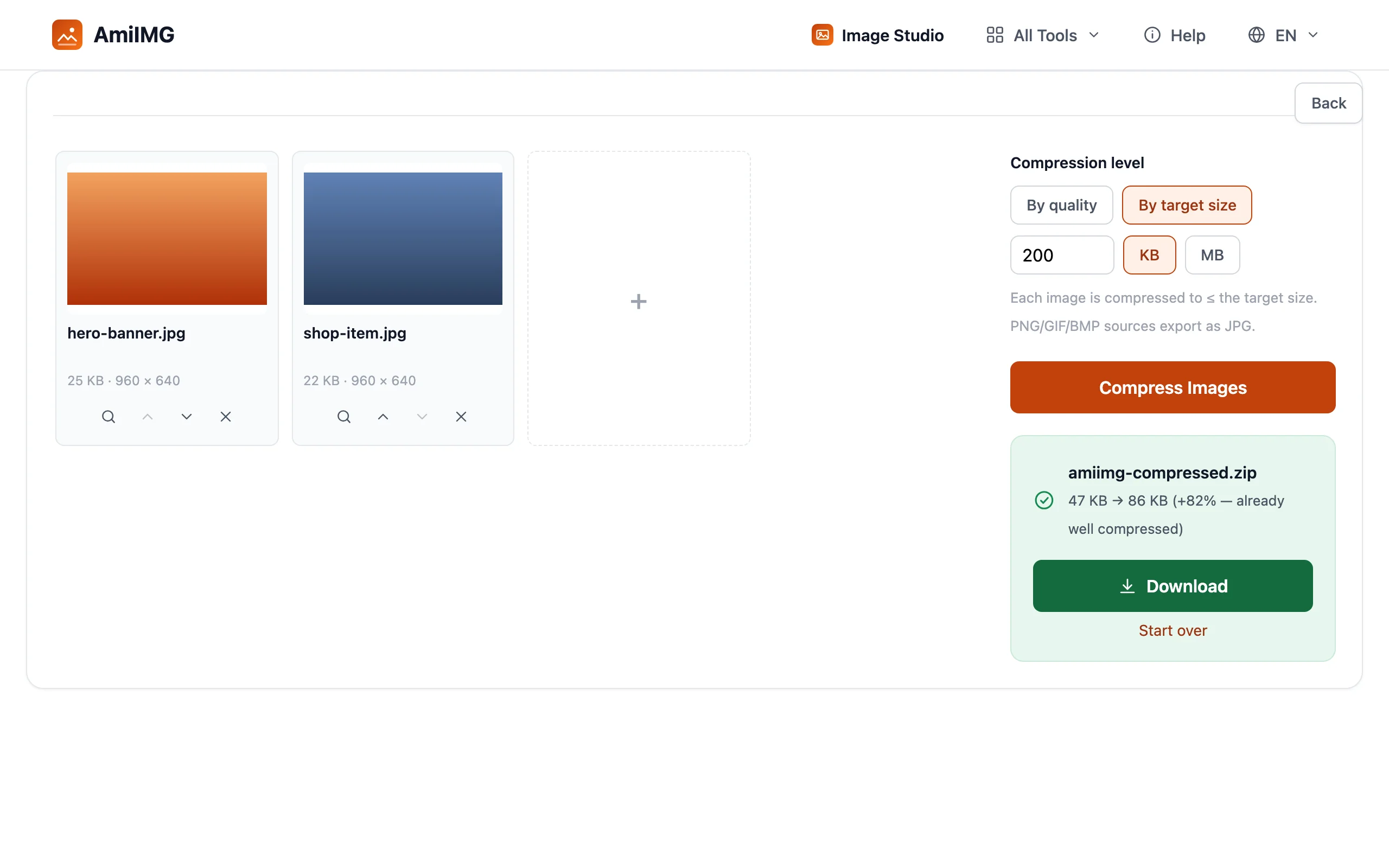
Tải lô ảnh về
Tải tất cả trong một tệp ZIP. Tên tệp giữ nguyên như bản gốc, nên các tệp hợp lệ nằm cạnh bản gốc, hoặc đi thẳng vào biểu mẫu tải lên đã khởi đầu mọi chuyện.
Đạt đúng con số một cách gọn gàng
Nếu mức trần quá thấp, hãy thay đổi kích thước trước
Khi một bức ảnh không thể đạt mức trần rất thấp mà không bị vỡ nát, thì chính số điểm ảnh là vấn đề. Hãy thay đổi kích thước về kích cỡ hiển thị trước, rồi mới nén về mức trần; một nửa dữ liệu đã biến mất trước khi chất lượng được đem ra cân nhắc.
Các mức trần phổ biến
Biểu mẫu thường yêu cầu 2 MB, sàn thương mại điện tử giới hạn khoảng 200 KB đến 1 MB mỗi ảnh, còn tệp đính kèm email lên tới 10–25 MB mỗi thư. Hãy đặt mục tiêu đúng bằng con số thực tế của nền tảng, đừng đặt thấp hơn cho thoải mái; mỗi kilobyte dư ra là chất lượng bị bỏ đi.
Một mức trần, áp cho từng ảnh
Giới hạn áp cho từng tệp, không phải cả lô. Một hàng đợi 50 ảnh với mức trần 500 KB vẫn có thể cho ra tới 25 MB dung lượng tải về; mỗi tệp đều hợp lệ, còn tổng dung lượng thì đơn giản là như vậy.
Câu hỏi thường gặp
Kết quả có đúng chính xác số byte không?
Không: cam kết là đạt hoặc thấp hơn mức trần. Công cụ dừng ở mức chất lượng cao nhất còn vừa, nên một bức ảnh đơn giản có thể thấp hơn giới hạn khá nhiều.
Vì sao tệp PNG của tôi xuất thành JPG?
PNG là định dạng không mất dữ liệu và không có nút chất lượng để hạ xuống. Để đạt một mức trần cụ thể, những tệp nguồn này chuyển sang JPG, đánh đổi một lượng chất lượng có kiểm soát để lấy dung lượng nhỏ hơn.
Chế độ mục tiêu hay chế độ chất lượng: tôi cần cái nào?
Chế độ chất lượng khi mục tiêu chỉ là "nhỏ hơn mà vẫn nét"; chế độ mục tiêu khi có một giới hạn cứng. Hai chế độ trả lời hai câu hỏi khác nhau: sở thích và sự tuân thủ.
Mọi ảnh trong một lô có tuân thủ mức trần không?
Có. Mức trần áp cho từng ảnh, và mỗi tệp được lặp độc lập với mức trần đó, nên nội dung hỗn hợp trong cùng một hàng đợi đều đạt yêu cầu.
Có tệp nào bị tải lên không?
Không. Toàn bộ vòng lặp (mã hóa, đo, điều chỉnh, lặp lại) chạy trong trình duyệt trên thiết bị của bạn.