Cách chuyển JPG sang PNG
Chuyển JPG sang PNG trực tuyến miễn phí. Hướng dẫn từng bước có hình ảnh để chuyển hàng loạt JPG sang PNG không mất dữ liệu trong trình duyệt. Không cần phần mềm, không tải lên.
Chuyển sang PNGJPG là định dạng mà hầu hết máy ảnh và điện thoại mặc định dùng, và điều đó hợp lý: nó giữ tệp ảnh nhỏ. Nhưng JPG là định dạng nén mất dữ liệu: mỗi lần lưu lại một tệp JPG, một chút chi tiết lại bị loại bỏ. Khi bạn cần bản sao khớp từng pixel để chỉnh sửa, lưu trữ hoặc đưa vào hệ thống yêu cầu PNG, việc chuyển đổi trước sẽ ngăn chất lượng tiếp tục hao hụt. Hướng dẫn này cho thấy cách chuyển JPG sang PNG bằng trình chuyển đổi miễn phí của AmiIMG: hỗ trợ hàng loạt, không cần cài phần mềm, và mọi thao tác giải mã lẫn mã hóa diễn ra ngay trong trình duyệt; ảnh của bạn không bao giờ rời khỏi thiết bị.
Chuyển JPG sang PNG, từng bước một
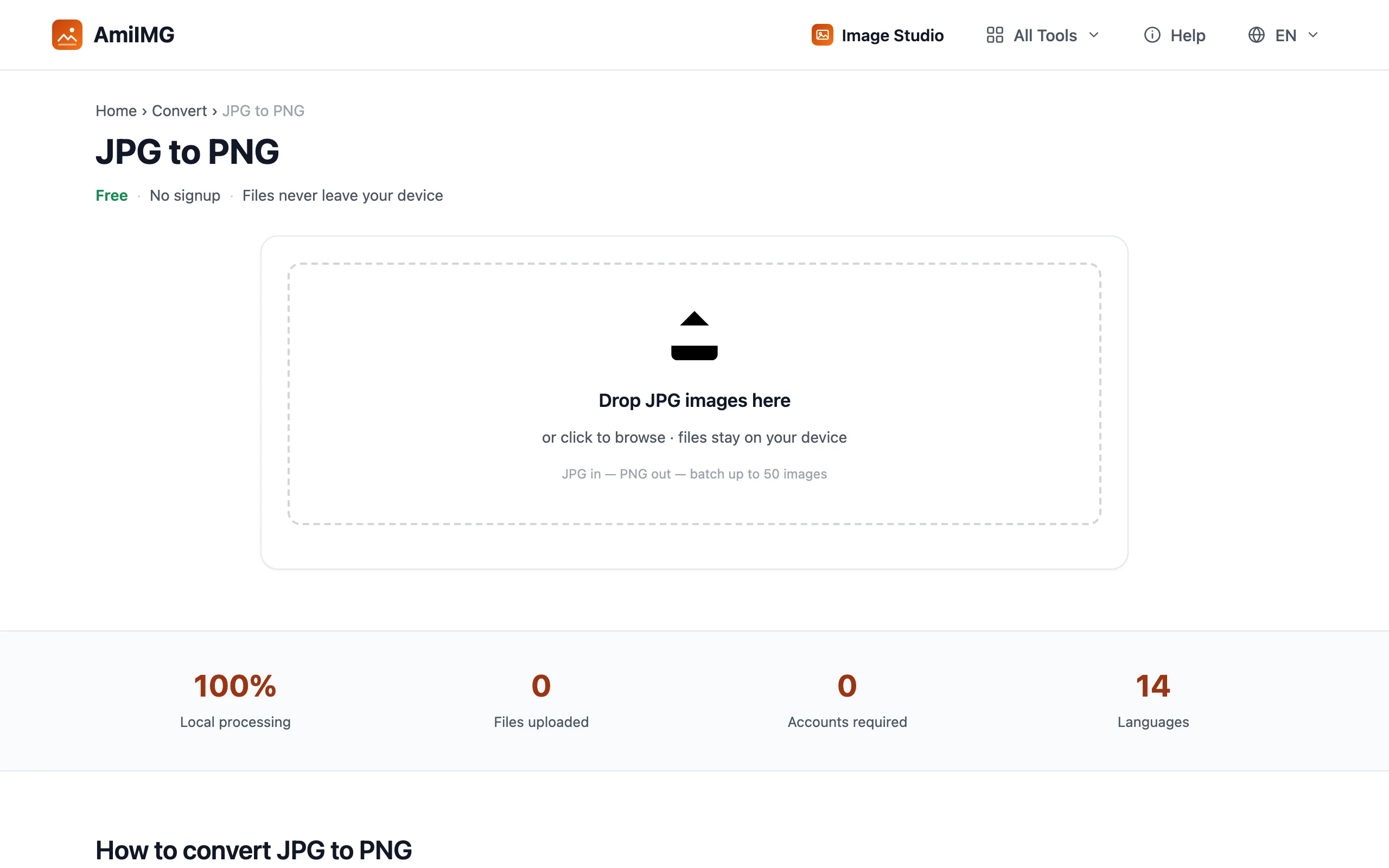
Thêm tệp JPG của bạn
Mở trình chuyển JPG sang PNG của AmiIMG và kéo thả ảnh vào vùng tải lên, hoặc nhấp vào đó để chọn tệp. Hàng đợi nhận tối đa 50 tệp cùng lúc, mỗi tệp tối đa 30 MB, và toàn bộ lô được xử lý cục bộ trên thiết bị của bạn, không phải trên máy chủ.
Xem lại hàng đợi
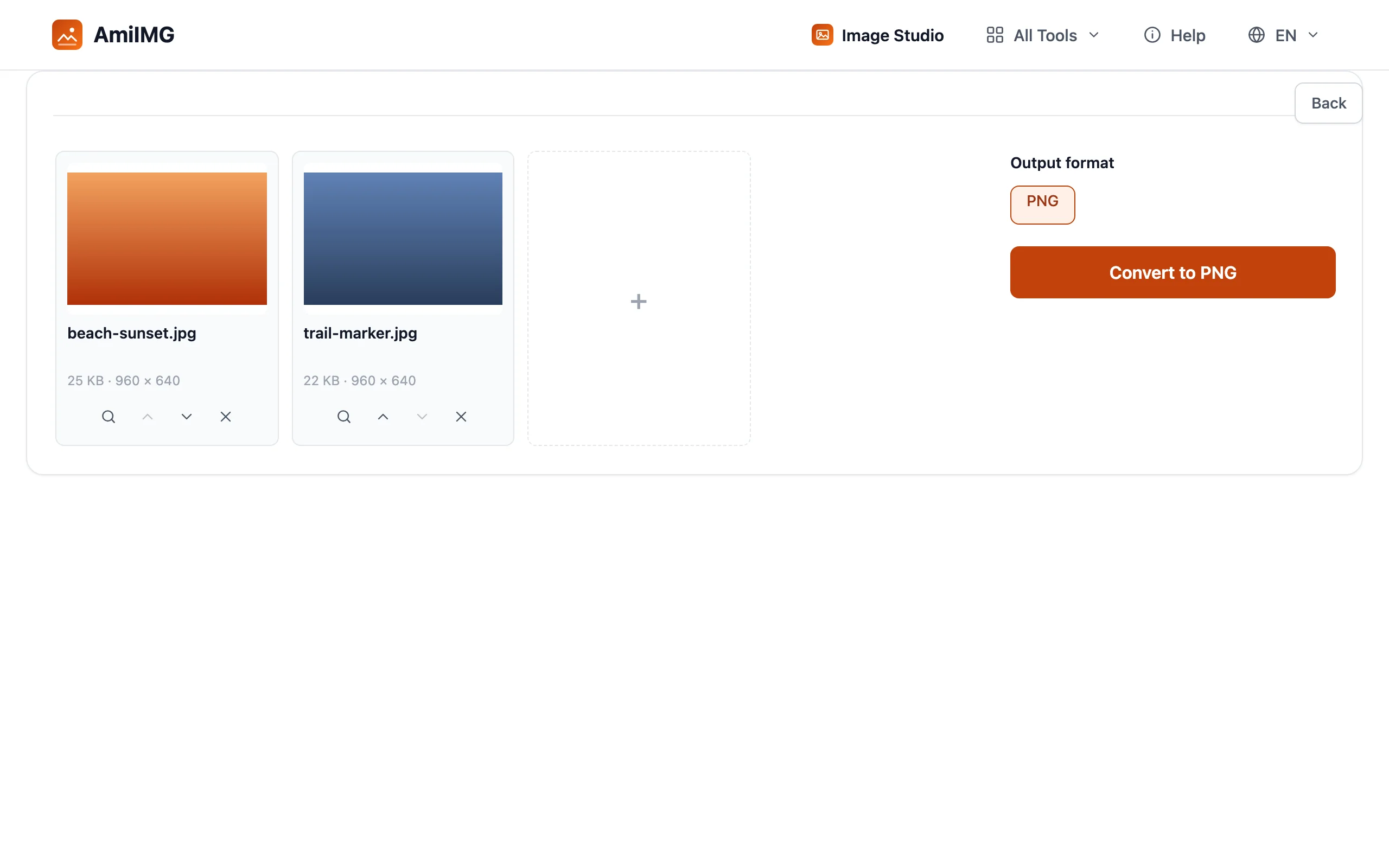
Mỗi ảnh hiện dưới dạng thẻ hình thu nhỏ kèm kích thước pixel, để bạn phát hiện tệp không đúng trước khi tiếp tục. Xóa bất kỳ tệp nào bạn không định thêm; định dạng đầu ra được khóa thành PNG, nên không có cài đặt nào cần cấu hình và không có gì để làm sai.
Chuyển sang PNG
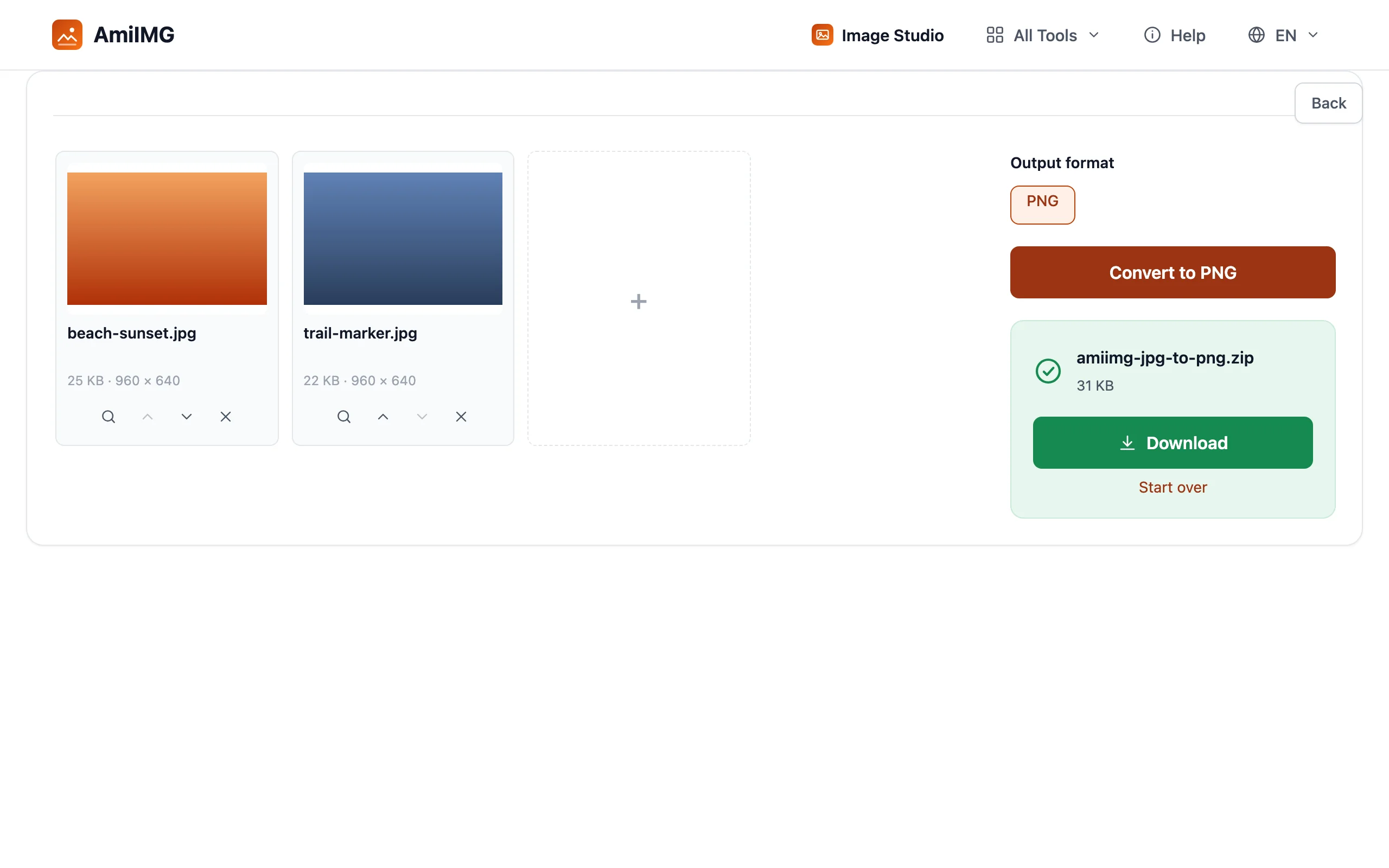
Nhấn Chuyển sang PNG và mọi tệp được mã hóa lại ngay tại chỗ. Quá trình chuyển đổi giải mã từng JPG thành đúng các pixel của nó và ghi lại thành PNG không mất dữ liệu, nên kết quả khớp từng pixel với tệp bạn đưa vào; không có nén bổ sung nào được áp dụng ở bước này. Một lô ảnh thường hoàn tất trong vài giây.
Tải xuống PNG của bạn
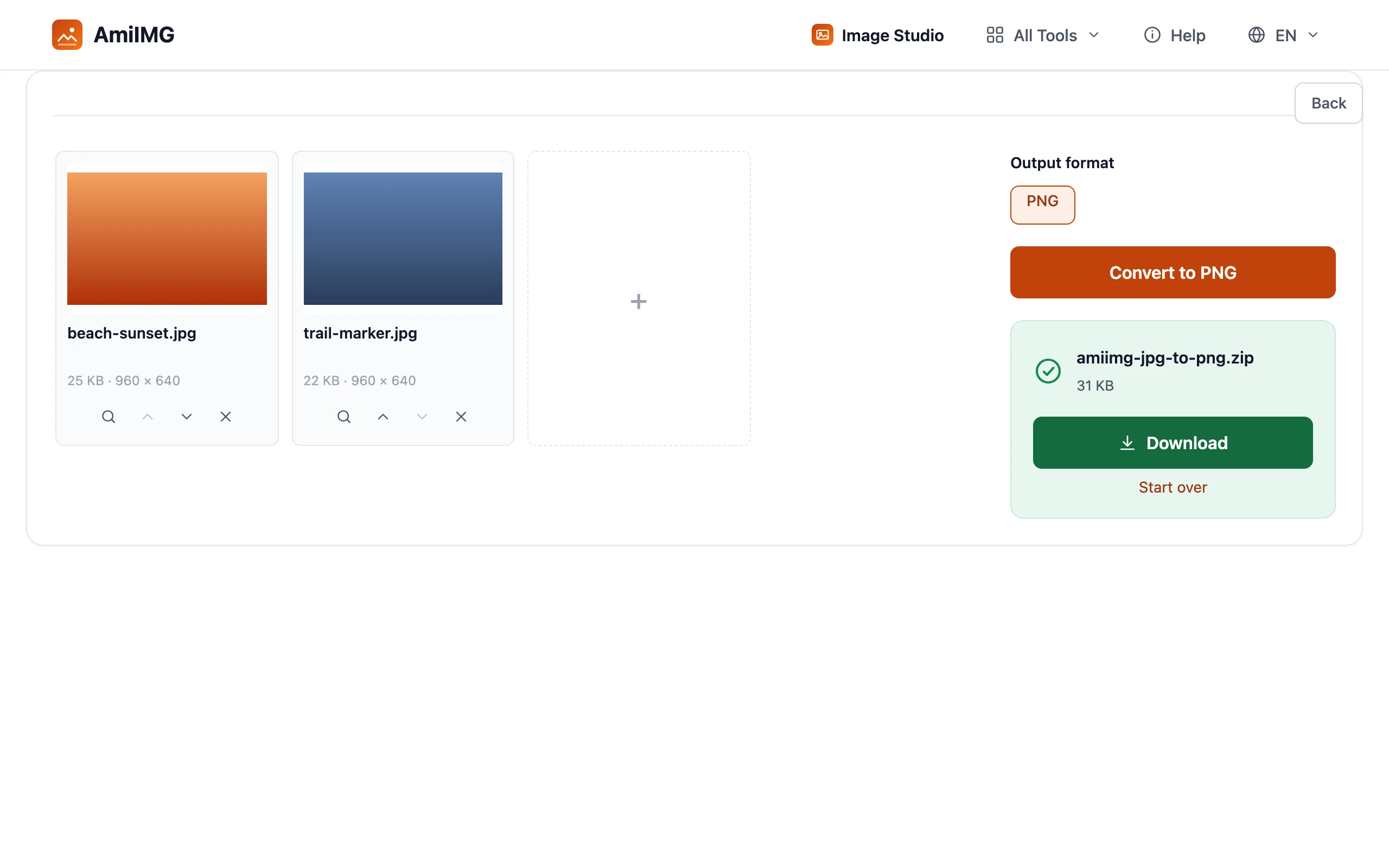
Lưu trực tiếp một tệp, hoặc tải toàn bộ lô dưới dạng một tệp ZIP. Tên được giữ nguyên (beach-sunset.jpg trở thành beach-sunset.png), nên các tệp có thể đưa thẳng vào bất kỳ thư mục, công cụ hoặc biểu mẫu tải lên nào cần PNG.
Để có kết quả tốt nhất
Khi nào PNG đáng với tệp lớn hơn
PNG lưu mọi pixel không mất dữ liệu, điều này thường khiến tệp lớn hơn JPG vài lần đối với ảnh chụp. Hãy chuyển khi tệp sẽ được chỉnh sửa lại, lưu trữ làm bản gốc hoặc đưa vào quy trình yêu cầu PNG: ảnh chụp màn hình, logo và hình ảnh có cạnh sắc nét hoặc độ trong suốt hưởng lợi nhiều nhất.
Chuyển đổi không khôi phục chất lượng đã mất
Không, và hãy cảnh giác với các công cụ ám chỉ ngược lại. Chi tiết mà máy ảnh của bạn đã loại bỏ khi chụp JPG sẽ mất vĩnh viễn. Điều PNG mang lại là một bản sao ổn định: từ đây, việc lưu và lưu lại không còn làm hao hụt chất lượng nữa.
Có PNG với độ trong suốt
Ảnh được chuyển từ JPG sẽ vẫn đục hoàn toàn, vì tệp nguồn không có độ trong suốt để giữ lại. Đối với ảnh cắt nền, hãy xóa nền trước bằng công cụ xóa nền, rồi chuyển kết quả sang PNG; định dạng đó mới là nơi các pixel trong suốt tồn tại.
Câu hỏi thường gặp
Chuyển JPG sang PNG có miễn phí không?
Có, miễn phí, không cần đăng ký, không có hình mờ trên đầu ra và không giới hạn mỗi ngày. Chuyển hàng loạt tối đa 50 ảnh cùng lúc.
Chuyển JPG sang PNG có cải thiện chất lượng ảnh không?
Nó ngăn mất mát thêm chứ không khôi phục mất mát cũ. PNG bạn nhận được khớp từng pixel với JPG, và các lần lưu sau đó vẫn không mất dữ liệu.
Tại sao PNG của tôi lớn hơn JPG gốc?
Điều đó là bình thường. PNG giữ mọi pixel không mất dữ liệu, trong khi JPG đạt kích thước nhỏ bằng cách loại bỏ chi tiết. Với ảnh web, hãy giữ JPG; dùng PNG khi bạn cần bản gốc không mất dữ liệu.
Công cụ này có hoạt động trên Windows, Mac hoặc Android không?
Có. Trình chuyển đổi chạy trong mọi trình duyệt hiện đại bất kể hệ điều hành; quá trình chuyển đổi diễn ra cục bộ, nên cũng hoạt động trên máy bị khóa quyền cài đặt.