Как конвертировать JPG в PNG
Конвертируйте JPG в PNG онлайн бесплатно. Наглядное пошаговое руководство по пакетной конвертации JPG в PNG без потерь прямо в браузере. Без программ и загрузок.
Конвертировать в PNGJPG — формат, который по умолчанию используют большинство камер и телефонов, и не случайно: он позволяет хранить фотографии в небольших файлах. Но JPG — формат с потерями: при каждом повторном сохранении теряется часть деталей. Когда нужна точная копия для редактирования, архива или системы, которая принимает только PNG, конвертация заранее останавливает потерю качества. В этом руководстве показано, как конвертировать JPG в PNG с помощью бесплатного конвертера AmiIMG: пакетная обработка, ничего не нужно устанавливать, а декодирование и кодирование происходят прямо в браузере; фотографии не покидают ваше устройство.
Конвертация JPG в PNG шаг за шагом
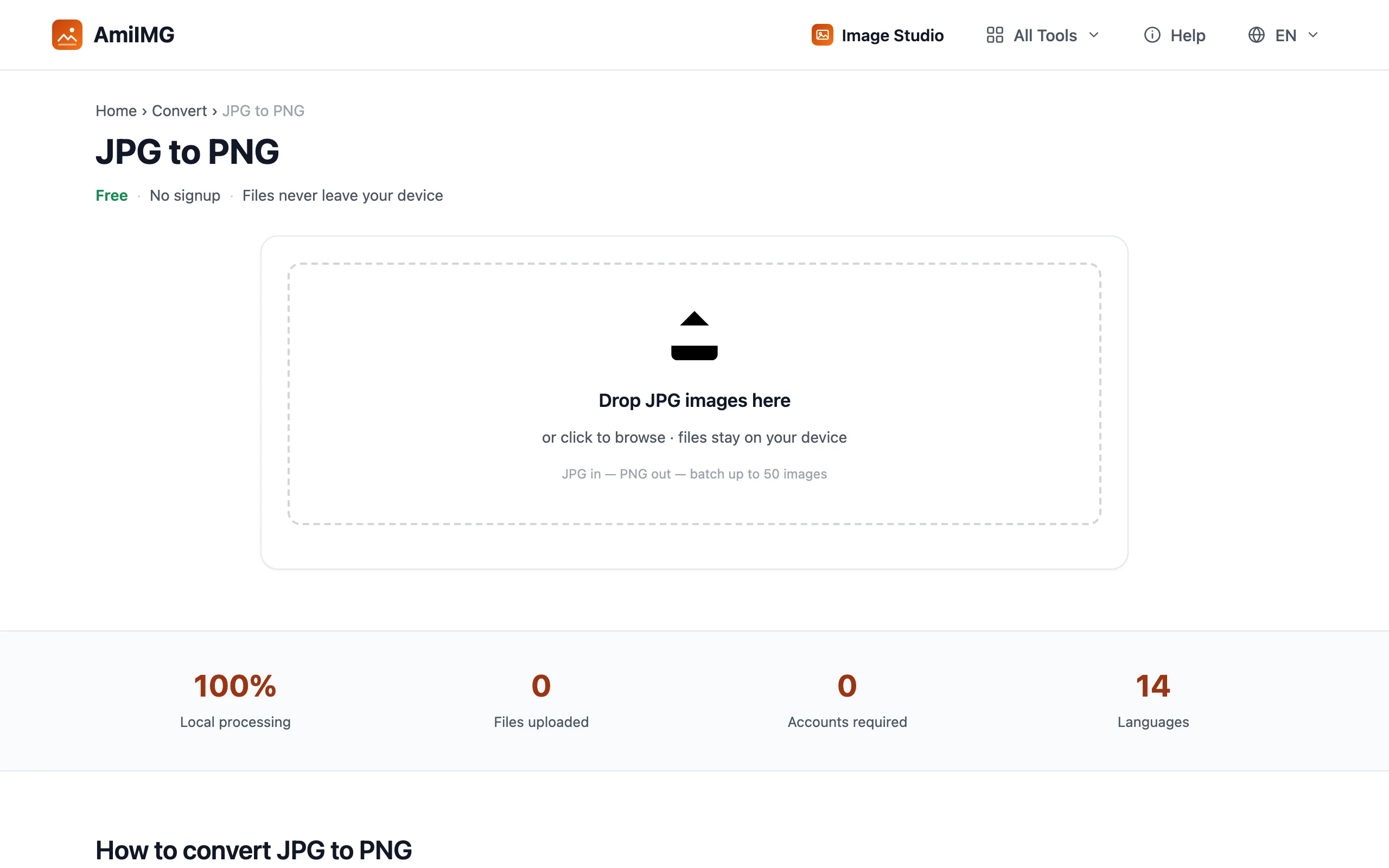
Добавьте файлы JPG
Откройте конвертер JPG в PNG от AmiIMG и перетащите фотографии в зону загрузки или нажмите на неё, чтобы выбрать их вручную. Очередь принимает до 50 файлов одновременно, каждый до 30 МБ, и весь пакет обрабатывается локально на вашем устройстве, а не на сервере.
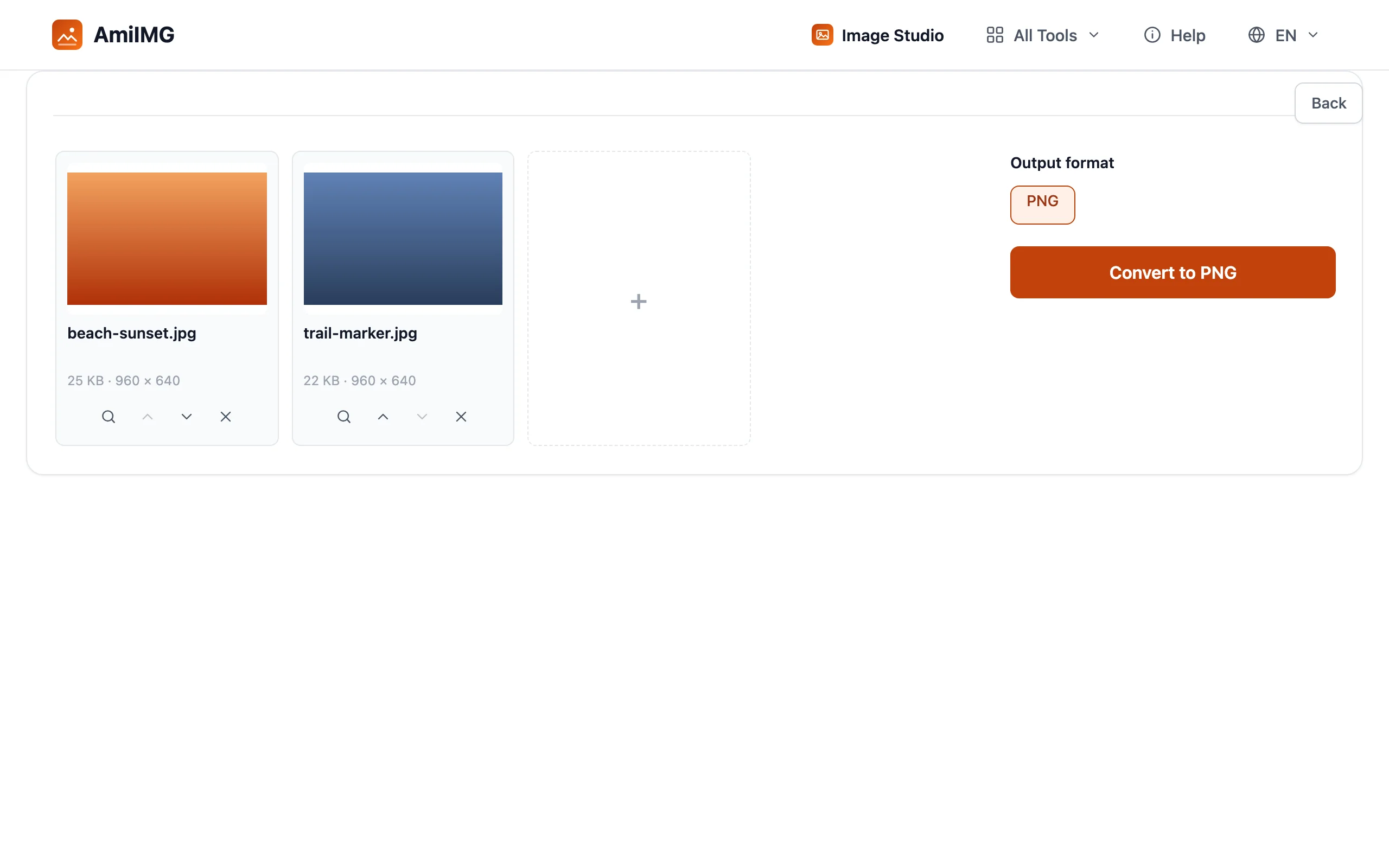
Проверьте очередь
Каждая фотография отображается в виде миниатюры с её размерами в пикселях, так что вы успеете заметить лишний файл до начала конвертации. Удалите всё, что не собирались добавлять; выходной формат жёстко задан как PNG, поэтому настраивать нечего и ошибиться негде.
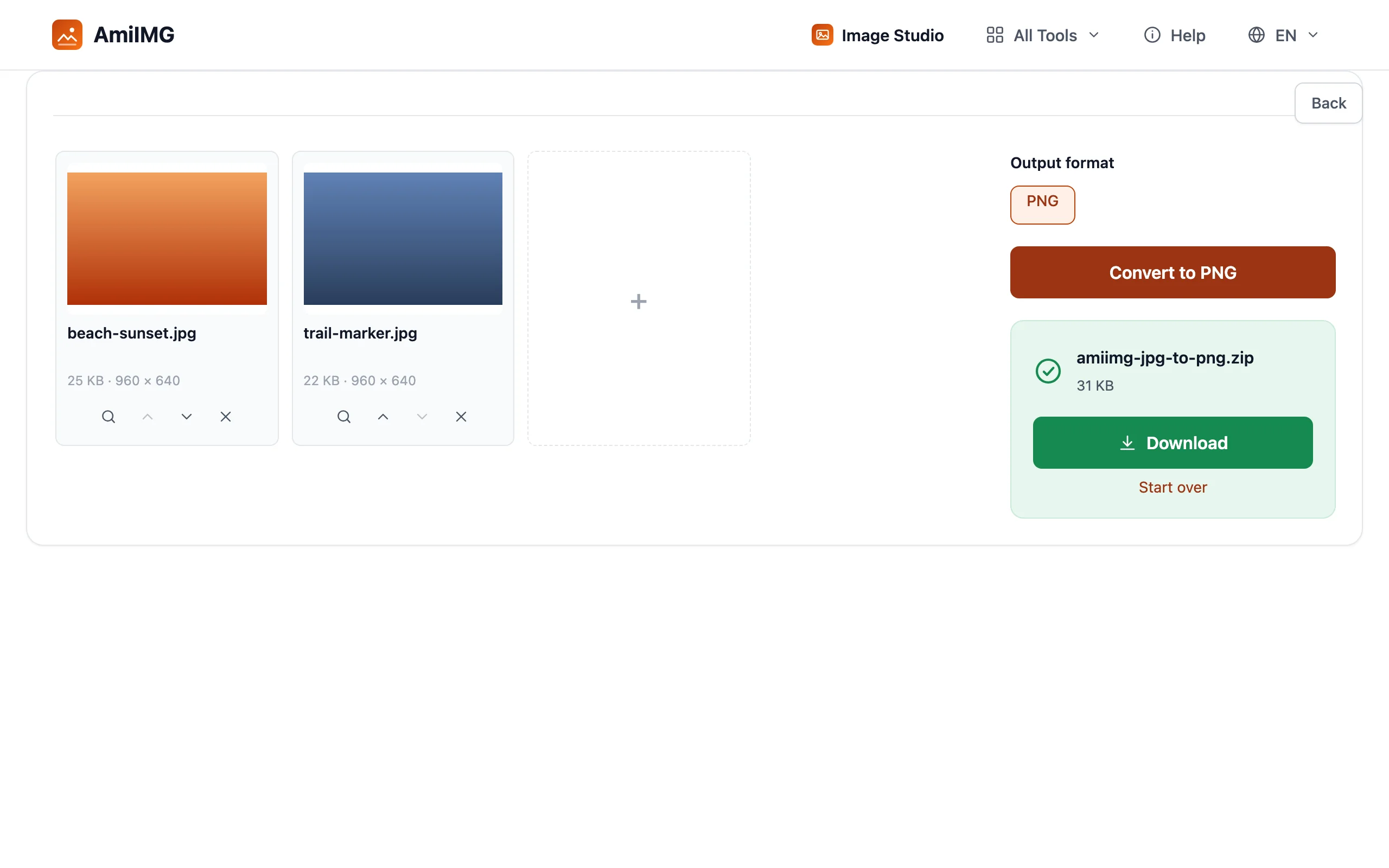
Конвертируйте в PNG
Нажмите Конвертировать в PNG, и каждый файл будет перекодирован на месте. При конвертации каждый JPG декодируется в точные пиксели и записывается заново как PNG без потерь, так что результат совпадает с исходником пиксель в пиксель; на этом шаге дополнительное сжатие не применяется. Пакет фотографий обычно обрабатывается за несколько секунд.
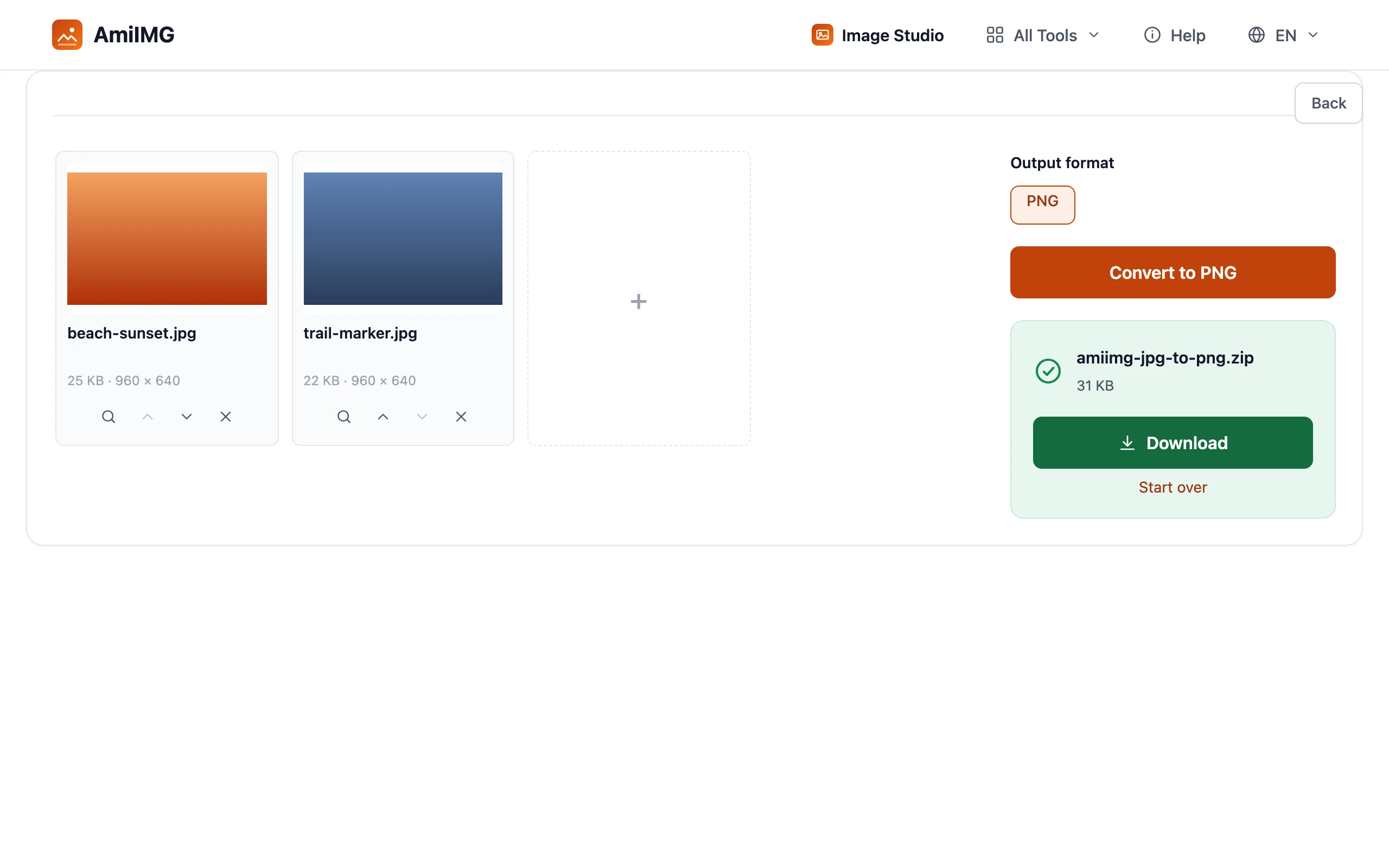
Скачайте PNG-файлы
Сохраните один файл напрямую или заберите весь пакет одним ZIP-архивом. Имена сохраняются (beach-sunset.jpg становится beach-sunset.png), поэтому файлы сразу подходят для любой папки, программы или формы загрузки, где ожидается PNG.
Как получить лучший результат
Когда PNG стоит большего размера
PNG хранит каждый пиксель без потерь, из-за чего фотографии в нём обычно в несколько раз больше, чем в JPG. Конвертируйте, когда файл будет ещё редактироваться, храниться как мастер-копия или передаваться в процесс, требующий PNG: больше всего выигрывают скриншоты, логотипы и изображения с резкими краями или прозрачностью.
Конвертация не возвращает потерянное качество
Нет, и остерегайтесь инструментов, которые намекают на обратное. Детали, которые камера отбросила при съёмке в JPG, исчезли навсегда. PNG даёт стабильную копию: с этого момента сохранения и повторные сохранения больше не отнимают качество.
Как получить PNG с прозрачностью
Фотография, конвертированная из JPG, останется полностью непрозрачной, потому что в исходнике нет прозрачности, которую можно сохранить. Для вырезанных объектов сначала удалите фон с помощью удаления фона, а затем конвертируйте результат в PNG; именно в этом формате существуют прозрачные пиксели.
Частые вопросы
Конвертация JPG в PNG бесплатна?
Да: бесплатно, без регистрации, без водяных знаков на результате и без суточных лимитов. До 50 фотографий за раз.
Улучшает ли конвертация JPG в PNG качество изображения?
Она предотвращает дальнейшие потери, а не восстанавливает прежние. Полученный PNG совпадает с вашим JPG пиксель в пиксель, а последующие сохранения остаются без потерь.
Почему мой PNG больше исходного JPG?
Это ожидаемо. PNG сохраняет каждый пиксель без потерь, а JPG достигает малого размера за счёт отбрасывания деталей. Для веб-фотографий оставляйте JPG; PNG нужен, когда требуется мастер-копия без потерь.
Работает ли это на Windows, Mac или Android?
Да. Конвертер работает в любом современном браузере независимо от операционной системы; конвертация идёт локально, поэтому он подойдёт и на машинах с ограниченными правами.