Comment convertir un JPG en PNG
Convertissez vos JPG en PNG en ligne, gratuitement. Guide visuel pas à pas pour convertir par lots des JPG en PNG sans perte dans votre navigateur, sans logiciel.
Convertir en PNGLe JPG est le format par défaut de la plupart des appareils photo et des téléphones, et pour une bonne raison : il garde des fichiers photo légers. Mais le JPG est un format avec perte : à chaque nouvel enregistrement d'un JPG, un peu plus de détails disparaît. Quand vous avez besoin d'une copie au pixel près pour la retouche, l'archivage ou un système qui exige du PNG, convertir d'abord met fin à cette perte de qualité. Ce guide montre comment convertir un JPG en PNG avec le convertisseur gratuit d'AmiIMG : prise en charge des lots, aucun logiciel à installer, et tout le décodage et l'encodage se font directement dans votre navigateur ; vos photos ne quittent jamais votre appareil.
Convertir un JPG en PNG, étape par étape
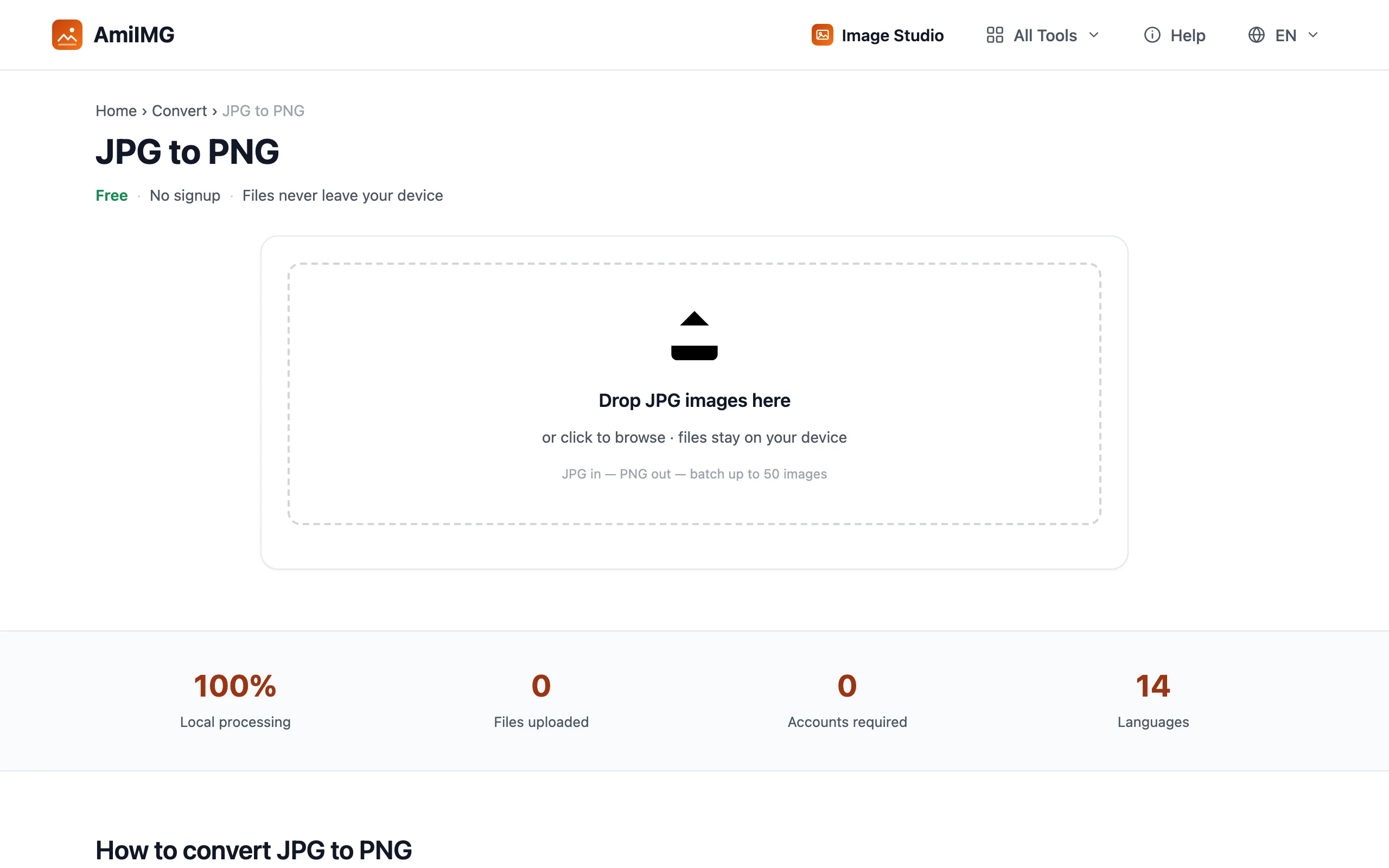
Ajoutez vos fichiers JPG
Ouvrez le convertisseur JPG en PNG d'AmiIMG et déposez vos photos dans la zone d'envoi, ou cliquez dessus pour parcourir vos fichiers. La file d'attente accepte jusqu'à 50 fichiers à la fois, de 30 MB maximum chacun, et tout le lot est traité localement sur votre appareil, pas sur un serveur.
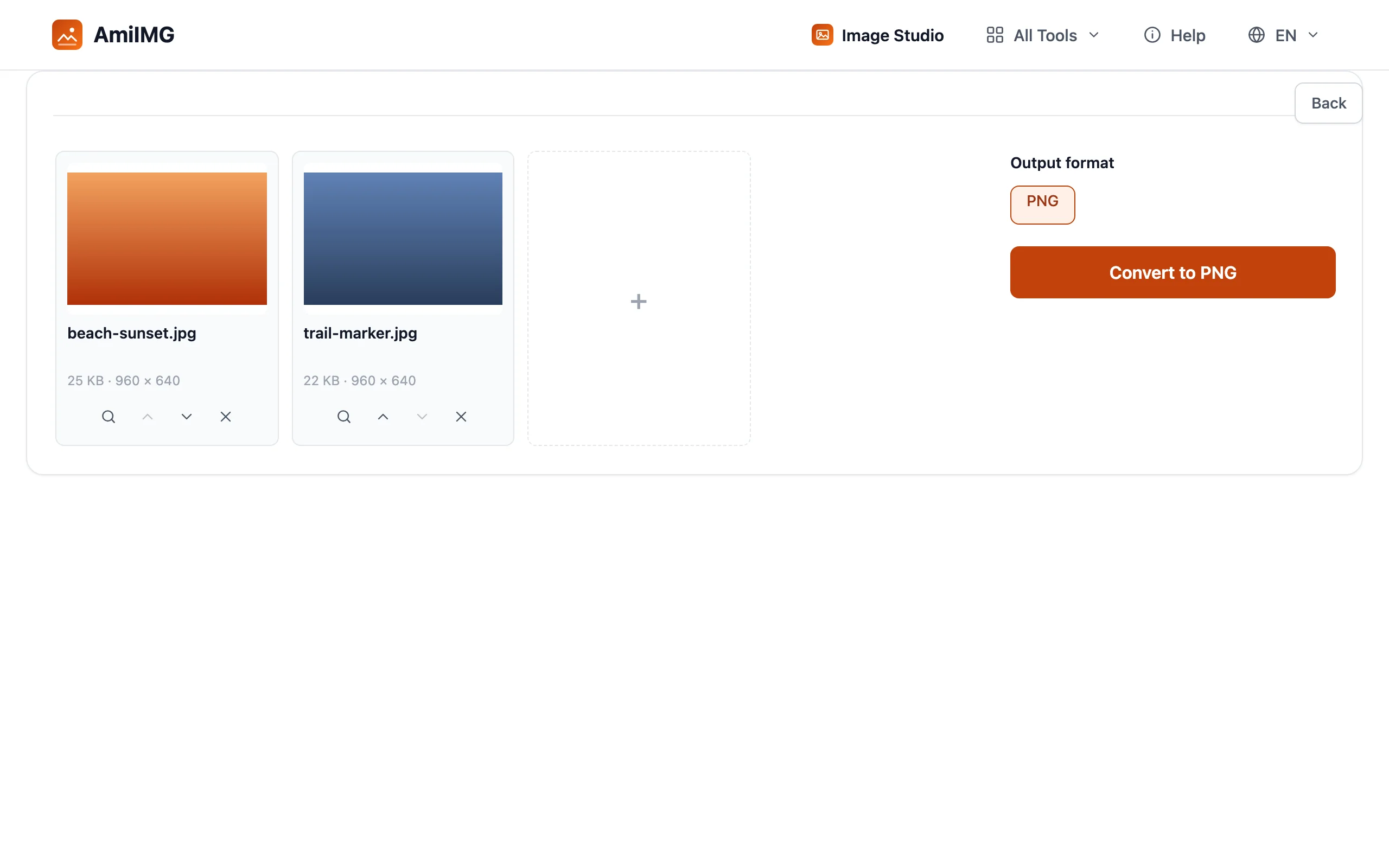
Vérifiez la file d'attente
Chaque photo apparaît sous forme de vignette avec ses dimensions en pixels, ce qui vous permet de repérer l'intrus avant de lancer la conversion. Supprimez ce que vous n'aviez pas l'intention d'ajouter ; le format de sortie est verrouillé sur PNG, il n'y a donc aucun réglage à faire et rien à rater.
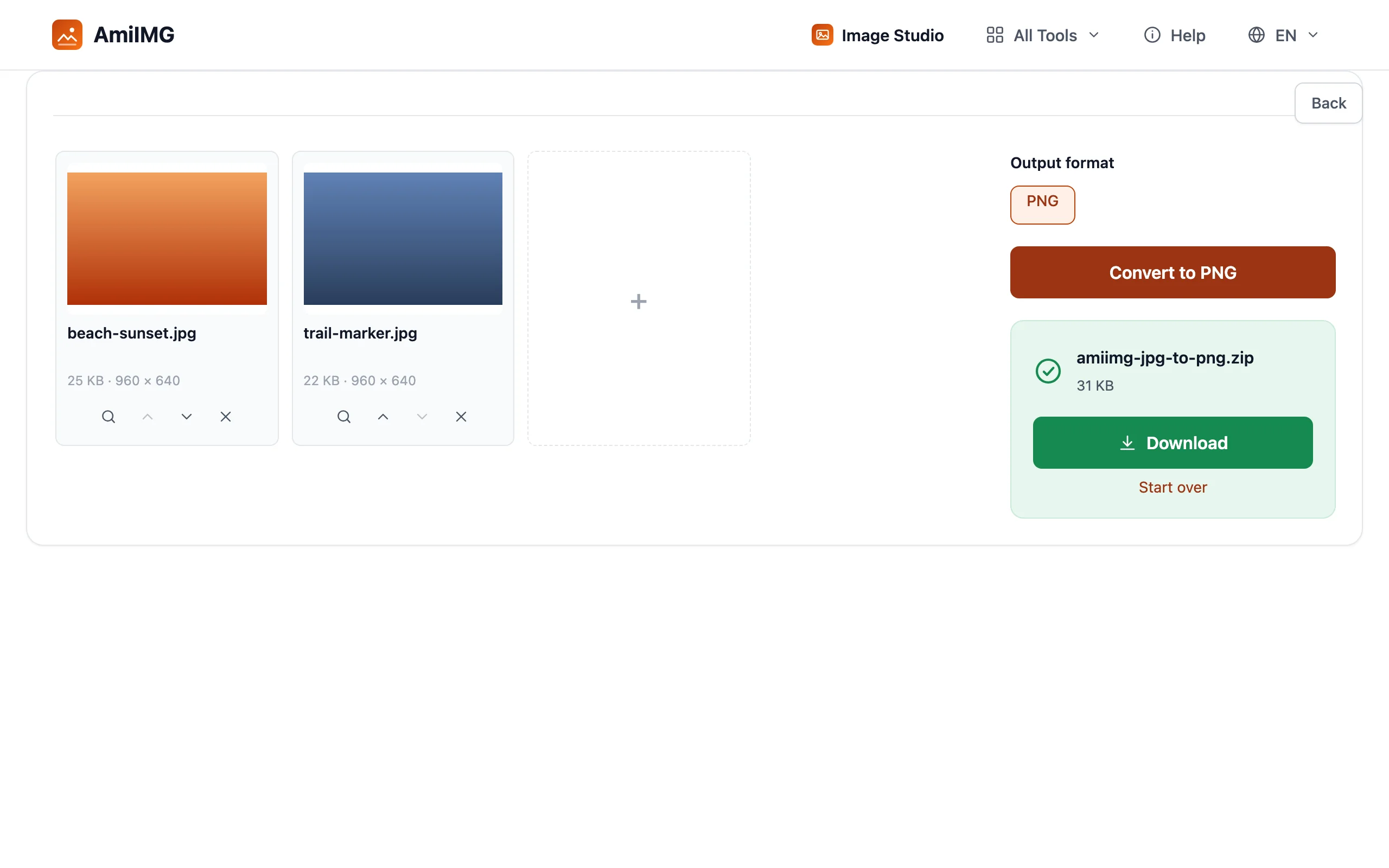
Convertissez en PNG
Cliquez sur Convertir en PNG et chaque fichier est réencodé sur place. La conversion décode chaque JPG vers ses pixels exacts et les réécrit en PNG sans perte : vous obtenez donc une correspondance pixel par pixel avec ce que vous avez fourni ; aucune compression supplémentaire n'est appliquée à cette étape. Un lot de photos se termine généralement en quelques secondes.
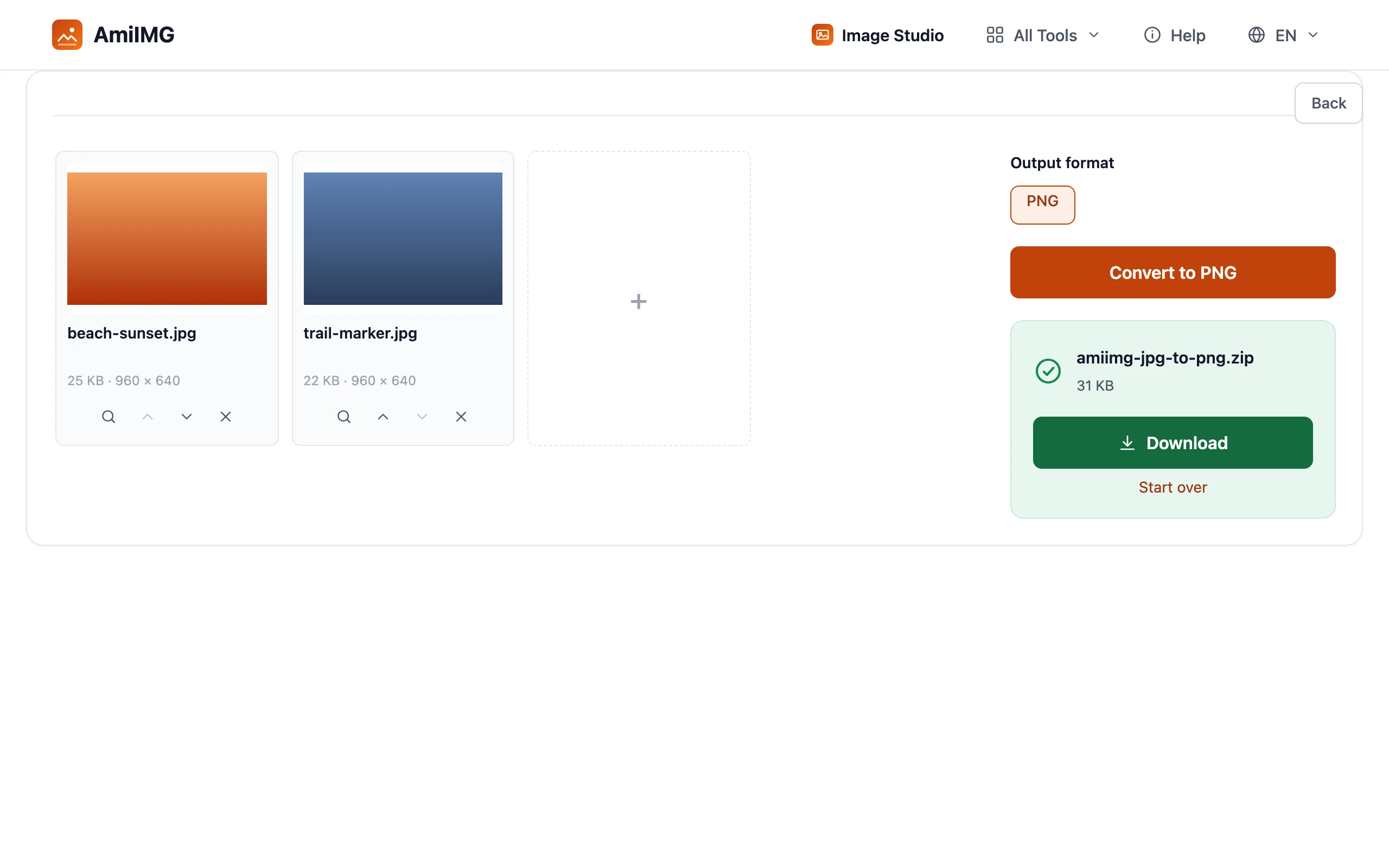
Téléchargez vos PNG
Enregistrez un fichier unique directement, ou récupérez tout le lot dans un seul ZIP. Les noms sont conservés (beach-sunset.jpg devient beach-sunset.png), et les fichiers arrivent donc directement dans le dossier, l'outil ou le formulaire d'envoi qui attendait du PNG.
Obtenir les meilleurs résultats
Quand le PNG justifie un fichier plus volumineux
Le PNG stocke chaque pixel sans perte, ce qui le rend généralement plusieurs fois plus volumineux que le JPG pour des photos. Convertissez lorsque le fichier sera retouché à nouveau, archivé comme original, ou intégré à un flux de travail qui exige du PNG : les captures d'écran, les logos et les images aux contours nets ou avec transparence en profitent le plus.
La conversion ne restaure pas la qualité perdue
Non, et méfiez-vous des outils qui laissent entendre le contraire. Les détails que votre appareil a écartés lors de la prise de vue en JPG sont perdus définitivement. Ce que le PNG vous apporte, c'est une copie stable : à partir de là, les enregistrements successifs ne rognent plus la qualité.
Obtenir un PNG avec transparence
Une photo convertie depuis un JPG restera entièrement opaque, car la source n'a aucune transparence à préserver. Pour des détourages, supprimez d'abord l'arrière-plan avec l'outil de suppression d'arrière-plan, puis convertissez le résultat en PNG ; c'est dans ce format que vivent les pixels transparents.
Questions fréquentes
La conversion JPG vers PNG est-elle gratuite ?
Oui : gratuit, sans inscription, sans filigrane sur le résultat et sans limite quotidienne. Jusqu'à 50 photos par lot.
La conversion d'un JPG en PNG améliore-t-elle la qualité de l'image ?
Elle empêche une perte supplémentaire plutôt que de restaurer une perte ancienne. Le PNG obtenu correspond pixel par pixel à votre JPG, et les enregistrements suivants restent sans perte.
Pourquoi mon PNG est-il plus volumineux que le JPG d'origine ?
C'est normal. Le PNG conserve chaque pixel sans perte, tandis que le JPG obtient des fichiers légers en écartant des détails. Pour des photos destinées au web, gardez le JPG ; optez pour le PNG quand vous avez besoin d'un original sans perte.
Cela fonctionne-t-il sous Windows, macOS ou Android ?
Oui. Le convertisseur fonctionne dans tout navigateur moderne, quel que soit le système d'exploitation ; la conversion se fait localement, il fonctionne donc aussi sur des machines verrouillées.