如何将 JPG 转换为 PNG
免费在线将 JPG 转换为 PNG。本图文分步指南介绍如何在浏览器中批量把 JPG 文件转换为无损 PNG,无需安装软件,也不会上传文件。
转换为 PNGJPG 是大多数相机和手机默认使用的格式,理由很充分:它能让照片文件保持较小体积。但 JPG 是一种有损格式:每次重新保存 JPG,都会再丢掉一些细节。当你需要一份逐像素精确的副本来编辑、归档,或交给只接受 PNG 的系统时,先转换就能止住画质的流失。本指南介绍如何用 AmiIMG 的免费转换器把 JPG 转换为 PNG:支持批量处理,无需安装软件,所有解码和编码都在你的浏览器中完成;照片不会离开你的设备。
JPG 转 PNG 分步操作
添加 JPG 文件
打开 AmiIMG 的 JPG 转 PNG 转换器,把照片拖到上传区域,或点击该区域浏览选择。队列一次最多接收 50 个文件,每个文件最大 30 MB,整批文件都在你的设备上本地处理,而不是在服务器上。
检查队列
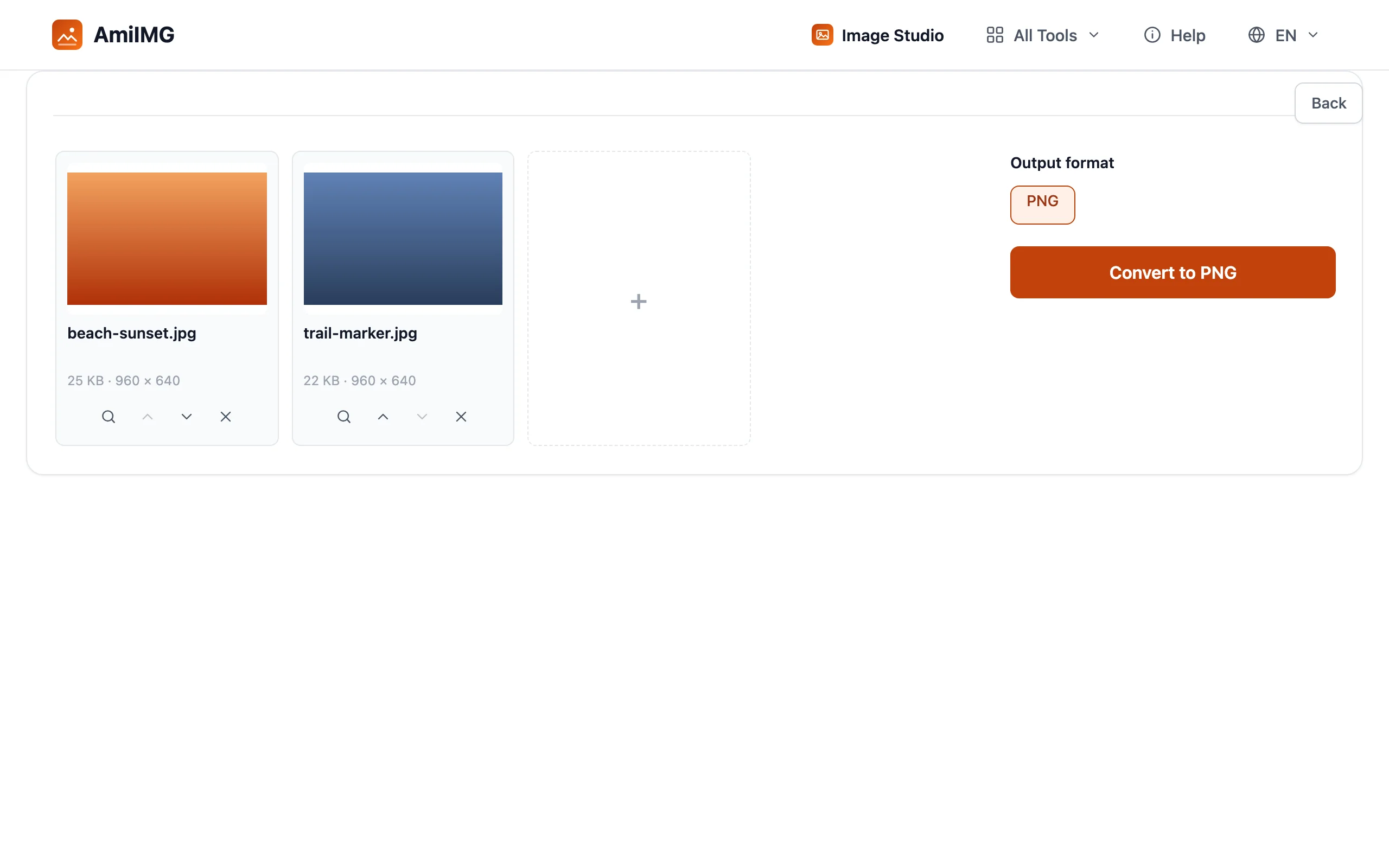
每张照片都以缩略图卡片的形式显示,并标注像素尺寸,方便你在开始转换前发现不合适的那一张。把误加的文件移除即可;输出格式已锁定为 PNG,没有需要配置的选项,也不会设置出错。
转换为 PNG
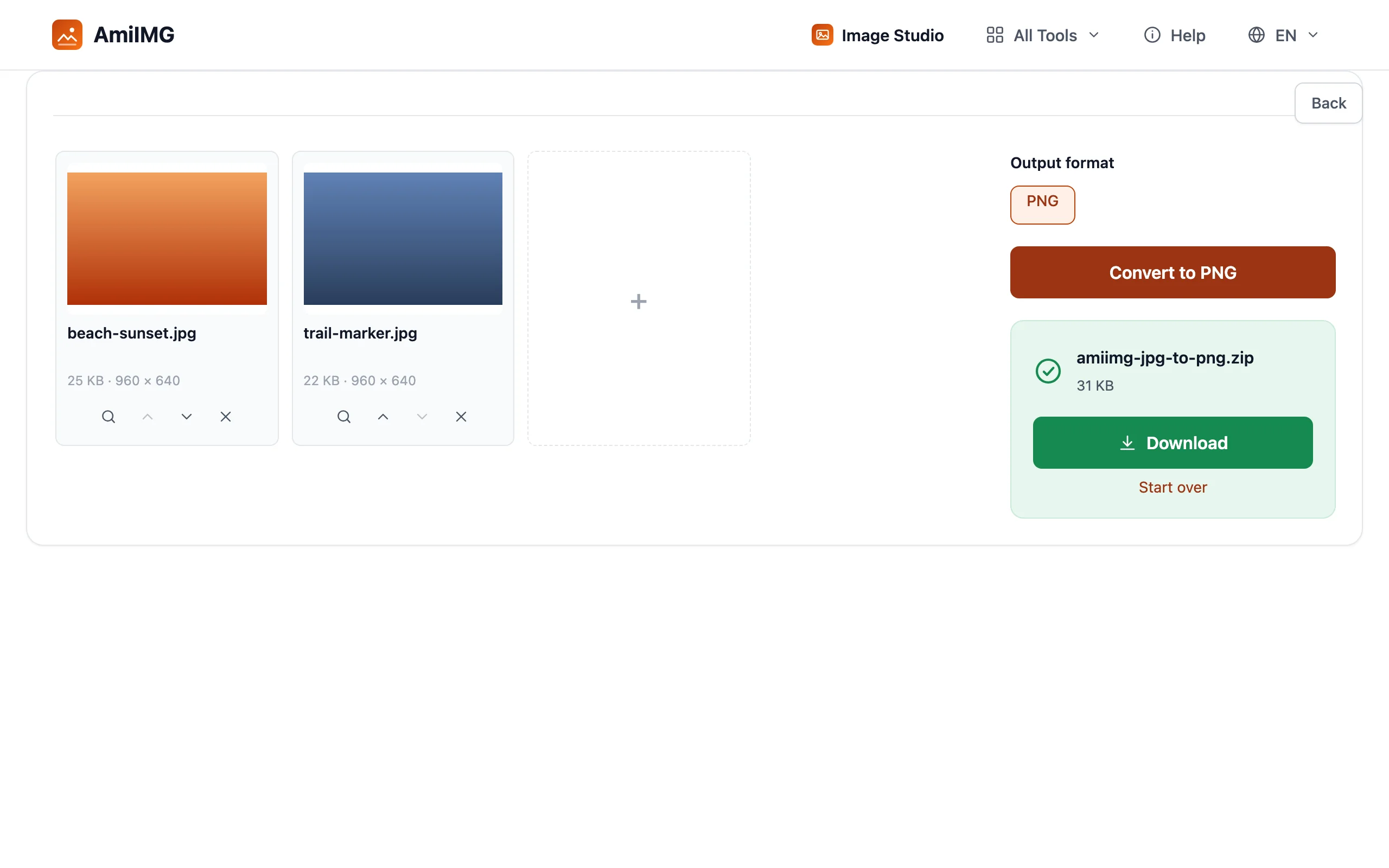
点击转换为 PNG,每个文件都会就地重新编码。转换会把每张 JPG 解码为精确的像素,再以无损 PNG 写回,因此得到的结果与你输入的内容逐像素一致;这一步不会施加额外的压缩。一批照片通常几秒内即可完成。
下载 PNG 文件
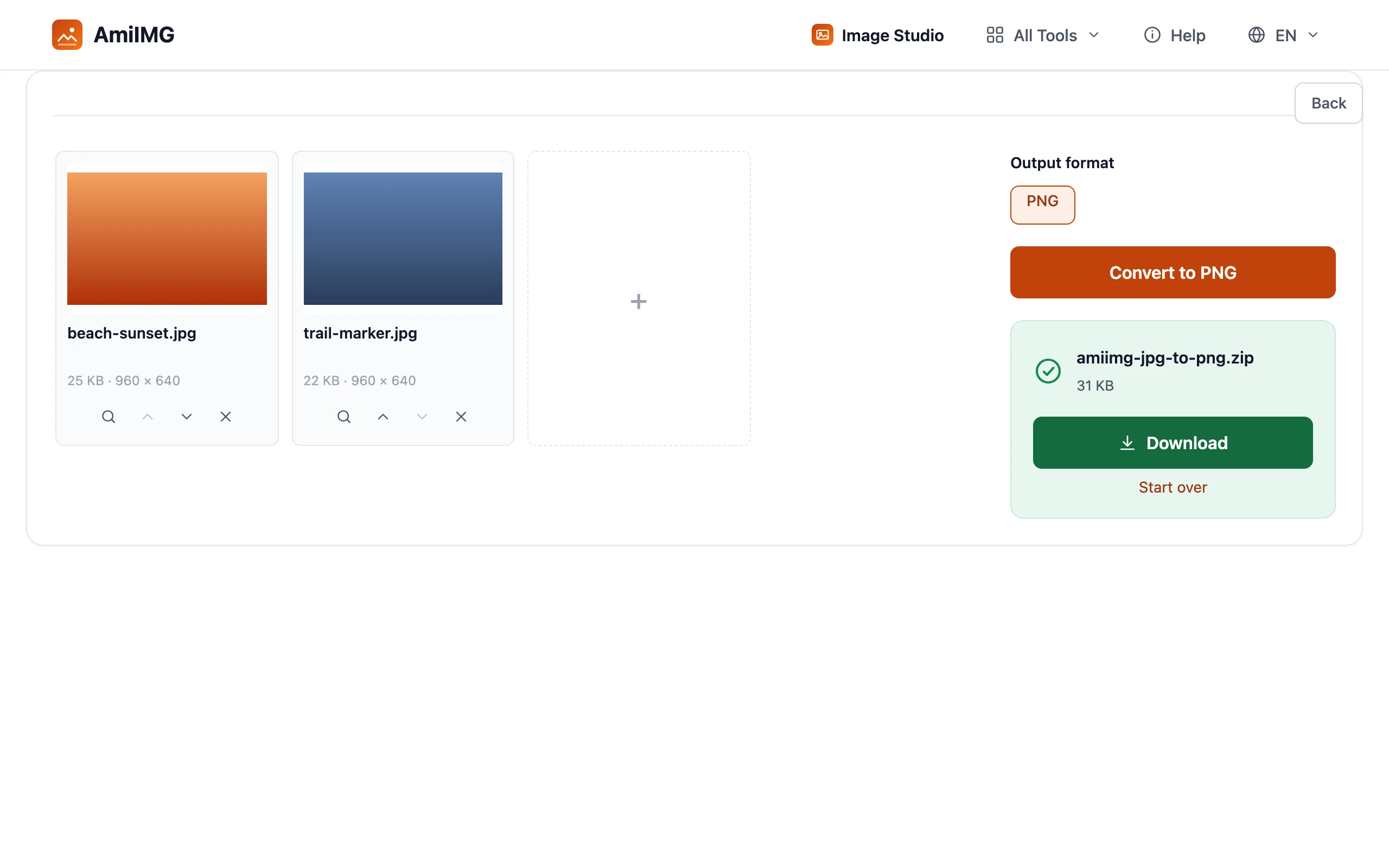
可以逐个直接保存,也可以把整批文件打包成一个 ZIP 下载。文件名会保留(beach-sunset.jpg 变为 beach-sunset.png),文件可以直接放进任何需要 PNG 的文件夹、工具或上传表单。
获得最佳效果
什么时候值得用体积更大的 PNG
PNG 无损保存每一个像素,因此用于照片时体积通常是 JPG 的数倍。当文件还要再次编辑、要作为母版归档,或要交给必须使用 PNG 的流程时,才值得转换:截图、徽标以及边缘锐利或含透明区域的图像受益最大。
转换无法恢复已丢失的画质
确实不能,也要警惕暗示能做到这一点的工具。拍摄 JPG 时相机丢弃的细节已经永久丢失。PNG 给你的是一个稳定的副本:从现在起,反复保存不再削减画质。
获得带透明通道的 PNG
由 JPG 转换而来的照片会保持完全不透明,因为源文件没有透明信息可供保留。若要做抠图,先用背景移除工具去掉背景,再把结果转换为 PNG;透明像素只存在于这种格式中。
常见问题
JPG 转 PNG 是免费的吗?
是,免费,无需注册,输出不带水印,也没有每日次数限制。一次最多可批量处理 50 张照片。
把 JPG 转换为 PNG 能提升画质吗?
它只能防止进一步的损失,而无法恢复已经发生的损失。得到的 PNG 与你的 JPG 逐像素一致,此后的保存也不会再有损。
为什么我的 PNG 比原始 JPG 更大?
这是正常现象。PNG 无损保留每一个像素,而 JPG 靠丢弃细节来换取小体积。用于网页的照片请保留 JPG;需要无损母版时再使用 PNG。
在 Windows、Mac 或 Android 上能用吗?
可以。转换器在任何现代浏览器中都能运行,与操作系统无关;转换在本地完成,因此在受管控的电脑上同样可用。