Cómo convertir JPG a PNG
Convierte JPG a PNG online y gratis. Guía visual paso a paso para convertir JPG a PNG sin pérdida en tu navegador, en lote. Sin programas ni subidas.
Convertir a PNGJPG es el formato que usan por defecto la mayoría de cámaras y teléfonos, y con razón: mantiene pequeños los archivos de foto. Pero JPG es un formato con pérdida: cada vez que se vuelve a guardar un JPG, se descarta un poco más de detalle. Cuando necesitas una copia píxel por píxel para editar, archivar o para un sistema que exige PNG, convertir primero detiene esa pérdida de calidad. Esta guía muestra cómo convertir JPG a PNG con el convertidor gratuito de AmiIMG: admite lotes, no hay que instalar programas y toda la decodificación y codificación ocurre en tu navegador; tus fotos nunca salen de tu dispositivo.
Convertir JPG a PNG, paso a paso
Añade tus archivos JPG
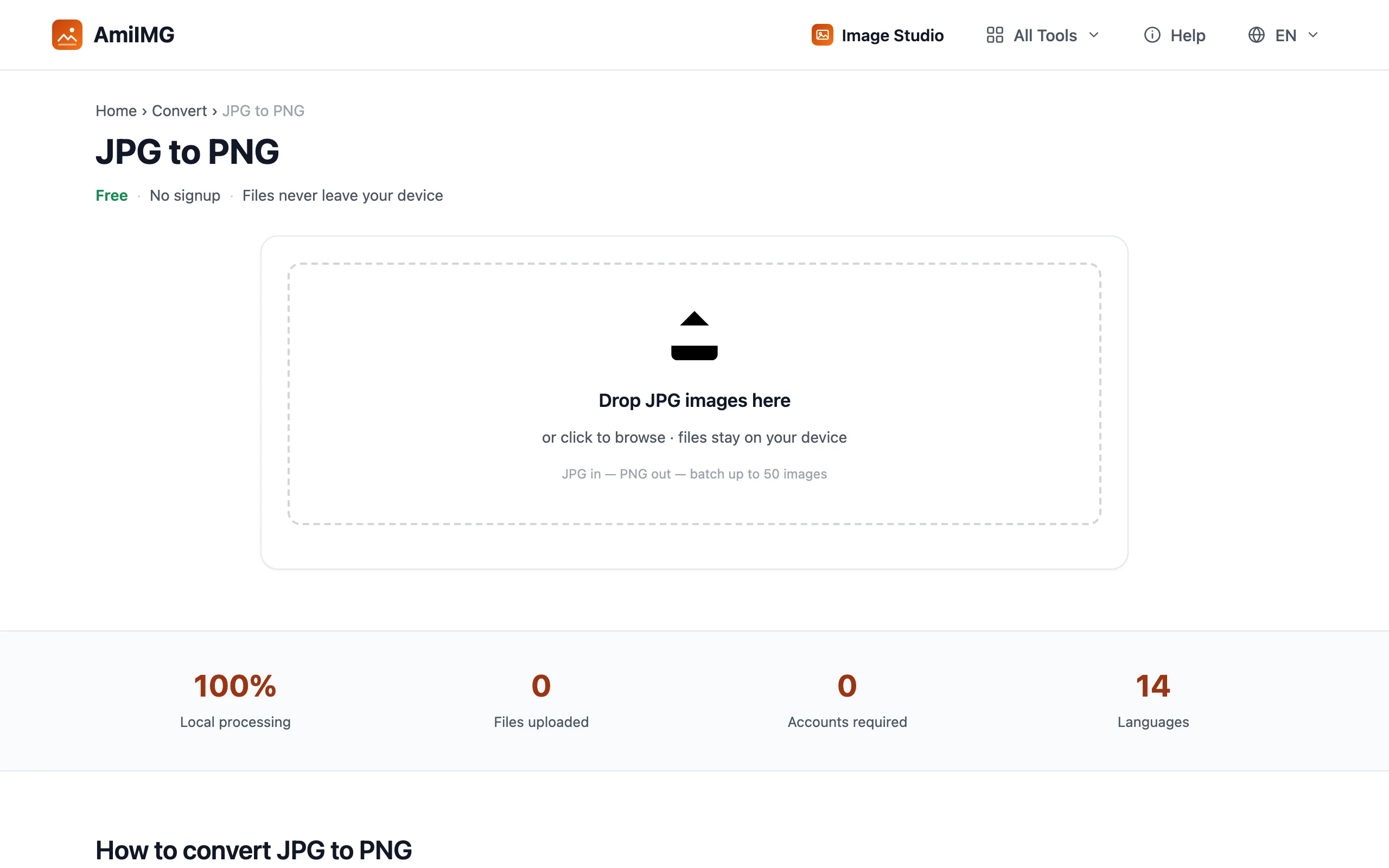
Abre el convertidor de JPG a PNG de AmiIMG y suelta tus fotos en la zona de carga, o haz clic en ella para buscarlas. La cola admite hasta 50 archivos a la vez, de hasta 30 MB cada uno, y todo el lote se procesa localmente en tu dispositivo, no en un servidor.
Revisa la cola
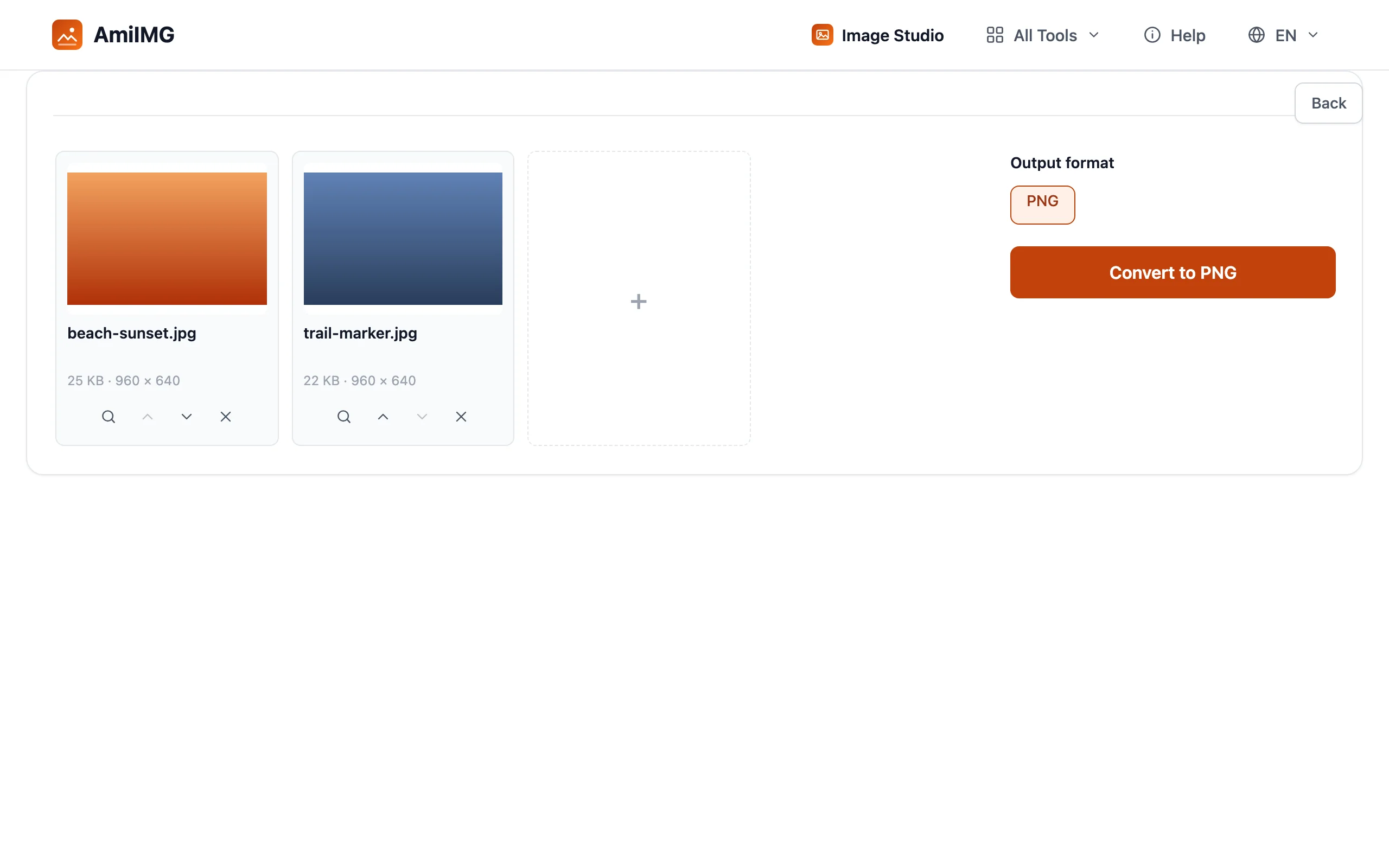
Cada foto aparece como una tarjeta en miniatura con sus dimensiones en píxeles, así puedes detectar la que no encaja antes de continuar. Elimina lo que hayas añadido por error; el formato de salida está fijado en PNG, así que no hay ajustes que configurar ni nada que salga mal.
Convierte a PNG
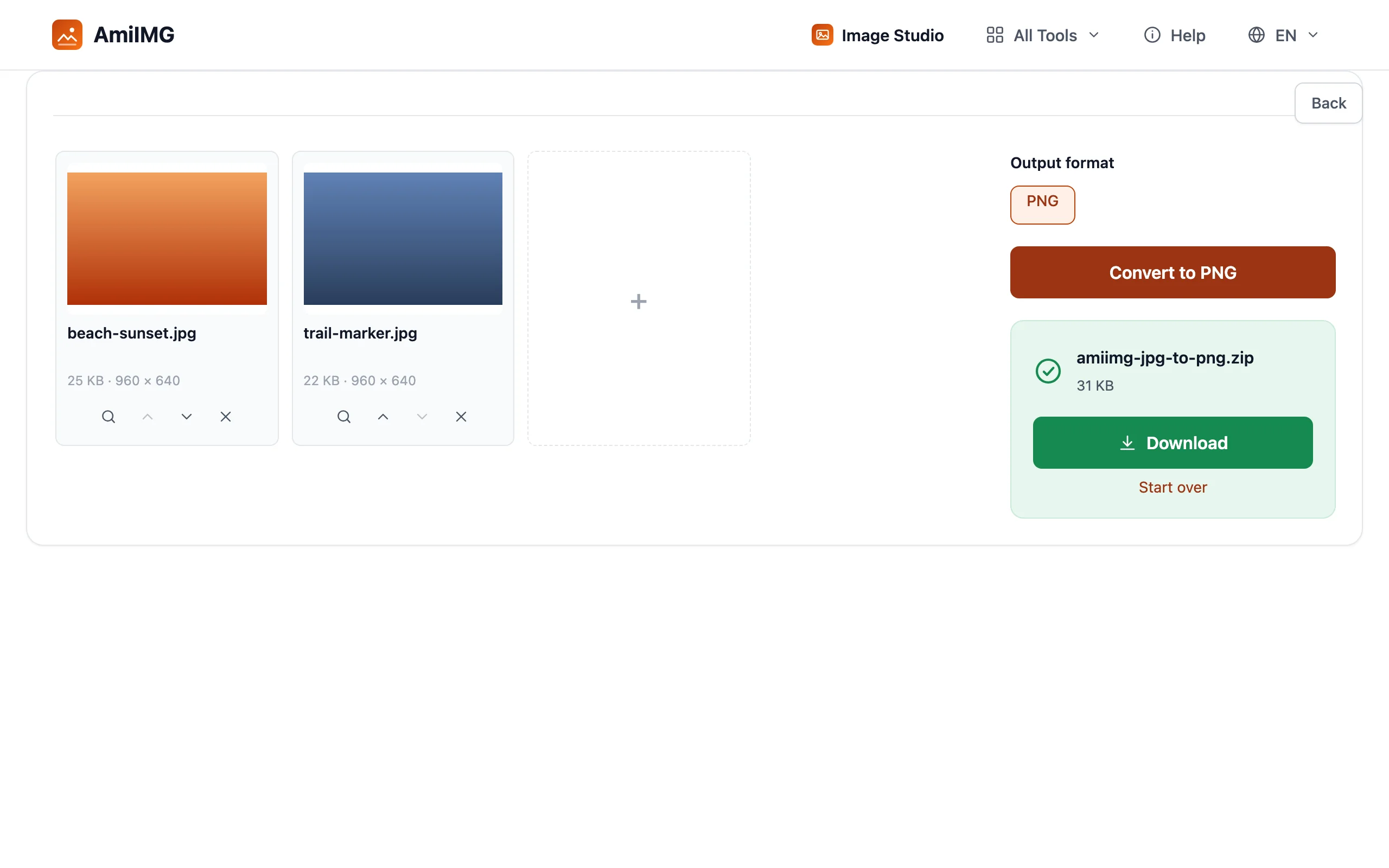
Pulsa Convertir a PNG y cada archivo se recodifica al momento. La conversión decodifica cada JPG a sus píxeles exactos y los vuelve a escribir como PNG sin pérdida, así que obtienes una coincidencia píxel por píxel con lo que subiste; en este paso no se aplica compresión adicional. Un lote de fotos suele terminar en unos segundos.
Descarga tus PNG
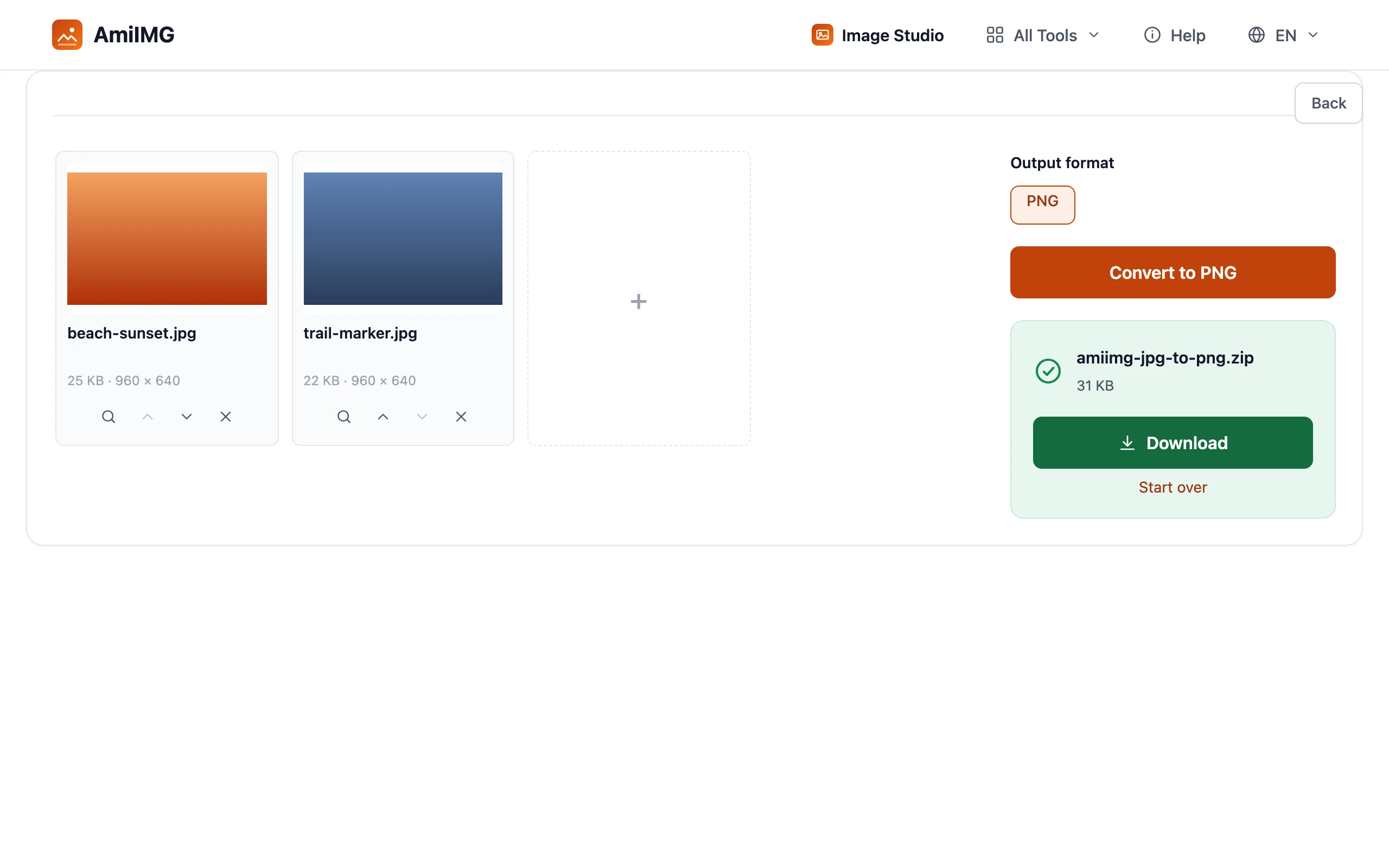
Guarda un solo archivo directamente, o descarga todo el lote en un único ZIP. Los nombres se conservan (beach-sunset.jpg pasa a ser beach-sunset.png), así que los archivos entran directamente en cualquier carpeta, herramienta o formulario de carga que esperara PNG.
Cómo obtener los mejores resultados
Cuándo vale la pena el archivo más grande de PNG
PNG guarda cada píxel sin pérdida, lo que normalmente lo hace varias veces más grande que JPG en el caso de las fotos. Convierte cuando el archivo se vaya a editar de nuevo, se archive como original o se vaya a usar en un flujo de trabajo que exija PNG: las capturas de pantalla, los logotipos y las imágenes con bordes definidos o transparencia son los que más se benefician.
Convertir no recupera la calidad perdida
No, y desconfía de las herramientas que insinúan lo contrario. El detalle que tu cámara descartó al tomar la foto en JPG se ha perdido para siempre. Lo que PNG te da es una copia estable: a partir de aquí, guardar y volver a guardar ya no resta calidad.
Obtener PNG con transparencia
Una foto convertida desde JPG seguirá siendo totalmente opaca, porque el origen no tiene transparencia que conservar. Para recortes, elimina antes el fondo con el eliminador de fondos y luego convierte el resultado a PNG; ese formato es donde viven los píxeles transparentes.
Preguntas frecuentes
¿Convertir JPG a PNG es gratis?
Sí: es gratis, sin registro, sin marca de agua en el resultado y sin límite diario. Convierte hasta 50 fotos a la vez.
¿Convertir JPG a PNG mejora la calidad de la imagen?
Evita más pérdidas en lugar de recuperar las antiguas. El PNG que obtienes coincide píxel por píxel con tu JPG, y los guardados posteriores se mantienen sin pérdida.
¿Por qué mi PNG es más grande que el JPG original?
Es lo esperado. PNG conserva cada píxel sin pérdida, mientras que JPG logra tamaños pequeños descartando detalle. Para fotos web, quédate con el JPG; recurre a PNG cuando necesites un original sin pérdida.
¿Funciona en Windows, Mac o Android?
Sí. El convertidor funciona en cualquier navegador moderno, sea cual sea el sistema operativo: la conversión ocurre localmente, así que también funciona en equipos con restricciones.