Cómo añadir un fondo blanco a una foto
Guía visual paso a paso para poner tu sujeto sobre un fondo blanco limpio: JPG listos para marketplaces o PNG transparentes, hasta 50 fotos por lote.
Añadir fondo blancoLos marketplaces y los catálogos quieren fotos de producto sobre blanco puro, pero disparar así exige un lightbox, una iluminación uniforme y paciencia en el posprocesado. El atajo es el recorte: eliminar el fondo que tenga la foto y luego rellenar el lienzo con blanco. La herramienta de fondo blanco de AmiIMG hace ambas cosas en una sola pasada. Pon en cola hasta 50 fotos, elige un JPG blanco para los anuncios o un PNG transparente para trabajo de diseño, y olvídate del estudio.
Añadir fondos blancos, paso a paso
Abre la herramienta y añade tus fotos
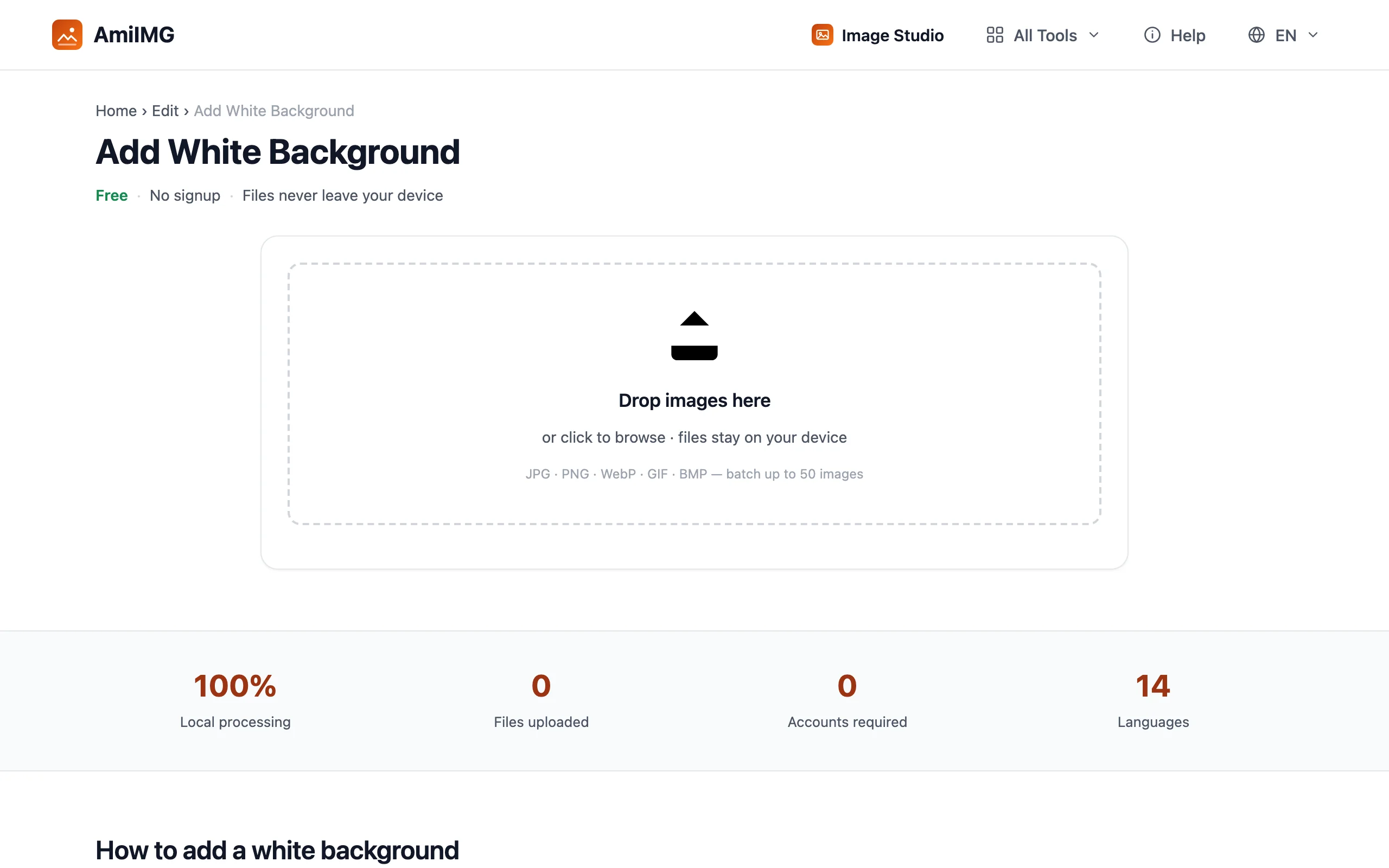
Ve a la herramienta de fondo blanco de AmiIMG y arrastra tus fotos a la zona de carga. Puedes incluir hasta 50 imágenes JPG, PNG, WebP, GIF o BMP en un solo lote; los mismos ajustes de salida se aplicarán a todas, que es justo lo que necesita un catálogo de productos.
Elige la salida y la calidad
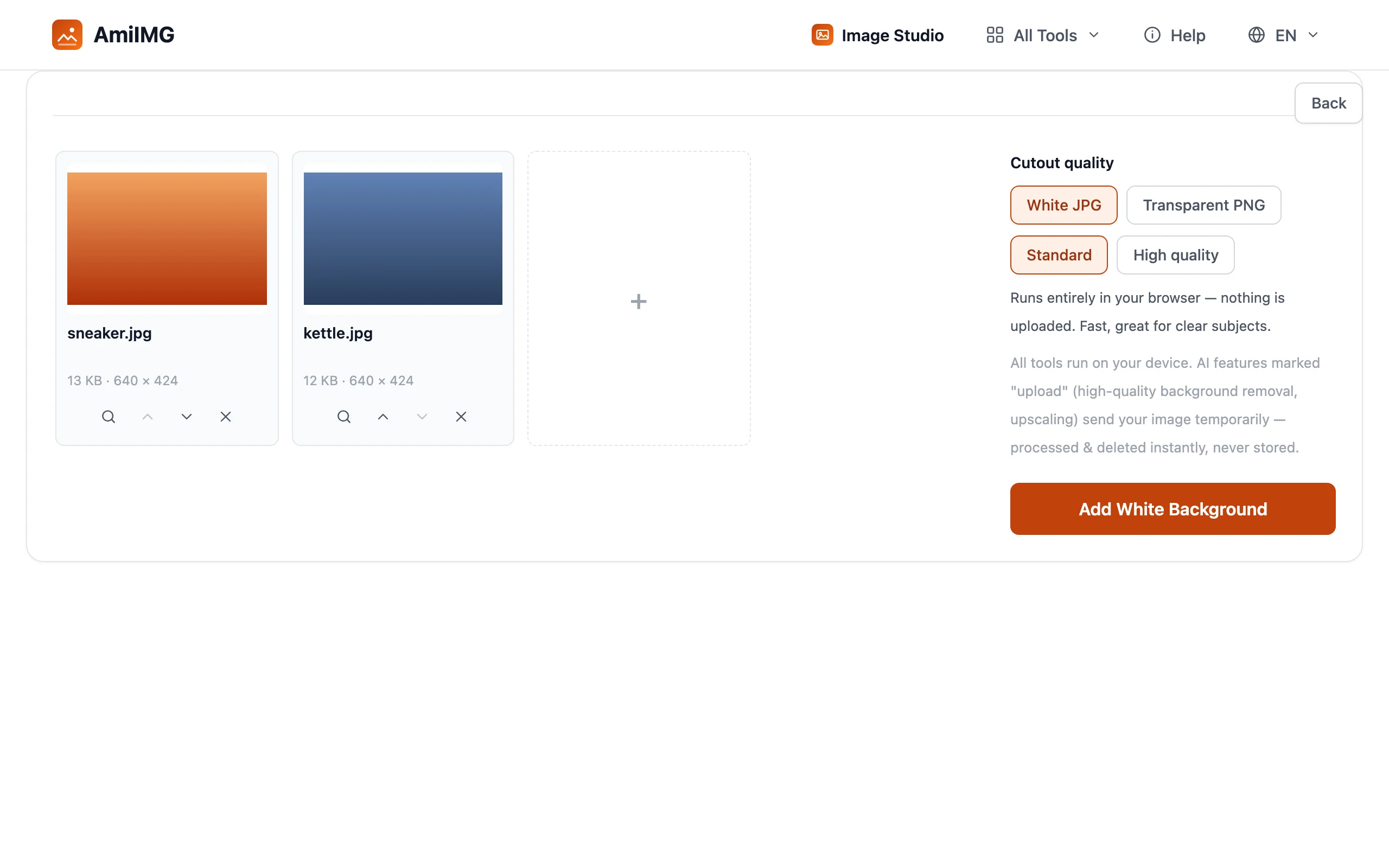
Elige primero la salida: JPG blanco para una imagen terminada con el fondo ya relleno, o PNG transparente si solo quieres el recorte. Después selecciona la calidad del recorte: Estándar se ejecuta por completo en tu navegador, mientras que Alta calidad resuelve los bordes al nivel del cabello procesando cada foto en el servidor y eliminándola al instante.
Aplica el fondo blanco
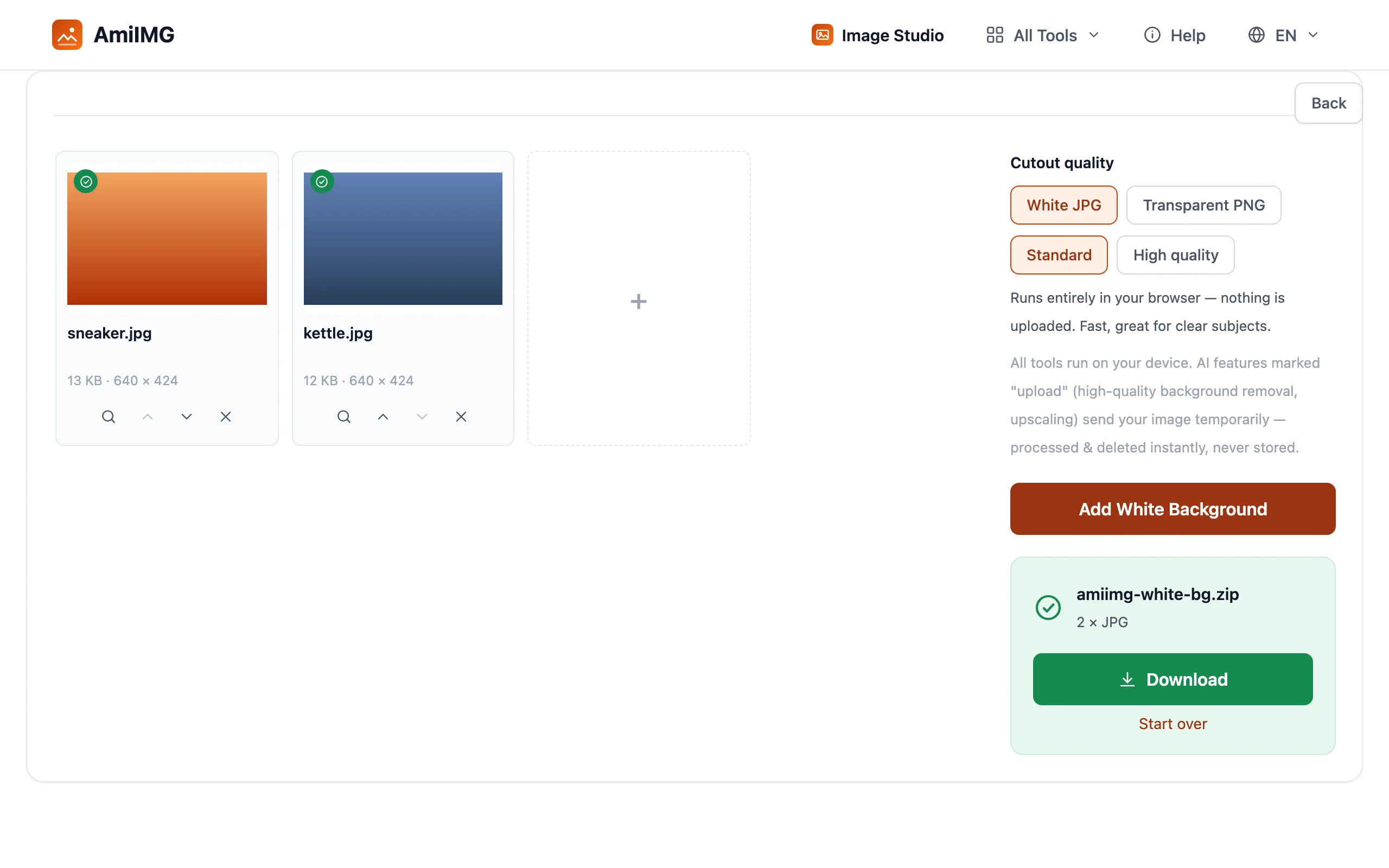
Pulsa el botón Añadir fondo blanco. Cada foto se recorta y se recompone sobre blanco en una sola pasada, sin un paso aparte de eliminación de fondo y sin enmascarado manual. La barra de progreso sigue el lote y la tarjeta de cada archivo muestra una vista previa del resultado en cuanto termina.
Descarga tus imágenes
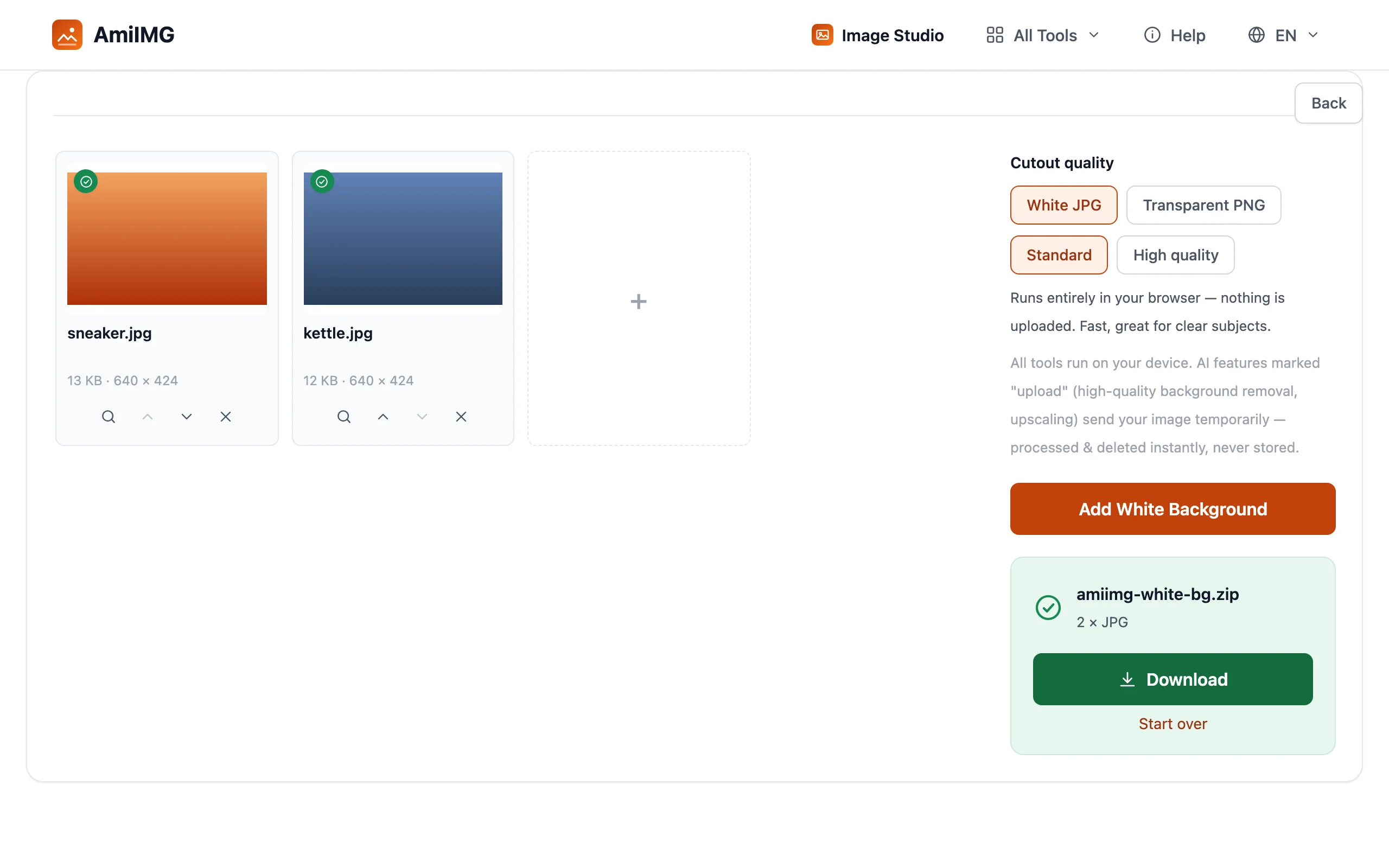
Guarda las fotos una a una o descarga todo el lote en un ZIP. Los JPG blancos están listos para subirlos directamente a los anuncios; los PNG transparentes encajan en cualquier diseño donde quizá quieras otro fondo más adelante.
Para obtener los mejores resultados
JPG blanco o PNG transparente
Los anuncios en marketplaces casi siempre piden el JPG blanco, un archivo plano y listo para subir. Elige PNG transparente cuando el blanco sea temporal: maquetas de diseño, documentos por capas o tiendas que componen sus propios fondos.
Dispara pensando en el recorte, no en el blanco
La herramienta sustituye el fondo, así que el original solo necesita un sujeto que destaque; el contraste de brillo o de color entre el producto y el fondo hace casi todo el trabajo. Una iluminación uniforme sobre el producto mantiene los bordes limpios en todo el contorno.
Cumple la especificación del marketplace en una cadena
La mayoría de las tiendas también exige dimensiones exactas. Pasa los resultados por el redimensionador (el modo de lado más largo encaja con la regla habitual de 1600 píxeles) y luego por el compresor si hay un límite de tamaño de archivo.
Preguntas frecuentes
¿El fondo es realmente blanco puro?
Sí: el JPG blanco rellena todo el lienzo con blanco sólido (#FFFFFF) detrás del recorte, que es lo que buscan las comprobaciones de imágenes de los marketplaces.
¿Elimina antes el fondo?
Sí, en una sola pasada: la herramienta recorta el sujeto y lo compone sobre blanco. Nunca ejecutas un eliminador de fondos aparte y la salida conserva la resolución original.
¿Se suben mis fotos a algún sitio?
En calidad Estándar, no; todo se ejecuta en tu navegador. Alta calidad envía cada foto de forma temporal para lograr bordes al nivel del cabello y la elimina inmediatamente después de procesarla.