写真に白背景を追加する方法
被写体をきれいな白背景に配置する手順を画像付きで解説します。出品向けのJPGまたは透過PNGで出力でき、最大50枚の一括処理に対応します。
白背景を追加マーケットプレイスやカタログでは、商品写真を純白の背景で求められることがほとんどです。ただし、そう撮影するにはライトボックスと均一な照明、そして後処理の手間がかかります。近道は切り抜きです。写真にある背景をそのまま取り除き、キャンバスを白で塗りつぶします。AmiIMGの白背景ツールなら、この2つを1回の処理で行えます。最大50枚まで投入でき、出品用なら白背景のJPG、デザイン用途なら透過PNGを選べます。スタジオ撮影は不要です。
白背景を追加する手順
ツールを開いて写真を追加する
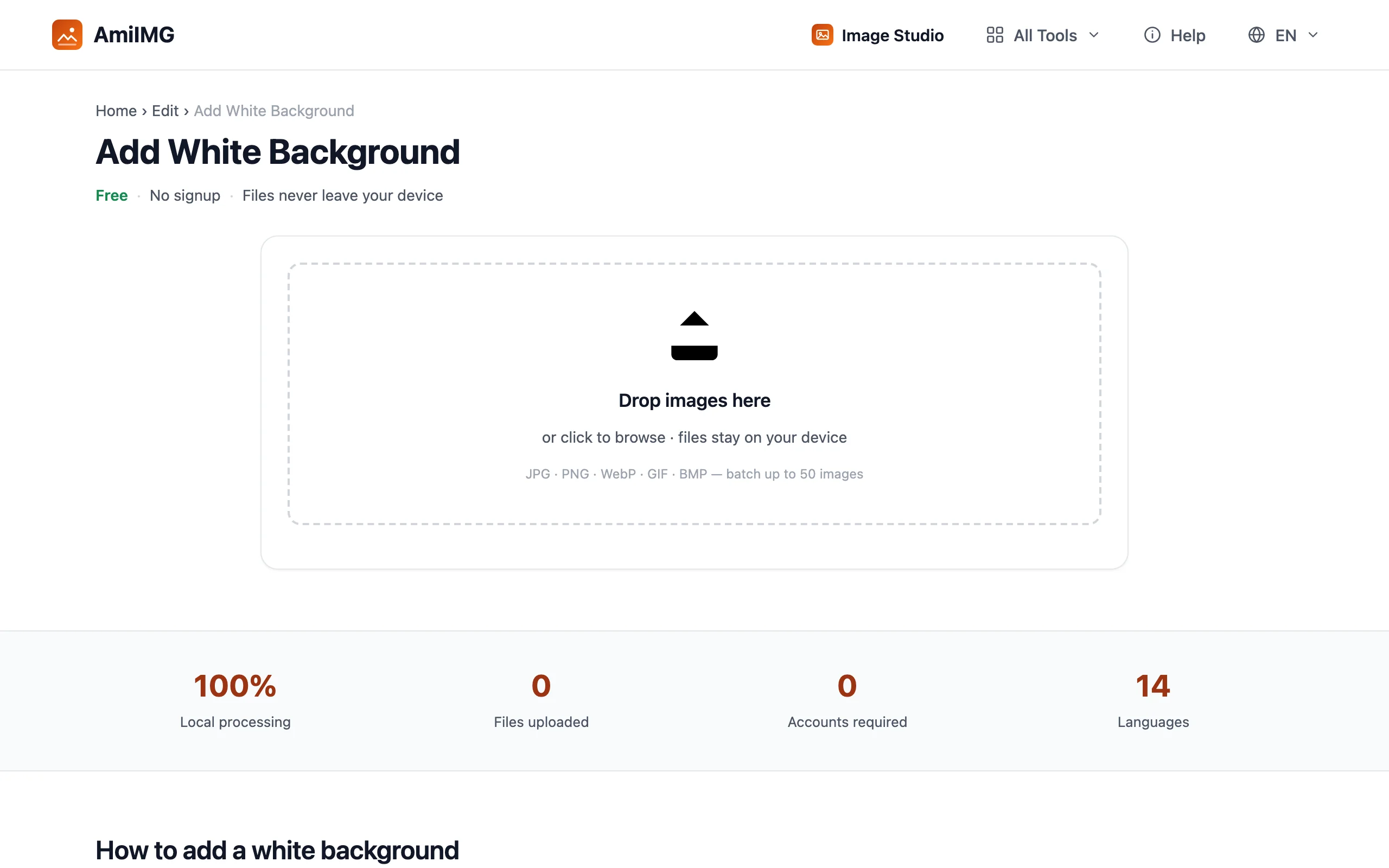
AmiIMGの白背景ツールを開き、写真をドロップゾーンにドラッグします。JPG、PNG、WebP、GIF、BMPであれば最大50枚を1回のバッチに追加でき、同じ出力設定がすべてに適用されます。商品カタログの作業ではこれがそのまま役立ちます。
出力形式と品質を選ぶ
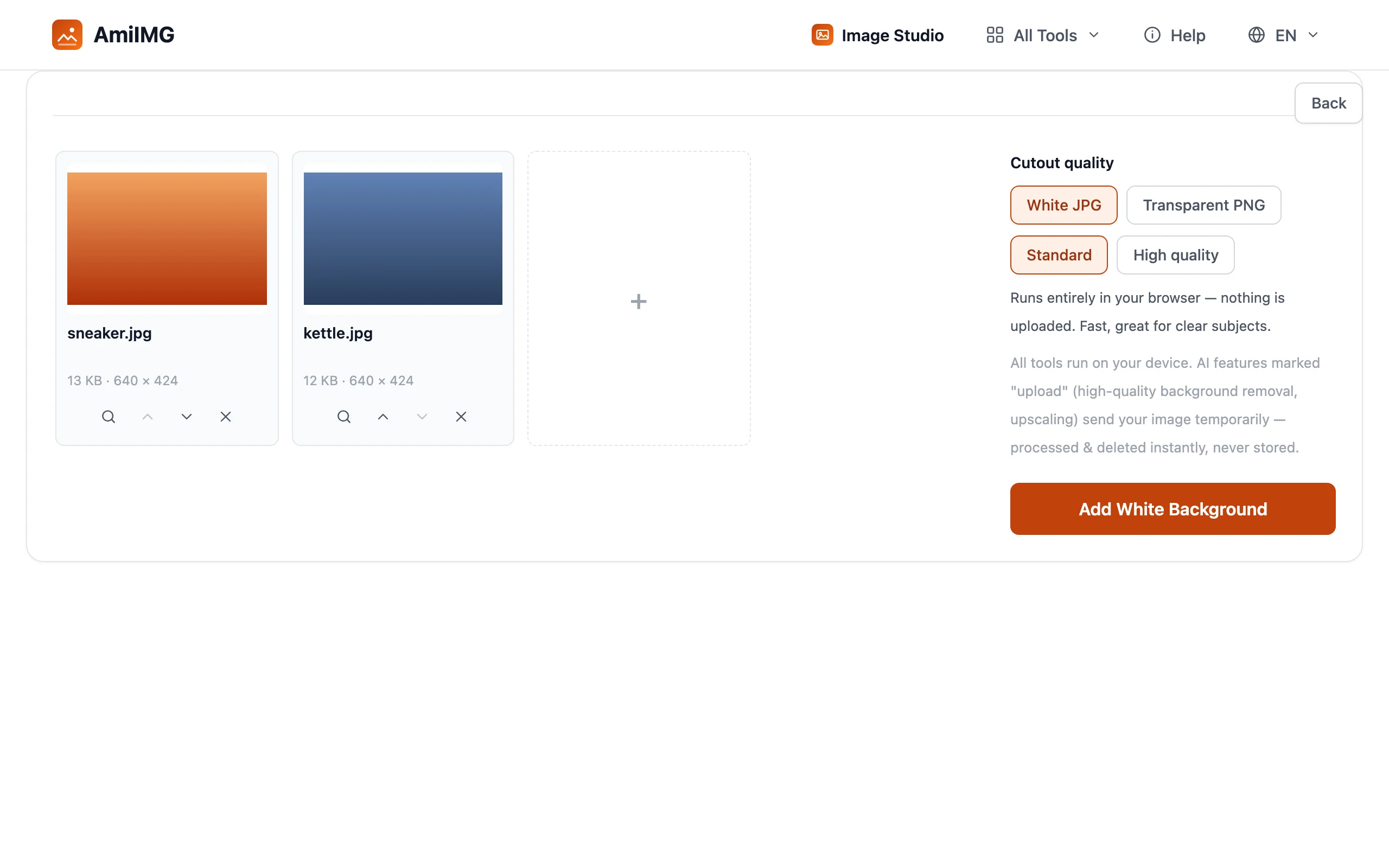
まず出力形式を選びます。背景を白で埋めた完成画像が必要なら白背景JPG、切り抜きだけが必要なら透過PNGを選びます。次に切り抜き品質を選択します。標準はすべてブラウザ内で処理され、高品質は髪の毛レベルの輪郭まで再現するため、各写真をサーバーで処理し、終了後すぐに削除します。
白背景を適用する
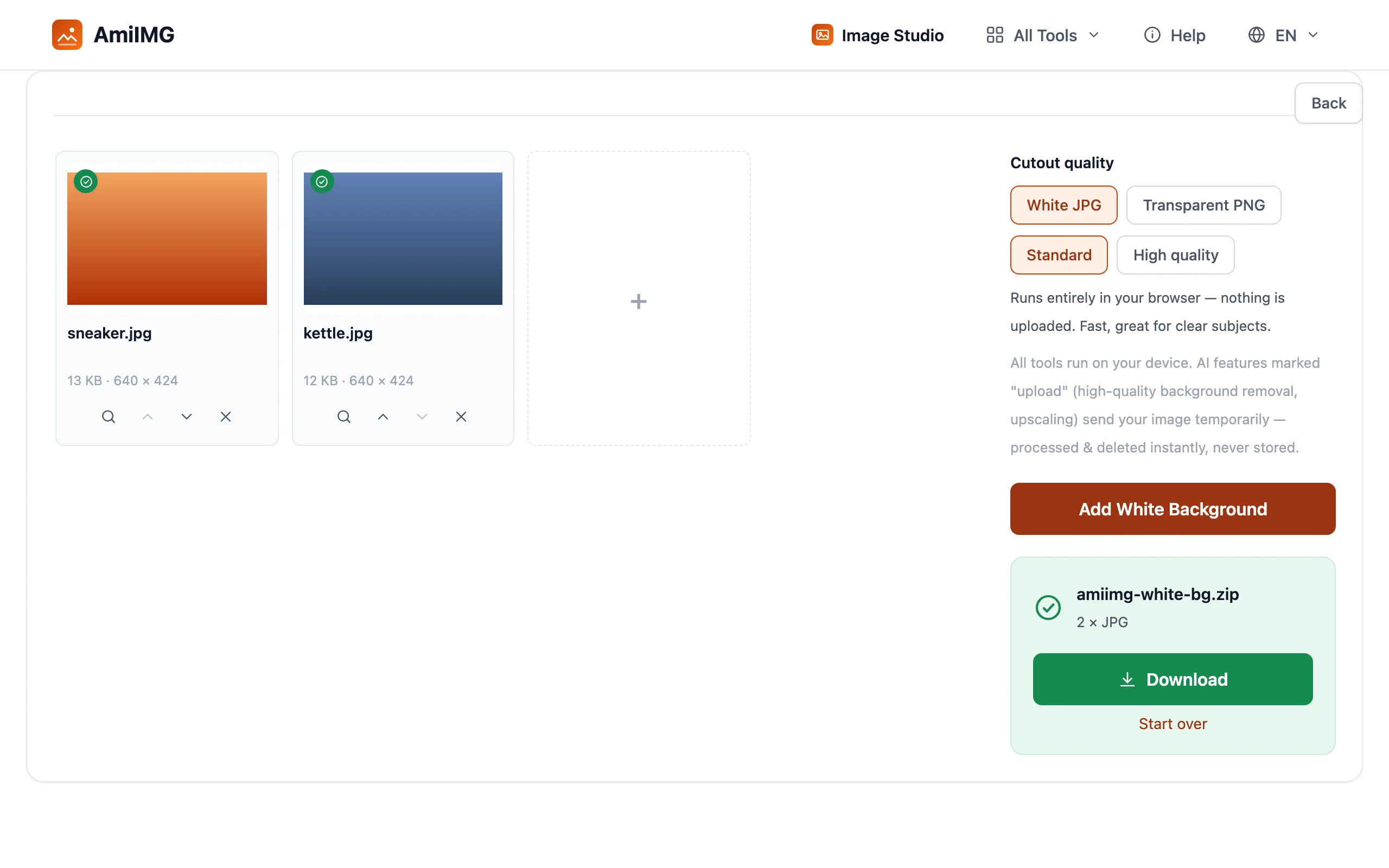
白背景を追加ボタンを押します。各写真は1回の処理で切り抜かれ、白の上に再合成されます。背景除去の工程を別途行う必要も、手作業でマスクを切る必要もありません。進行状況バーがバッチ全体の進み具合を示し、各ファイルのカードには完了したものから結果がプレビュー表示されます。
画像をダウンロードする
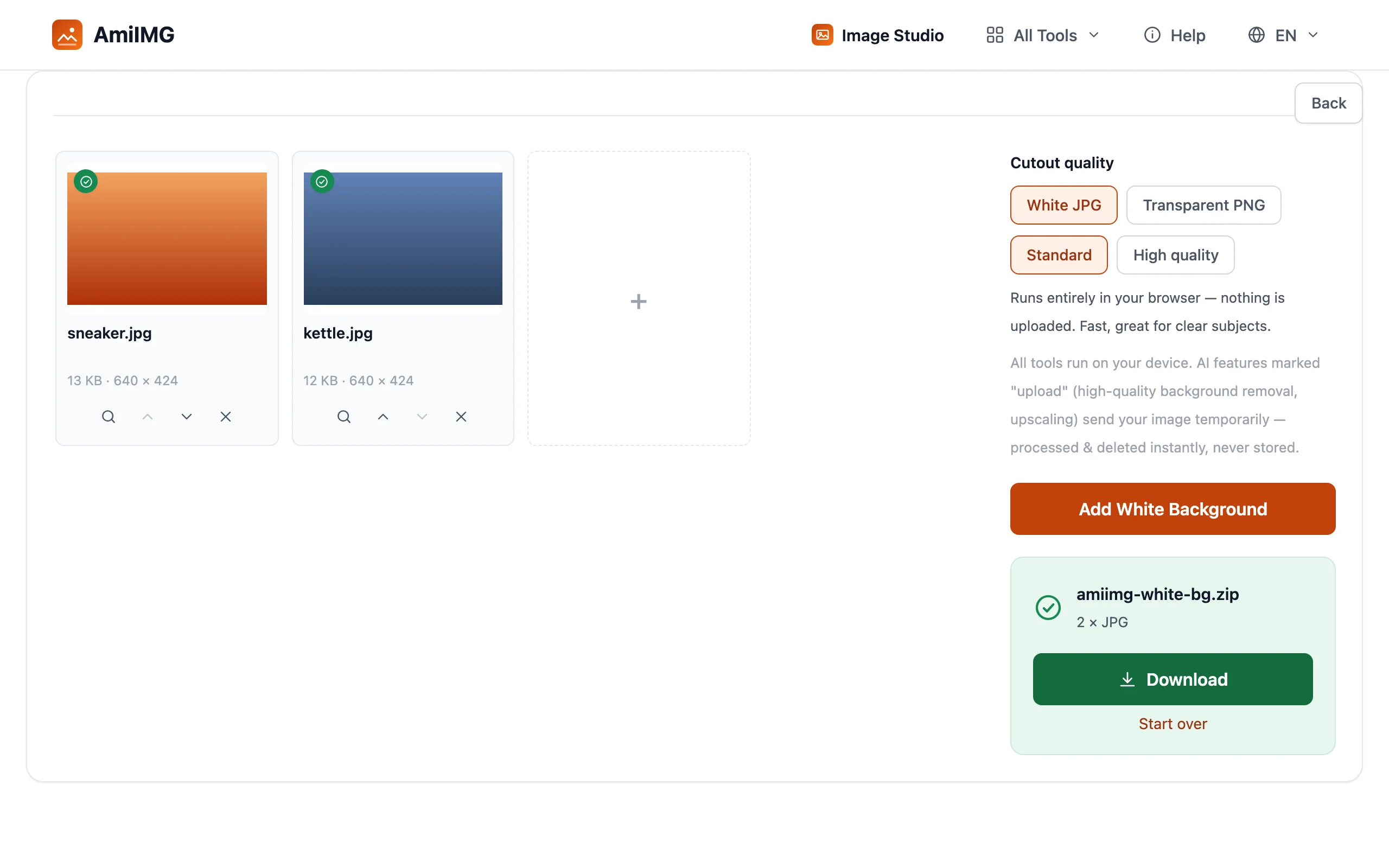
写真を1枚ずつ保存するか、バッチ全体をZIPでまとめて取得します。白背景JPGはそのまま出品ページにアップロードできます。透過PNGは、後から別の背景を合成したいデザイン作業にそのまま使えます。
よい結果を得るために
白背景JPGか透過PNGか
マーケットプレイスの出品では、ほぼ必ず白背景JPGが求められます。そのままアップロードできる平坦なファイルです。透過PNGは、白が一時的なものである場合に選びます。デザインのモックアップ、レイヤーを重ねるドキュメント、自前で背景を合成するストアなどが該当します。
白背景ではなく切り抜きを意識して撮影する
ツールが背景を置き換えるため、元の写真に必要なのは被写体がはっきりしていることだけです。商品と背景の明るさや色のコントラストが結果の大部分を決めます。商品に均一な光を当てると、全周の輪郭がきれいに仕上がります。
マーケットプレイスの規定を一連の流れで満たす
多くのストアでは、正確な寸法も指定されています。仕上がった画像をリサイズツールに通し(長辺モードなら一般的な1600ピクセルの規定に合わせられます)、ファイルサイズの上限がある場合は圧縮ツールを使います。
よくある質問
背景は本当に純白ですか。
はい。白背景JPGは、切り抜いた被写体の後ろのキャンバス全体を純白(#FFFFFF)で塗りつぶします。これはマーケットプレイスの画像チェックが確認する点です。
先に背景を削除するのですか。
はい、1回の処理で行います。ツールは被写体を切り抜き、白の上に合成します。別途背景除去ツールを使う必要はなく、出力は元の解像度を保ちます。
写真はどこかにアップロードされますか。
標準品質ではアップロードされません。すべてブラウザ内で処理されます。高品質では、髪の毛レベルの輪郭を再現するために各写真を一時的に送信し、処理が終わり次第すぐに削除します。