画像の一部をぼかす方法
画像の一部をぼかす・モザイク処理する方法。顔やナンバープレート、機密情報の上をドラッグで囲み、強さを選んで書き出します。1枚ずつ処理し、すべてブラウザ内で完結します。
範囲をぼかすその写真は共有する価値がある。だが、一部はそうではない。背景に写り込んだ他人の顔、駐車中の車のナンバープレート、サポートチケット用に撮影した書類の口座番号。写真を削除すると良い部分まで失われる。対処法は、見せたくない部分だけを隠し、それ以外はそのまま残すことだ。
選択的なぼかしは、枠で囲んだピクセルだけに作用する。ボックスを描くと、その内側だけ細部が溶け、画像の残りは元のシャープさを保つ。AmiIMGのぼかしツールなら、範囲を囲むボックスと強さの設定という2つの操作で完了し、書き出す前にモザイクがリアルタイムで表示される。1回につき1枚、アップロードは一切ない。
画像の一部をぼかす手順
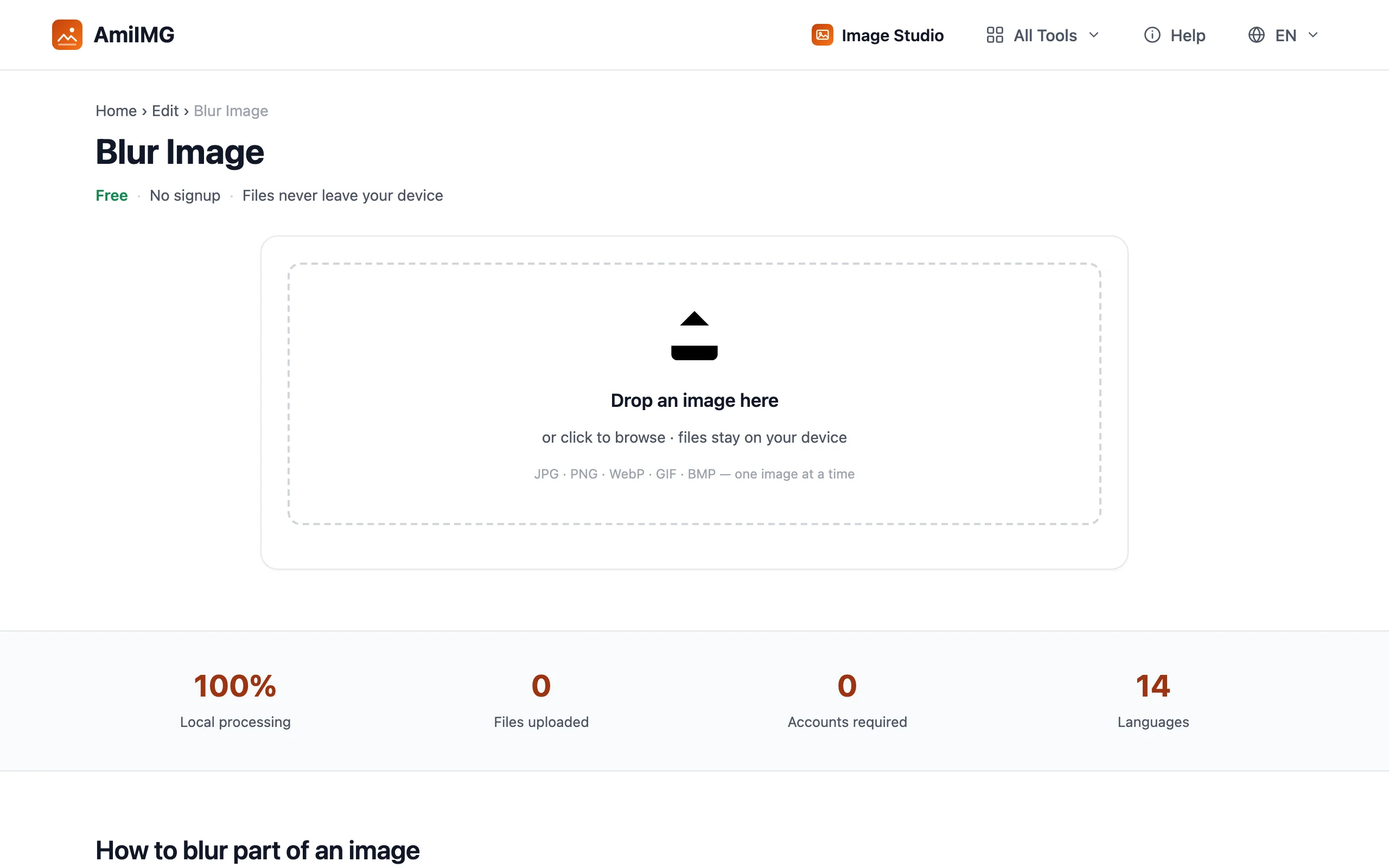
隠したい範囲を囲む
画像上をドラッグして選択範囲を描きます。枠の内側にあるもの(顔、ナンバープレート、文字の行)が隠され、枠は画像内に収まるのでそれ以外は正確なままです。
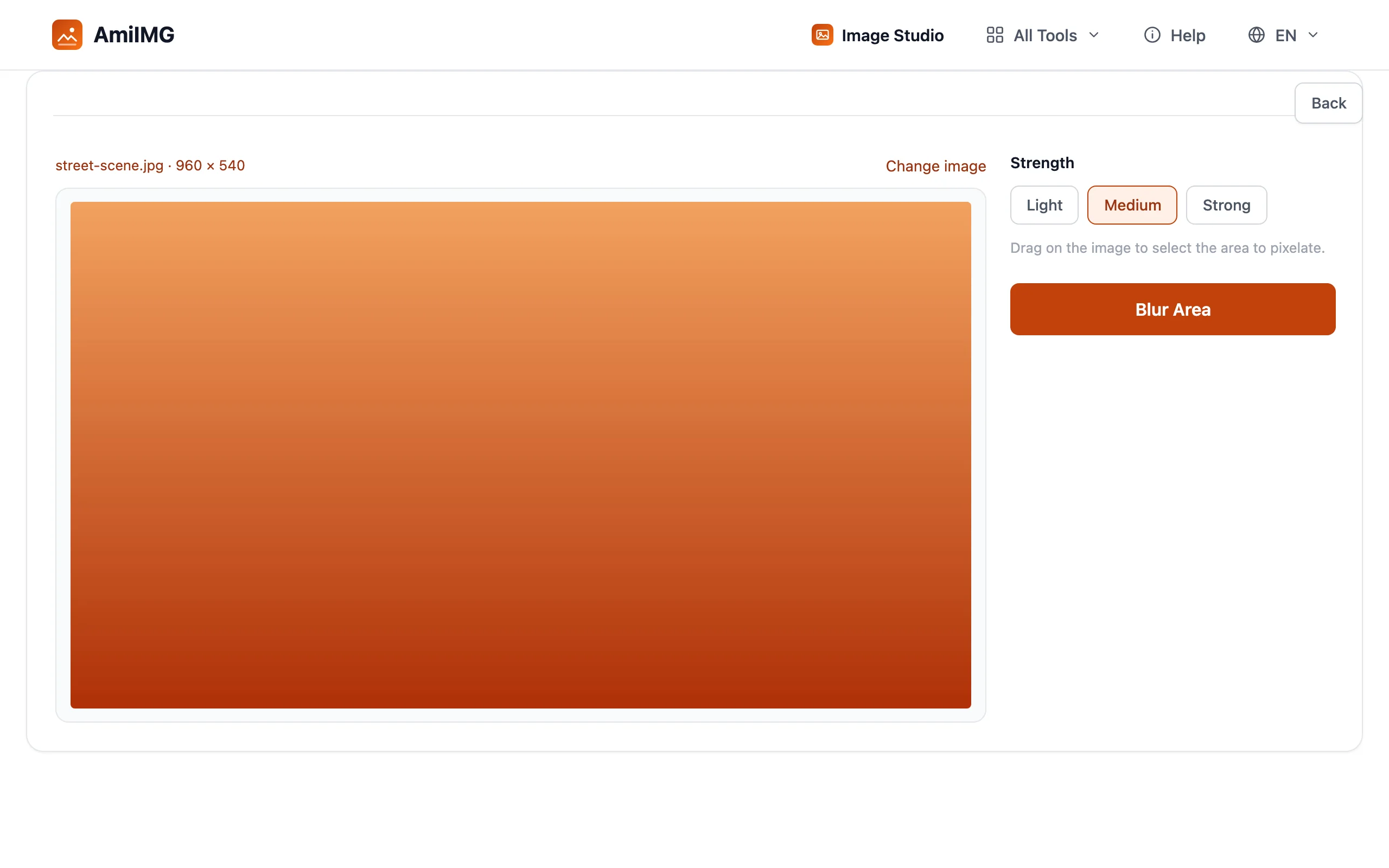
強さを選ぶ
細かいものから粗いものまで3段階のブロックサイズがあり、選ぶとモザイクがリアルタイムで表示されます。細かいブロックは下の形がわずかに残り、粗いブロックは構造を完全に壊します。機密性の高い細部には粗い設定が適しています。
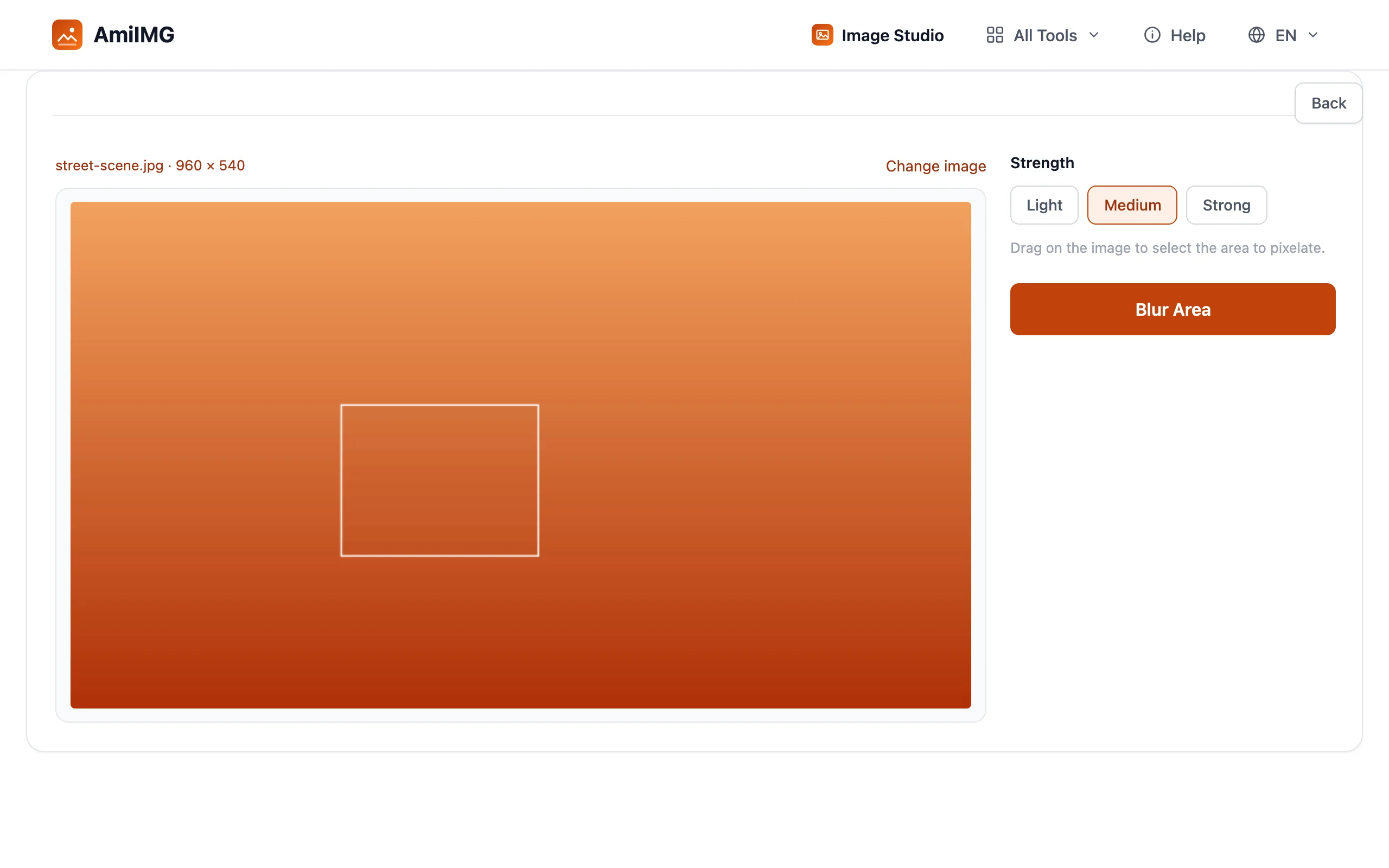
ぼかしてダウンロード
範囲をぼかすを押します。JPG、PNG、WebPは入力形式のまま、GIFとBMPはPNGとして書き出されます。
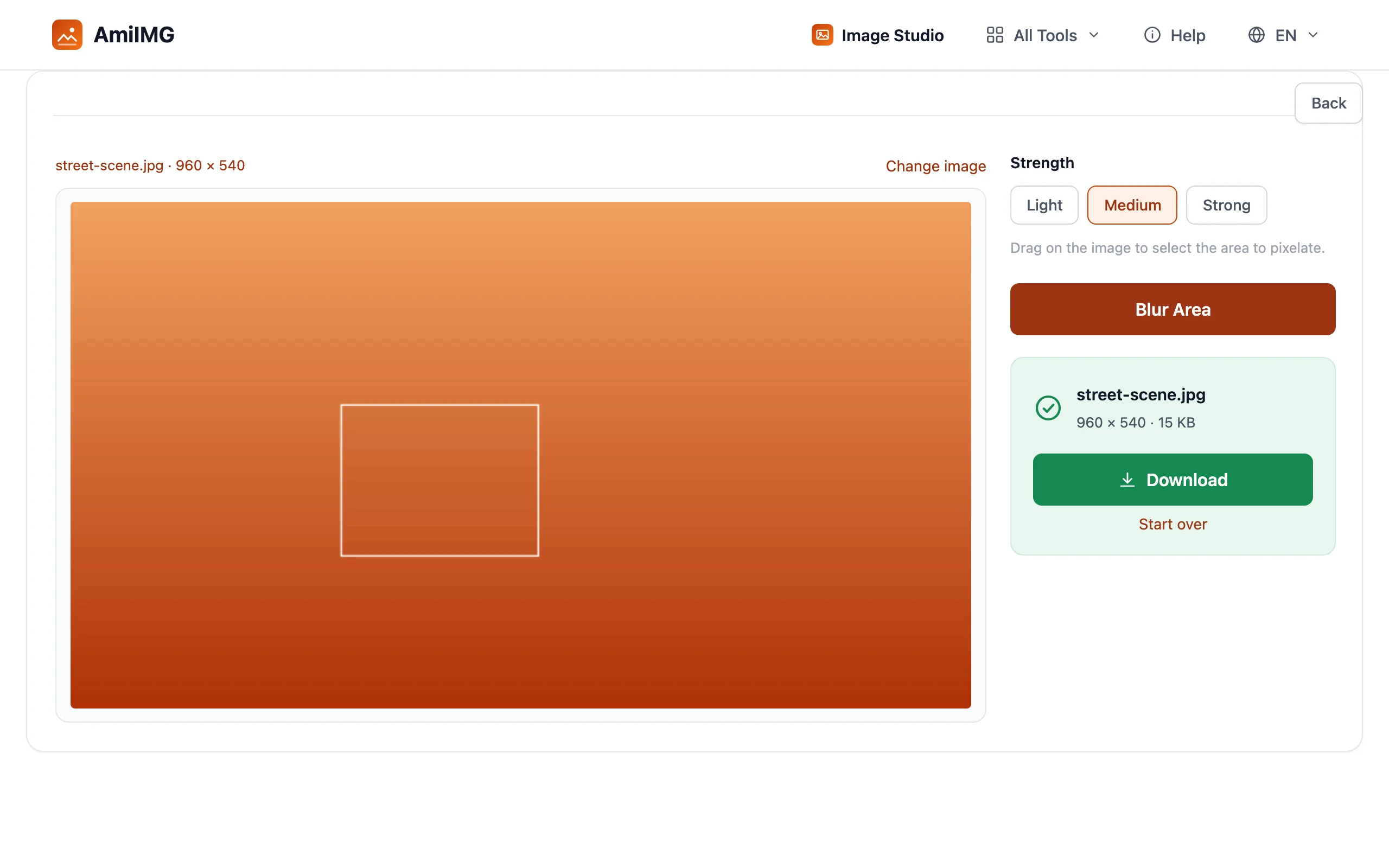
やりすぎない情報の隠し方
隠すなら、穏やかなぼかしよりモザイク
このツールはモザイク処理を行います。ピクセルをにじませるのではなく、細部を粗いブロックに置き換えます。これは意図的な仕様です。軽いぼかしでは形が復元される可能性がありますが、ブロックは構造を完全に壊します。文字、ナンバープレート、顔には粗いブロックのほうが安全な秘匿処理です。
書き出しごとに1つの枠
このツールが隠せるのは1回の処理につき1つの選択範囲です。隠す場所が複数ある場合は複数回繰り返します。書き出して、その結果をもう一度読み込み、次の範囲を囲む。2、3回繰り返すほうが、指で隠したスクリーンショット1枚より確実です。
書き出した内容が最終形
隠されたピクセルは書き出したファイルから失われ、後からぼかしを戻すことはできません。きれいな元データが今後必要になる可能性があるなら、元の画像を端末に残しておいてください。送信したものは送信済みと考えるべきです。
よくある質問
ぼかしは画像全体に影響しますか?
いいえ、枠の内側の範囲だけです。外側は元のピクセルのままで、見た目も変わりません。
ぼかしは元に戻せますか?
書き出したファイルからは戻せません。隠された細部はそもそも含まれていないためです。復元できるのは端末にある未加工の元画像だけなので、その保管が重要になります。
書き出せる形式は?
JPG、PNG、WebPは入力形式のまま、GIFとBMPはPNGとして書き出されます。
ぼかすと写真の残りの部分も再圧縮されますか?
他の書き出しと同様、ファイルは高品質で一度書き出されますが、枠の外側のピクセルは元の画像と見た目上まったく同じです。
切り抜きではなくぼかしを使うべきなのはどんなときですか?
周囲の状況が意味を持つ場合、つまり風景が主役で、ある細部が問題である場合はぼかしを使います。機密部分が端にあり、それを失っても構図が成り立つ場合は切り抜きが適しています。反対の方法については切り抜きガイドをご覧ください。