如何模糊图片的局部
模糊或像素化图片局部:在人脸、车牌或敏感信息上拖出选框,选择强度后导出。一次处理一张图片,全程在浏览器中运行。
打码所选区域这张照片值得分享,但其中有些部分不值得。背景里陌生人的脸、停放车辆上的车牌、你为提交工单而拍下的文件上的账号。删掉照片会浪费掉好的部分;解决办法是遮住不好的部分,其余一切保持原样。
局部模糊只作用于你框选的像素:拖出一个框,框内的细节被消解,而图片其余部分保持原有的清晰度。AmiIMG 的模糊工具只需两步,在目标区域上画一个框,再选一个强度等级,导出前马赛克效果实时呈现。每次处理一张图片,不上传任何内容。
分步模糊图片的局部
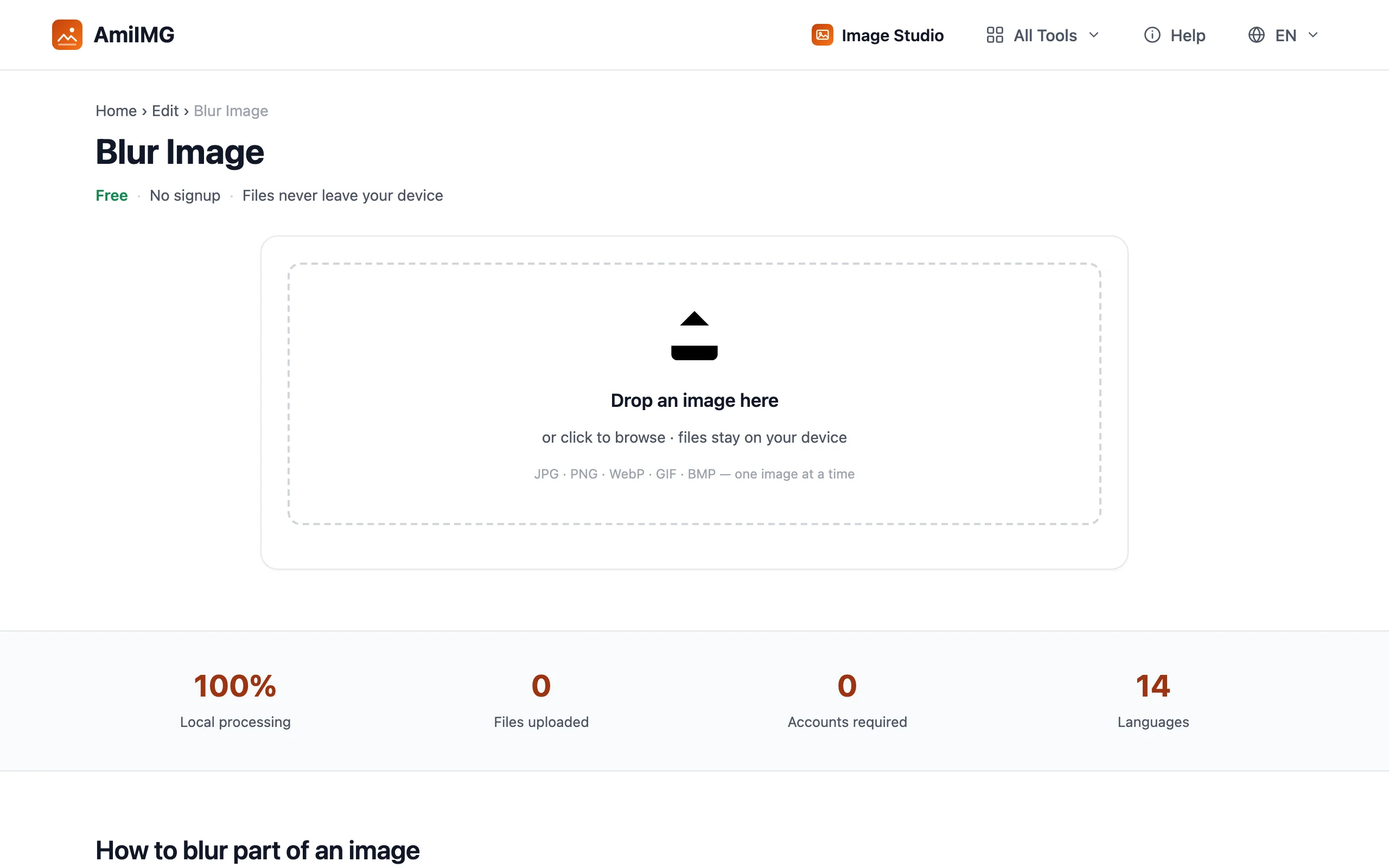
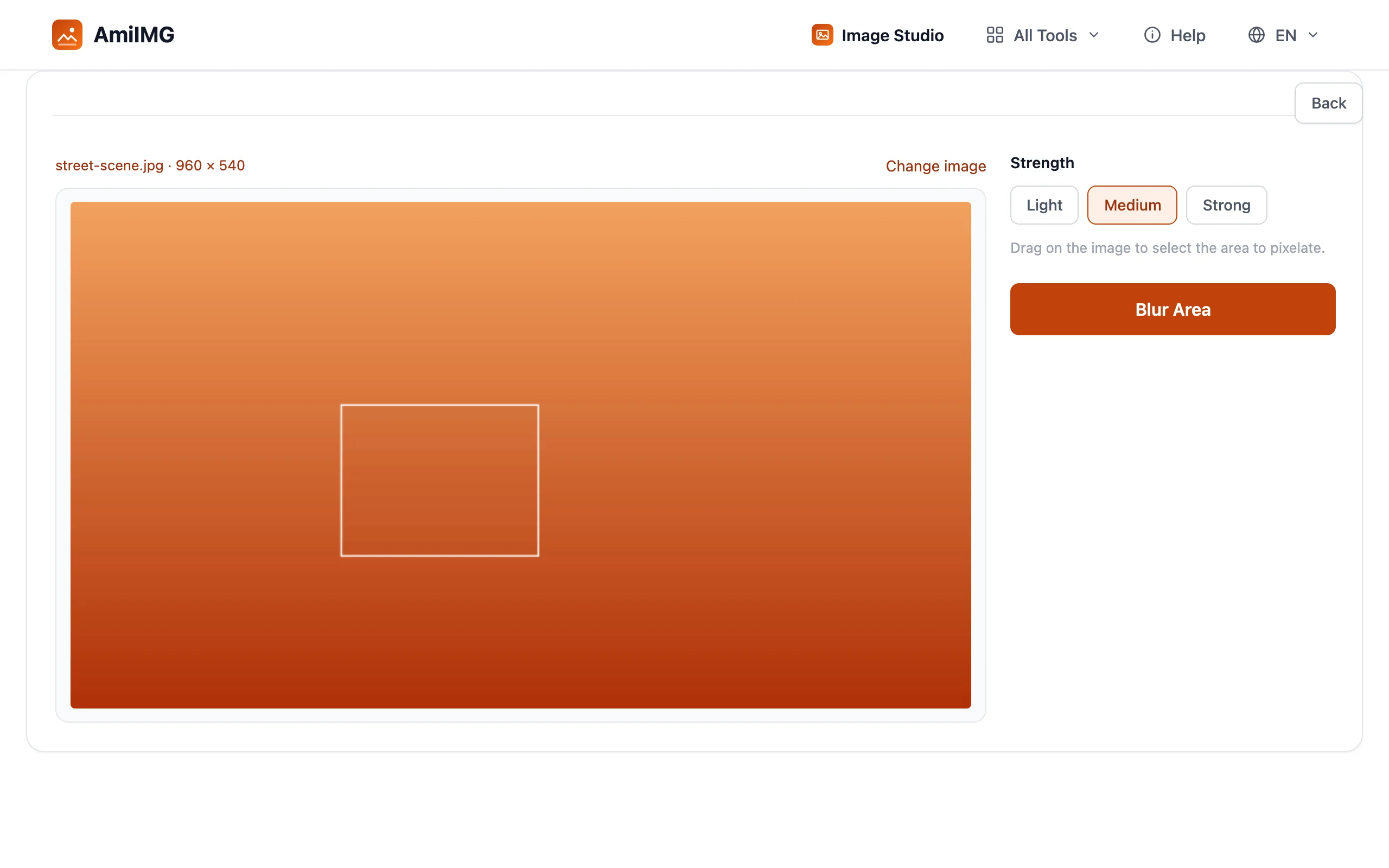
框出要遮住的区域
在图片上拖动即可画出选区。框内的一切都会被遮挡(人脸、车牌、一行文字),选框会被限制在图片范围内,其余部分保持精确不变。
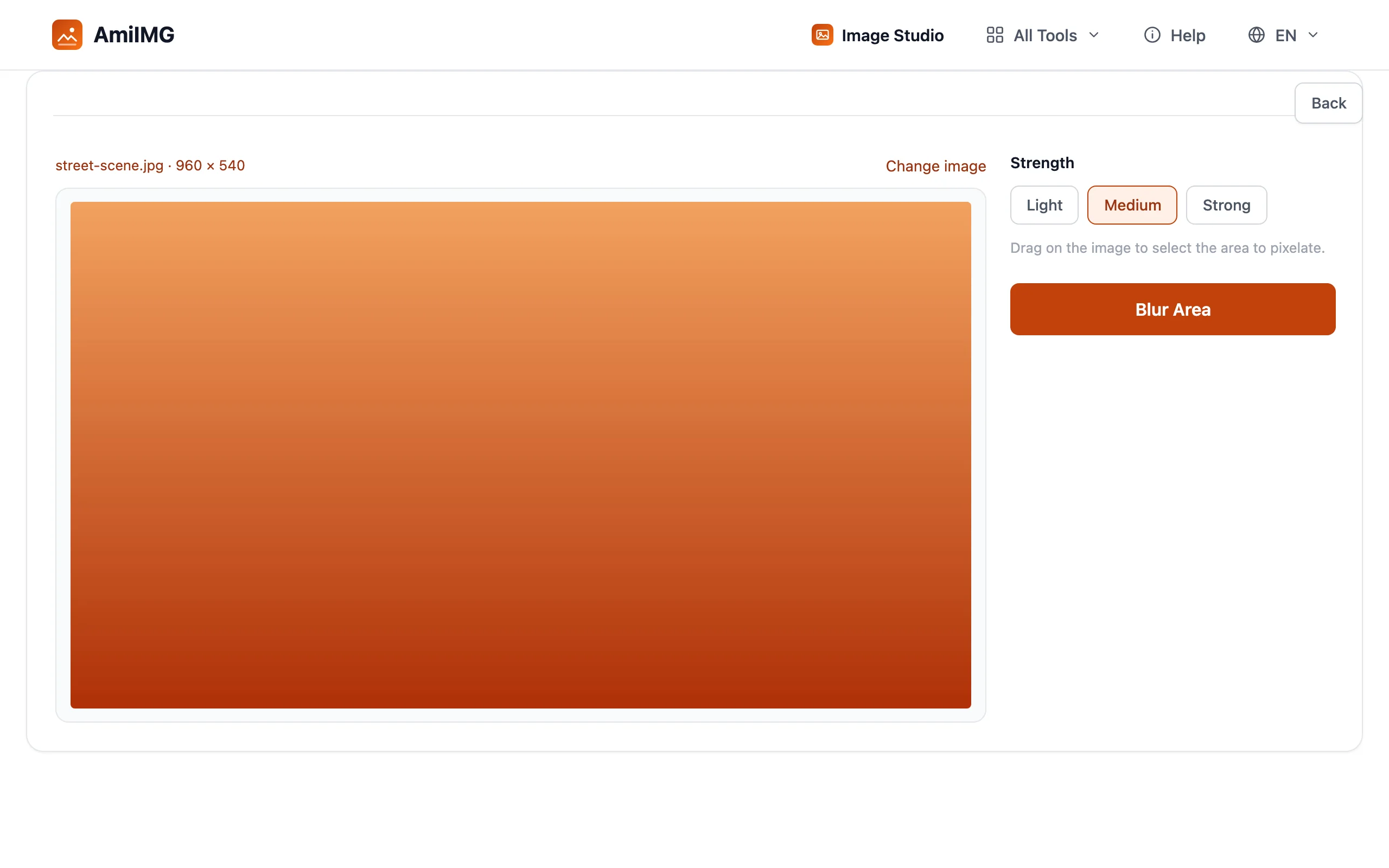
选择强度
三档块大小,从细到粗;选择时马赛克效果实时呈现。细块还保留一点底层形状的痕迹;粗块直接破坏结构,敏感细节正需要这样处理。
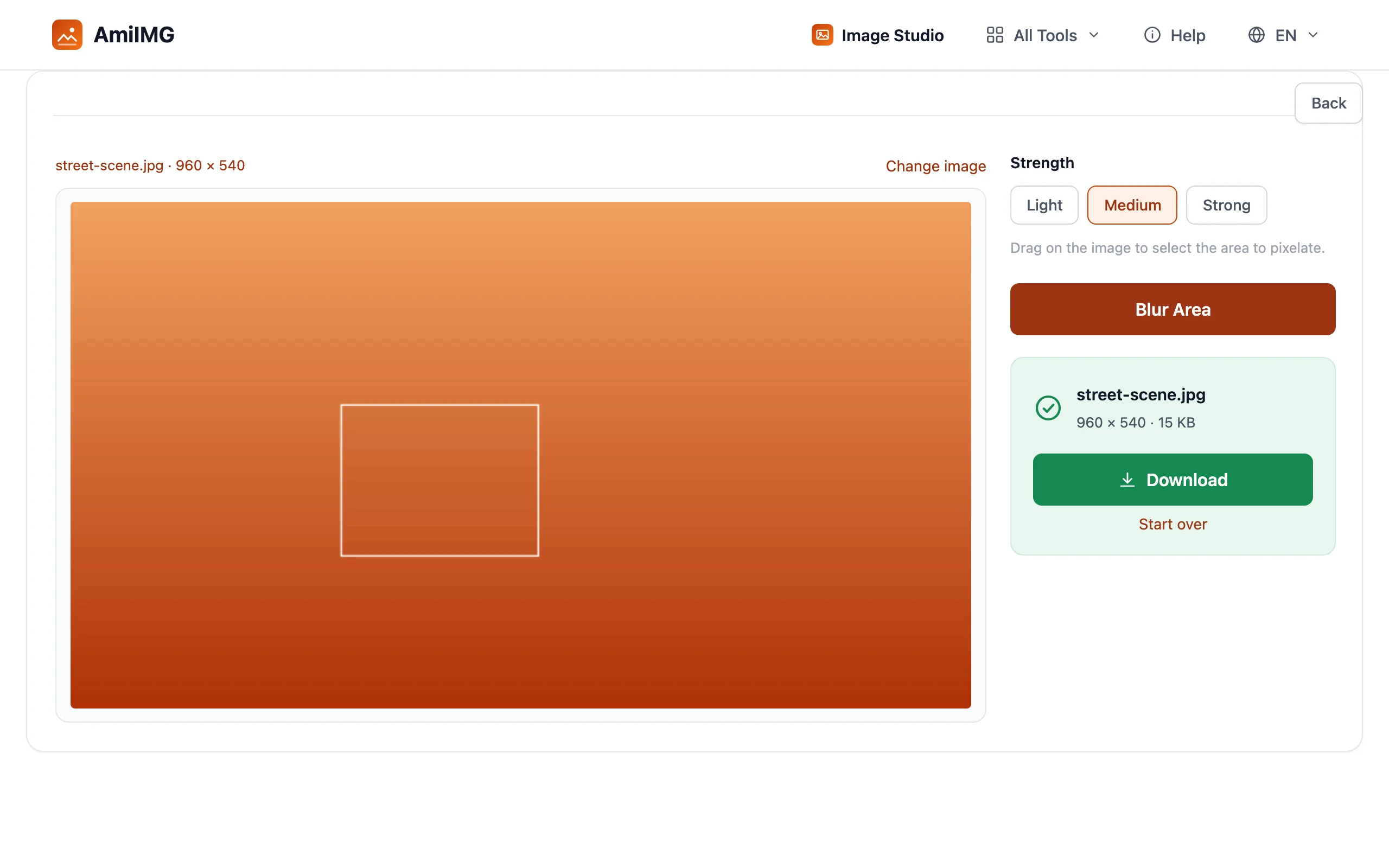
模糊并下载
点击 打码所选区域。JPG、PNG 和 WebP 保持原有格式;GIF 和 BMP 源文件导出为 PNG。
遮挡,但不过度
遮挡内容时,像素化胜过轻度模糊
这个工具做的是像素化:用粗糙的色块替换细节,而不是把像素涂抹到一起。这是有意为之:轻度模糊可能让形状仍可还原,而色块直接破坏结构。对于文字、车牌和人脸,粗块是更安全的遮挡方式。
每次导出一个框
该工具每次只遮挡一个选定区域。有多处敏感位置就要分多轮:导出、把结果重新拖进来、框住下一处。两三轮回合,总好过一张用手指挡着的截图。
导出的结果就是最终结果
被遮挡的像素在导出文件中已经消失,之后无法再恢复。如果将来可能需要未处理的版本,请把原图留在你的设备上;发出去的内容,就该视为已经发出。
常见问题
模糊会影响整张图片吗?
不会:只影响你框选区域内的部分。框外的一切保持原有像素,可见效果不变。
模糊可以撤销吗?
从导出的文件里无法撤销;被遮挡的细节根本不在其中。设备上未改动的原图是唯一的恢复途径,所以保留原图很重要。
可以导出哪些格式?
JPG、PNG 和 WebP 保持原有格式;GIF 和 BMP 源文件导出为 PNG。
模糊会重新压缩照片的其余部分吗?
和其他导出一样,文件会以高质量写入一次,但框外像素在视觉上与原始图片完全一致。
什么时候该模糊,而不是裁剪?
当周围环境很重要时用模糊:场景才是重点,细节才是问题。当敏感部分位于边缘、去掉后构图仍然成立时用裁剪。另一个方向可参阅裁剪指南。