Cómo difuminar parte de una imagen
Difumina o pixeliza parte de una imagen: dibuja un recuadro sobre caras, matrículas o datos sensibles, elige la intensidad y exporta. Una imagen, en tu navegador.
Desenfocar áreaLa foto merece compartirse; partes de ella no. La cara de un desconocido al fondo, la matrícula de un coche aparcado, el número de cuenta del documento que fotografías para un ticket de soporte. Borrar la foto desperdicia lo bueno; la solución es ocultar lo malo y dejar todo lo demás intacto.
El desenfoque selectivo solo toca los píxeles que enmarcas: dibuja un recuadro y, dentro de él, el detalle se disuelve mientras el resto de la imagen conserva su nitidez original. La herramienta de desenfoque de AmiIMG lo hace en dos pasos, un recuadro sobre la zona y un nivel de intensidad, con el mosaico renderizándose en vivo antes de exportar. Una imagen por sesión, nada se sube.
Desenfocar parte de una imagen, paso a paso
Suelta la foto
La herramienta de desenfoque de AmiIMG acepta una imagen cada vez: JPG, PNG, WebP, GIF o BMP, leída directamente desde tu dispositivo.
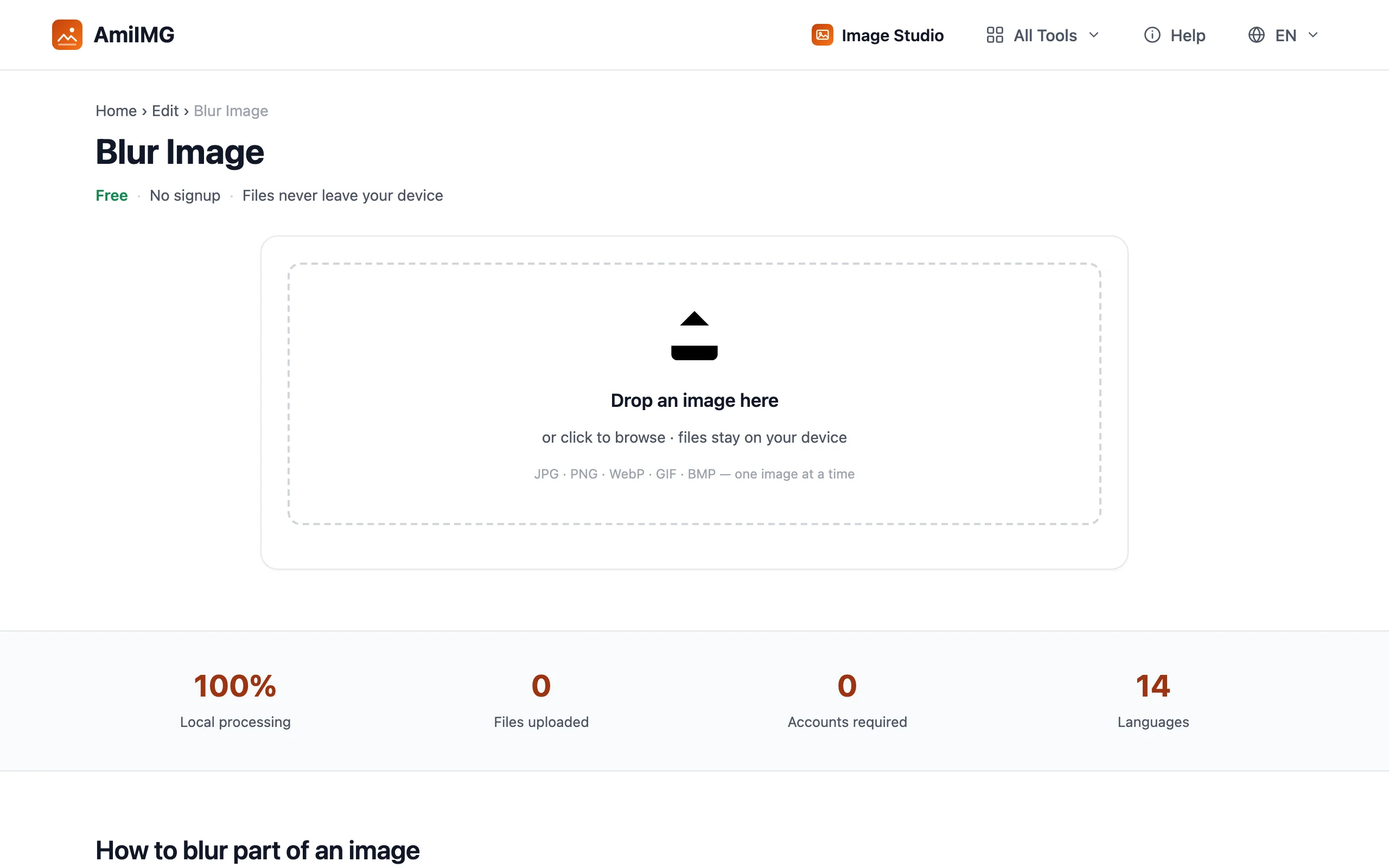
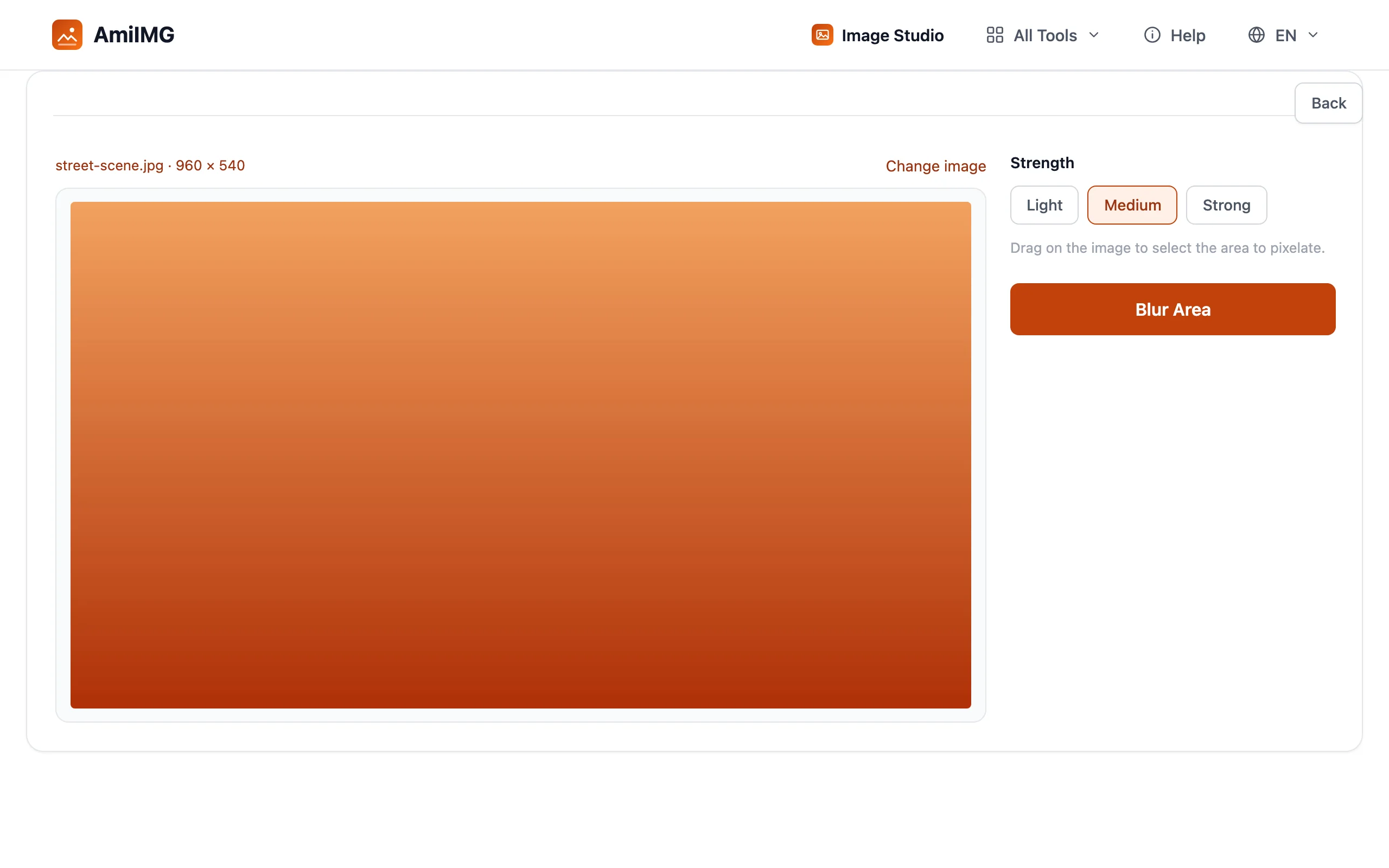
Enmarca la zona que quieres ocultar
Arrastra sobre la imagen para dibujar la selección. Lo que quede dentro del recuadro es lo que se oculta (una cara, una matrícula, una línea de texto), y el recuadro se ajusta a los límites de la imagen para que el resto quede exacto.
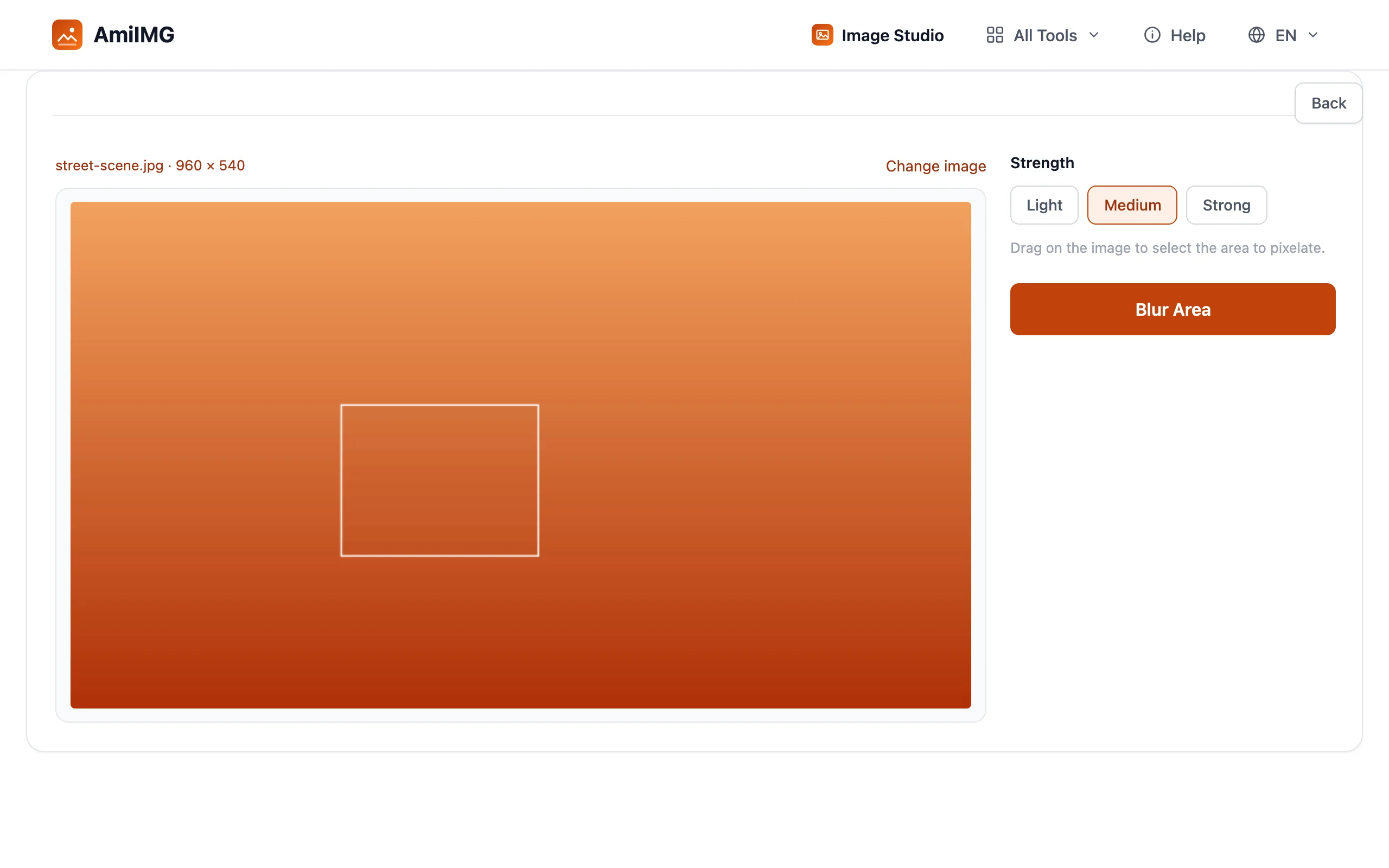
Elige la intensidad
Tres tamaños de bloque, de fino a grueso; el mosaico se renderiza en vivo mientras eliges. Los bloques finos conservan un atisbo de las formas subyacentes; los gruesos destruyen la estructura por completo, que es lo que piden los datos sensibles.
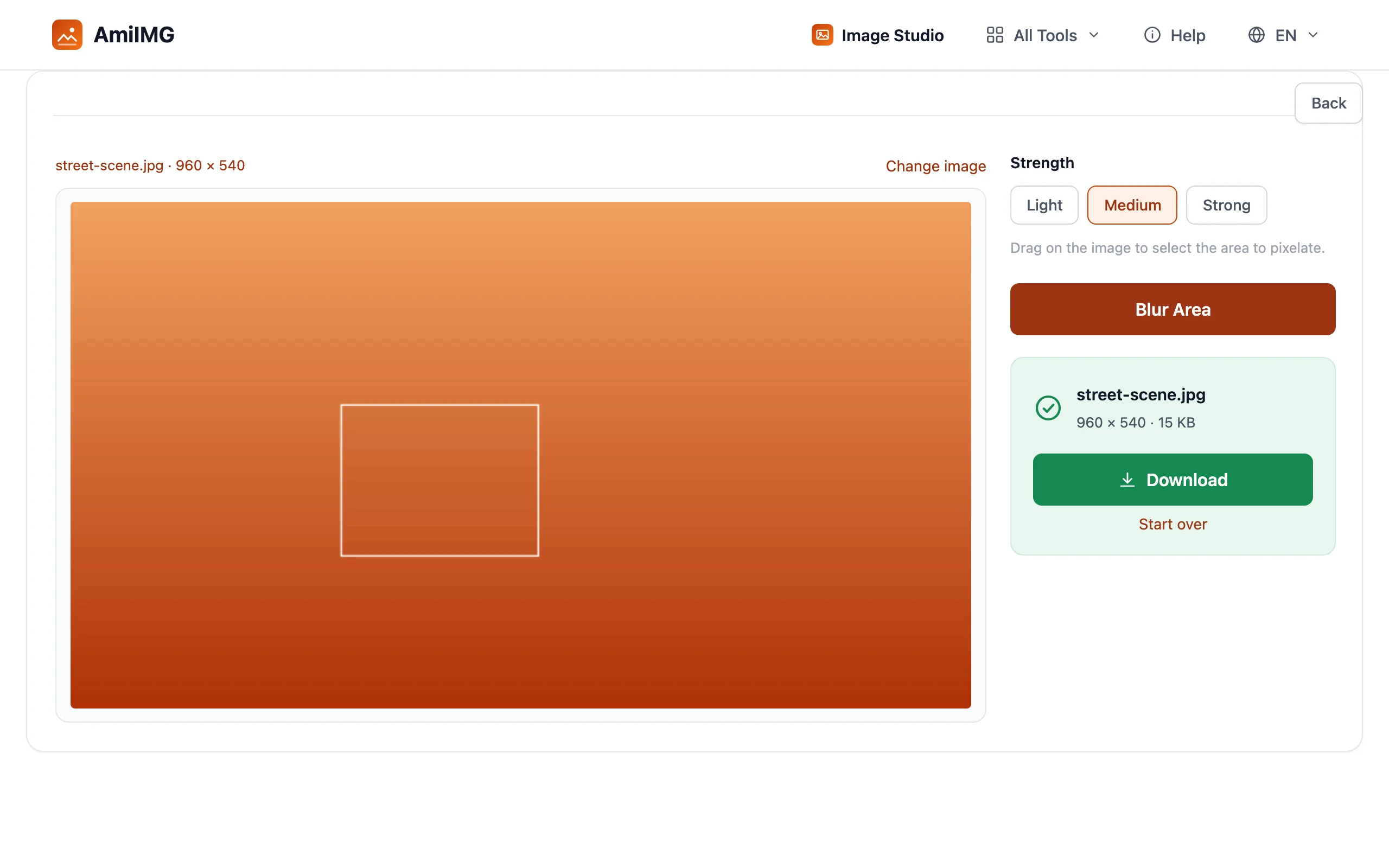
Difumina y descarga
Pulsa Difuminar área. JPG, PNG y WebP mantienen su formato de entrada; las fuentes GIF y BMP se exportan como PNG.
Censurar sin pasarse
La pixelación supera al desenfoque suave para ocultar cosas
Esta herramienta pixeliza: cambia el detalle por bloques gruesos en lugar de emborronar los píxeles entre sí. Es deliberado: un desenfoque ligero puede dejar las formas recuperables, mientras que los bloques destruyen la estructura por completo. Para texto, matrículas y caras, los bloques gruesos son la censura más segura.
Un recuadro por exportación
La herramienta oculta una sola región seleccionada por pasada. Varios puntos sensibles implican varias rondas: exporta, vuelve a cargar el resultado y enmarca la siguiente zona. Dos o tres rondas son mejores que una captura de pantalla con un dedo encima.
Lo que se exporta es definitivo
Los píxeles ocultos desaparecen en el archivo exportado; ya no hay forma de revertir el efecto después. Conserva el original en tu dispositivo si puede surgir alguna necesidad futura de la versión limpia; lo que envías deberías darlo por enviado.
Preguntas frecuentes
¿El desenfoque afecta a toda la imagen?
No: solo la región dentro de tu recuadro. Todo lo que queda fuera conserva sus píxeles originales; el resultado visible ahí no cambia.
¿Se puede deshacer un desenfoque?
No desde el archivo exportado; el detalle oculto simplemente no está en él. El original intacto en tu dispositivo es la única vía de recuperación, por eso importa conservarlo.
¿Qué formatos puedo exportar?
JPG, PNG y WebP mantienen su formato de entrada; las fuentes GIF y BMP se exportan como PNG.
¿El desenfoque recomprime el resto de la foto?
Como en cualquier exportación, el archivo se escribe una vez a alta calidad, pero los píxeles fuera de tu recuadro son visualmente idénticos a los del original.
¿Cuándo conviene desenfocar en lugar de recortar?
Desenfoca cuando el contexto alrededor importe: la escena es lo importante, el detalle es el problema. Recorta cuando la parte sensible esté en un borde y la composición sobreviva a perderla. Consulta la guía para recortar para la dirección contraria.