Comment flouter une partie d'une image
Floutez ou pixélisez une partie d'une image : encadrez visages, plaques ou détails sensibles, choisissez l'intensité, exportez. Dans votre navigateur.
Flouter la zoneLa photo mérite d'être partagée ; certaines de ses parties non. Le visage d'un inconnu à l'arrière-plan, une plaque d'immatriculation sur une voiture garée, un numéro de compte sur le document que vous photographiez pour un ticket d'assistance. Supprimer la photo gâche ce qu'elle a de bon ; la solution consiste à masquer ce qui pose problème et à laisser le reste intact.
Le flou sélectif ne touche que les pixels que vous encadrez : tracez un cadre, et à l'intérieur le détail se dissout tandis que le reste de l'image conserve sa netteté d'origine. L'outil de flou d'AmiIMG le fait en deux gestes, un cadre sur la zone et un niveau d'intensité, la mosaïque s'affichant en direct avant l'export. Une image par session, rien n'est envoyé.
Flouter une partie d'une image, étape par étape
Déposez la photo
L'outil de flou d'AmiIMG traite une image à la fois : JPG, PNG, WebP, GIF ou BMP, lue directement sur votre appareil.
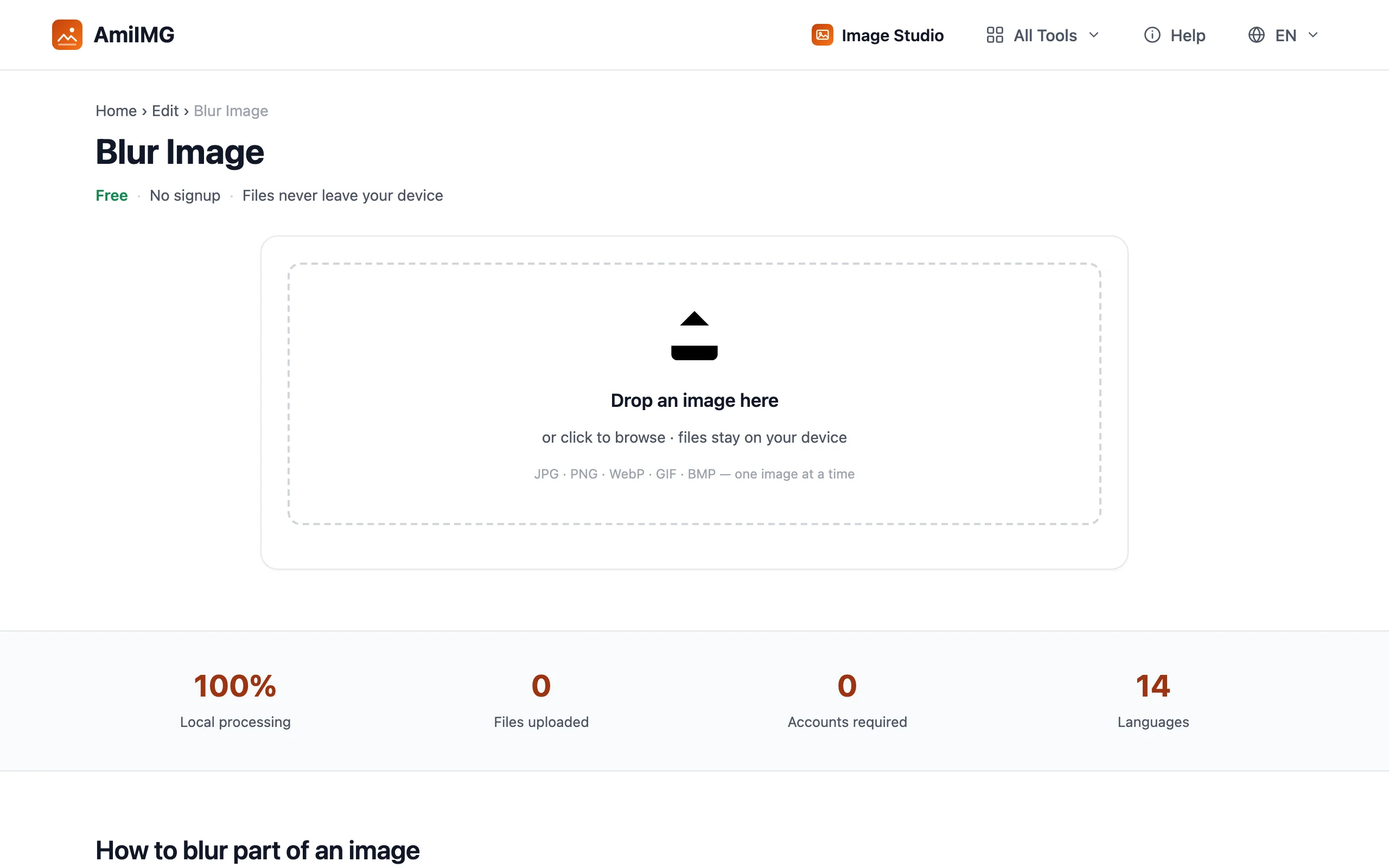
Encadrez la zone à masquer
Faites glisser sur l'image pour tracer la sélection. Tout ce qui se trouve dans le cadre est masqué (un visage, une plaque, une ligne de texte), et le cadre reste borné à l'image pour que le reste demeure exact.
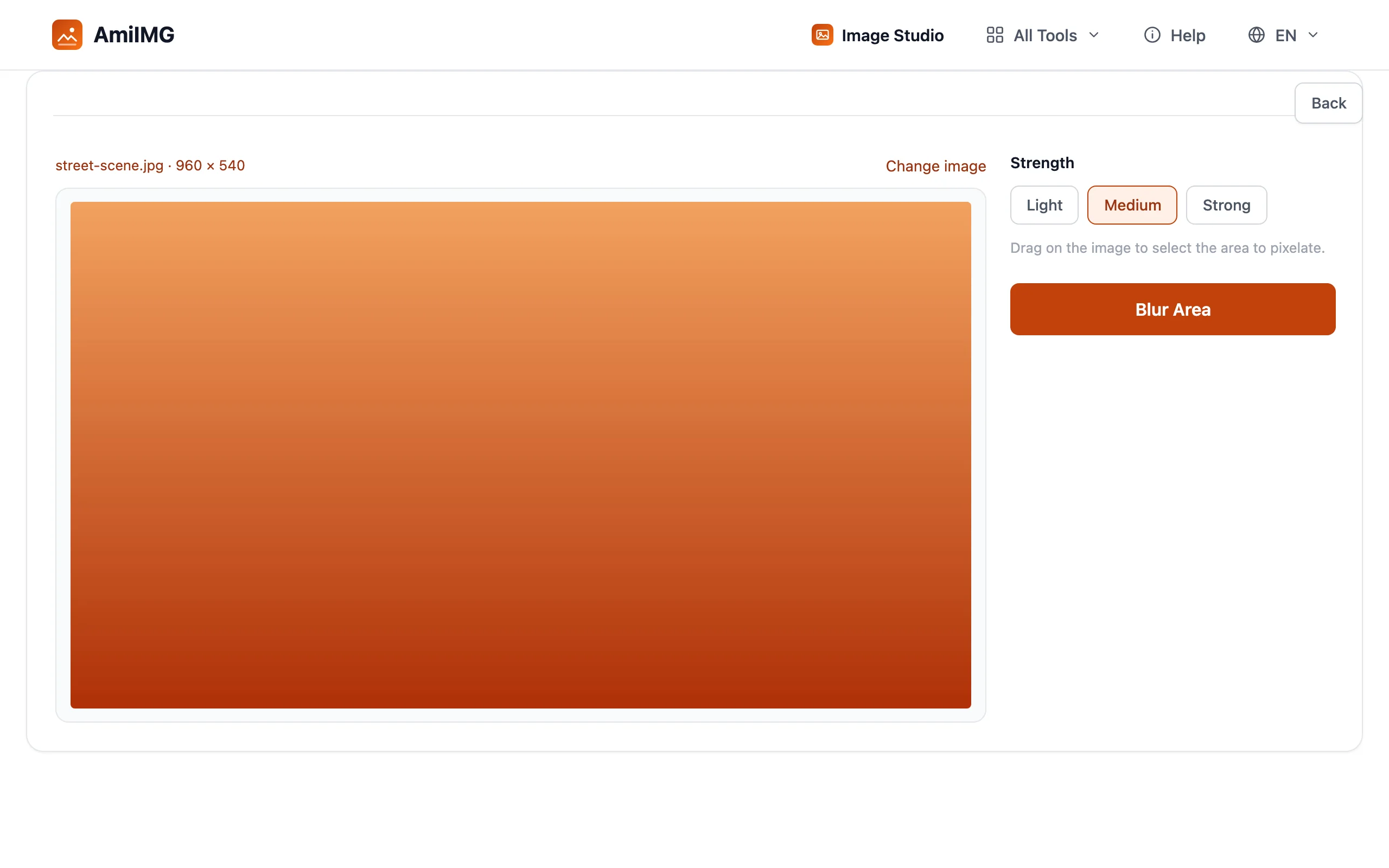
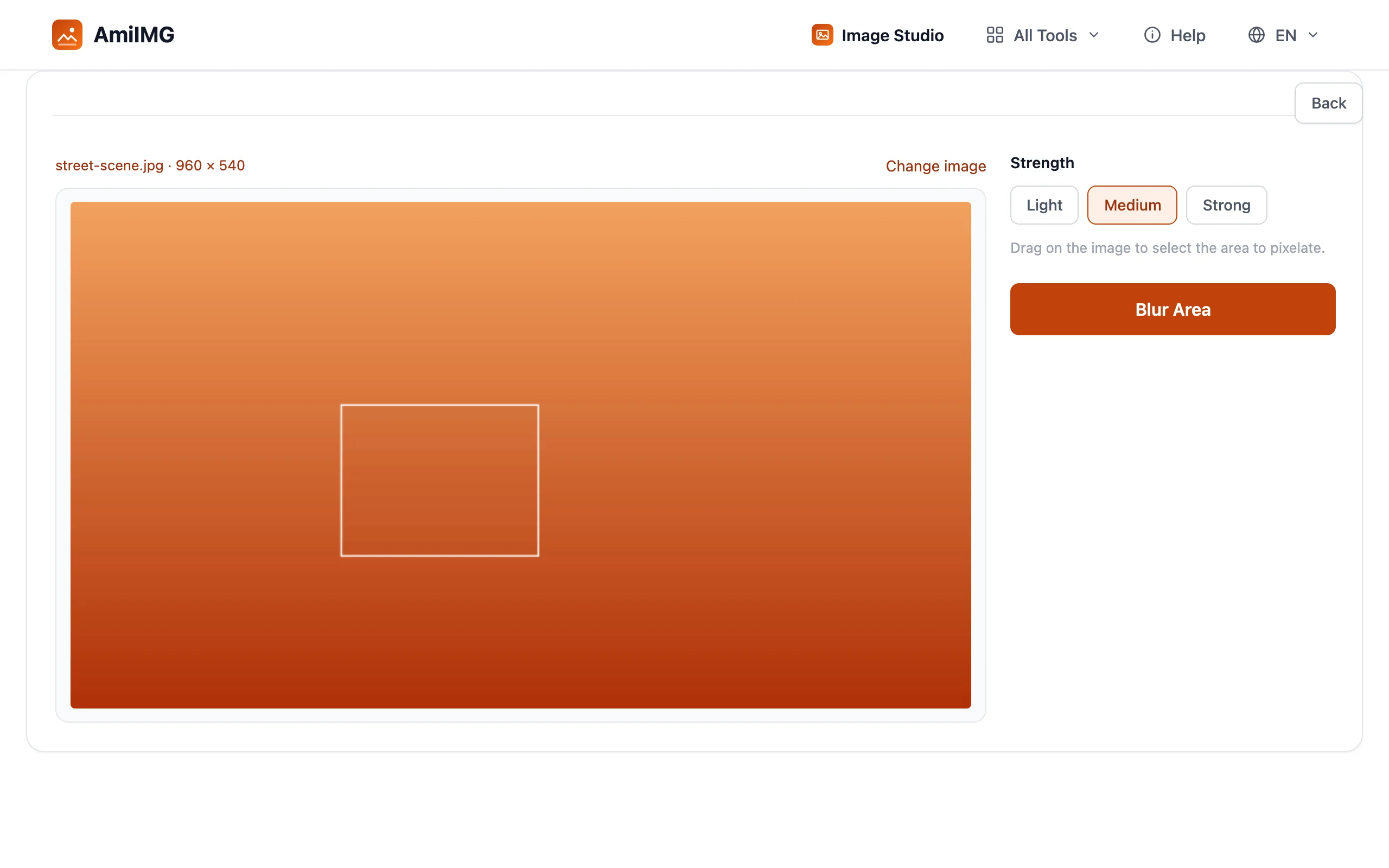
Choisissez l'intensité
Trois tailles de blocs, de fin à grossier ; la mosaïque s'affiche en direct au moment du choix. Les blocs fins laissent deviner les formes sous-jacentes ; les blocs grossiers détruisent la structure, ce qu'exigent les détails sensibles.
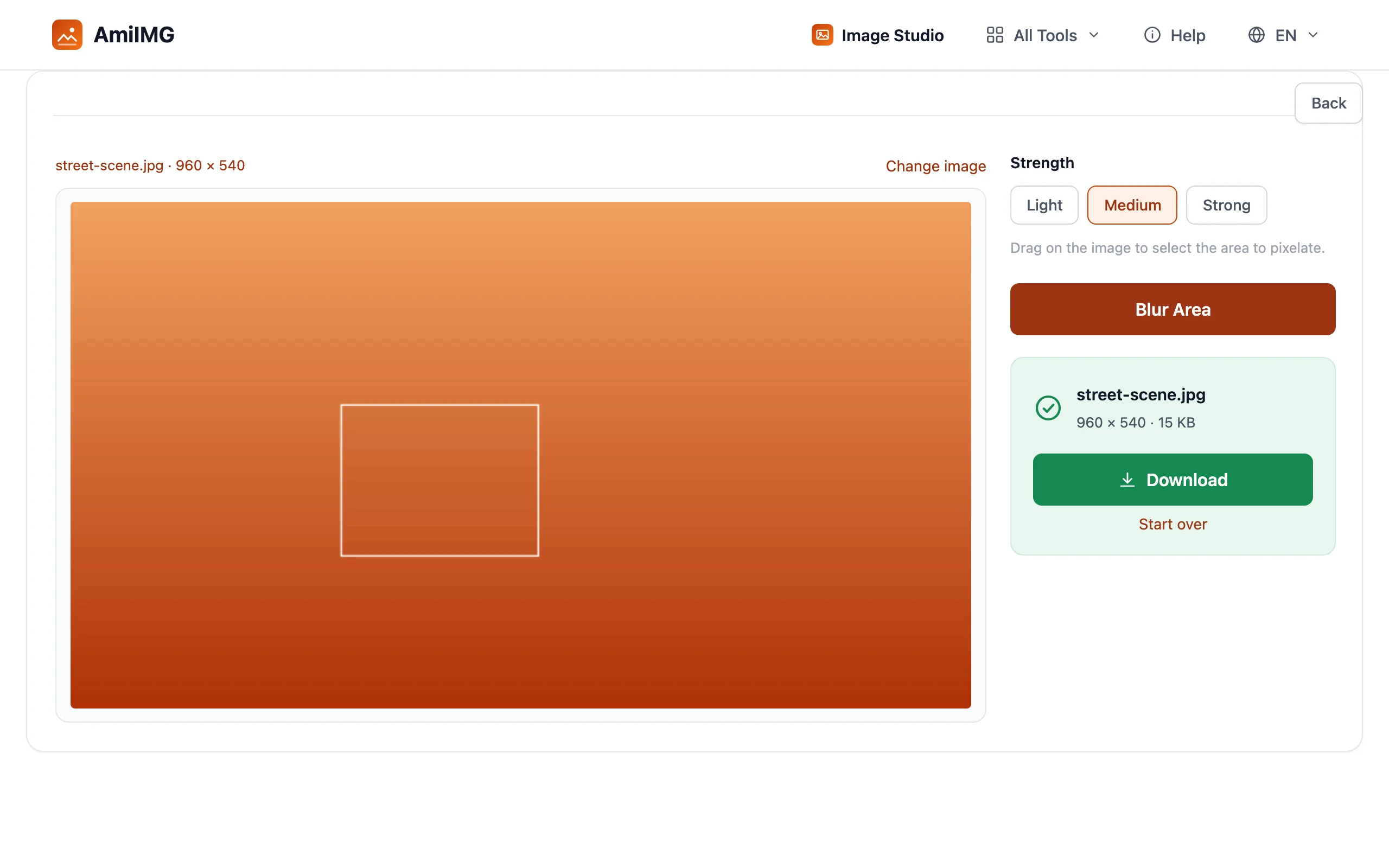
Floutez et téléchargez
Cliquez sur Flouter la zone. Les fichiers JPG, PNG et WebP conservent leur format d'entrée ; les sources GIF et BMP sont exportées en PNG.
Masquer sans en faire trop
La pixélisation masque mieux qu'un flou léger
Cet outil pixélise : il remplace le détail par des blocs grossiers au lieu d'étaler les pixels. C'est volontaire : un flou léger peut laisser les formes récupérables, tandis que les blocs détruisent la structure. Pour du texte, des plaques d'immatriculation et des visages, des blocs grossiers constituent le masquage le plus sûr.
Un seul cadre par export
L'outil masque une seule zone sélectionnée par passage. Plusieurs zones sensibles impliquent plusieurs tours : exportez, rechargez le résultat, encadrez la zone suivante. Deux ou trois tours valent mieux qu'une capture d'écran avec un doigt posé dessus.
Ce qui est exporté est définitif
Les pixels masqués disparaissent du fichier exporté ; impossible de les rétablir ensuite. Conservez l'original sur votre appareil si vous pourriez avoir besoin de la version nette plus tard ; ce que vous envoyez doit être considéré comme envoyé.
Questions fréquentes
Le flou s'applique-t-il à toute l'image ?
Non : uniquement à la zone située dans votre cadre. Tout ce qui est à l'extérieur conserve ses pixels d'origine ; le résultat visible y est inchangé.
Peut-on annuler un flou ?
Pas depuis le fichier exporté ; le détail masqué n'y figure tout simplement pas. L'original intact sur votre appareil est le seul moyen de récupération, d'où l'importance de le conserver.
Quels formats puis-je exporter ?
Les fichiers JPG, PNG et WebP conservent leur format d'entrée ; les sources GIF et BMP sont exportées en PNG.
Le flou recompresse-t-il le reste de la photo ?
Comme tout export, le fichier est écrit une fois en haute qualité, mais les pixels situés hors de votre cadre sont visuellement identiques à l'original.
Quand flouter plutôt que recadrer ?
Floutez quand le contexte autour compte : la scène est l'essentiel, le détail est le problème. Recadrez quand la partie sensible se trouve sur un bord et que la composition survit à sa disparition. Voir le guide de recadrage pour l'autre approche.