किसी इमेज के एक हिस्से को ब्लर कैसे करें
इमेज के किसी हिस्से को ब्लर या पिक्सेलेट करें: चेहरे, नंबर प्लेट या संवेदनशील जानकारी पर बॉक्स खींचें, तीव्रता चुनें, एक्सपोर्ट करें। एक इमेज, ब्राउज़र में ही चलता है।
क्षेत्र धुँधला करेंफोटो शेयर करने लायक है; उसके कुछ हिस्से नहीं। बैकग्राउंड में किसी अजनबी का चेहरा, खड़ी कार की नंबर प्लेट, उस दस्तावेज़ पर लिखा अकाउंट नंबर जिसकी फोटो आप सपोर्ट टिकट के लिए ले रहे हैं। फोटो डिलीट करने से अच्छे हिस्से भी चले जाते हैं; समाधान यह है कि खराब हिस्सों को छिपाया जाए और बाकी सब वैसा ही रहने दिया जाए।
चुनिंदा ब्लर सिर्फ़ उन्हीं पिक्सल्स को छूता है जिन्हें आप फ्रेम करते हैं: बॉक्स बनाएं, और उसके अंदर की डिटेल घुल जाती है जबकि बाकी इमेज अपनी मूल स्पष्टता बनाए रखती है। AmiIMG का ब्लर टूल यह दो चरणों में करता है, क्षेत्र पर बॉक्स और एक तीव्रता स्तर, और एक्सपोर्ट से पहले मोज़ेक लाइव दिखता है। एक सेशन में एक इमेज, कुछ भी अपलोड नहीं होता।
इमेज के एक हिस्से को ब्लर करना, चरण दर चरण
फोटो ड्रॉप करें
AmiIMG का ब्लर टूल एक बार में एक इमेज लेता है: JPG, PNG, WebP, GIF या BMP, जो सीधे आपके डिवाइस से पढ़ी जाती है।
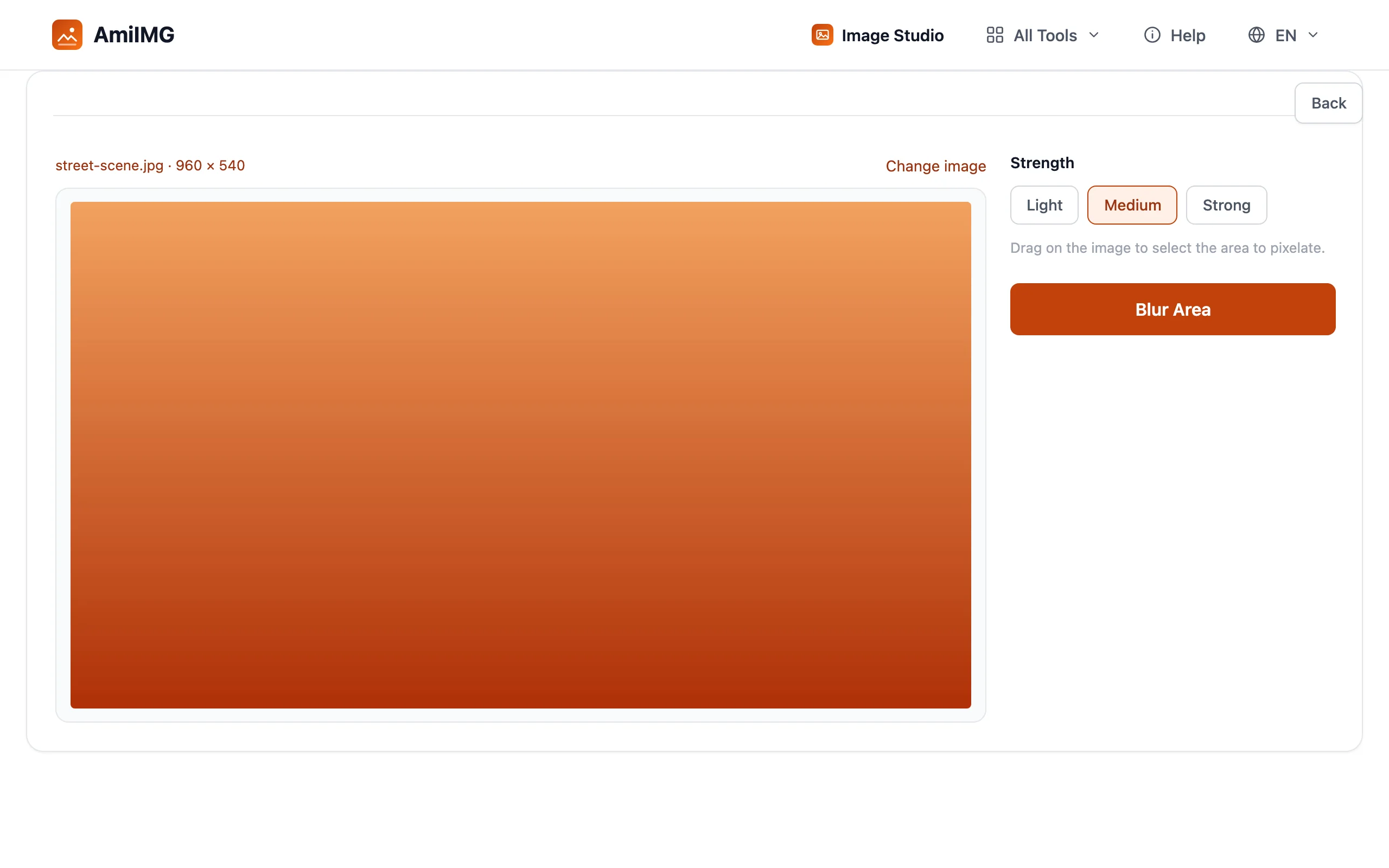
छिपाने वाले क्षेत्र पर बॉक्स बनाएं
चयन बनाने के लिए इमेज पर ड्रैग करें। फ्रेम के अंदर जो भी है वही छिपाया जाता है (चेहरा, नंबर प्लेट, टेक्स्ट की एक पंक्ति), और फ्रेम इमेज की सीमा पर ही रुकता है ताकि बाकी हिस्सा ज्यों का त्यों रहे।
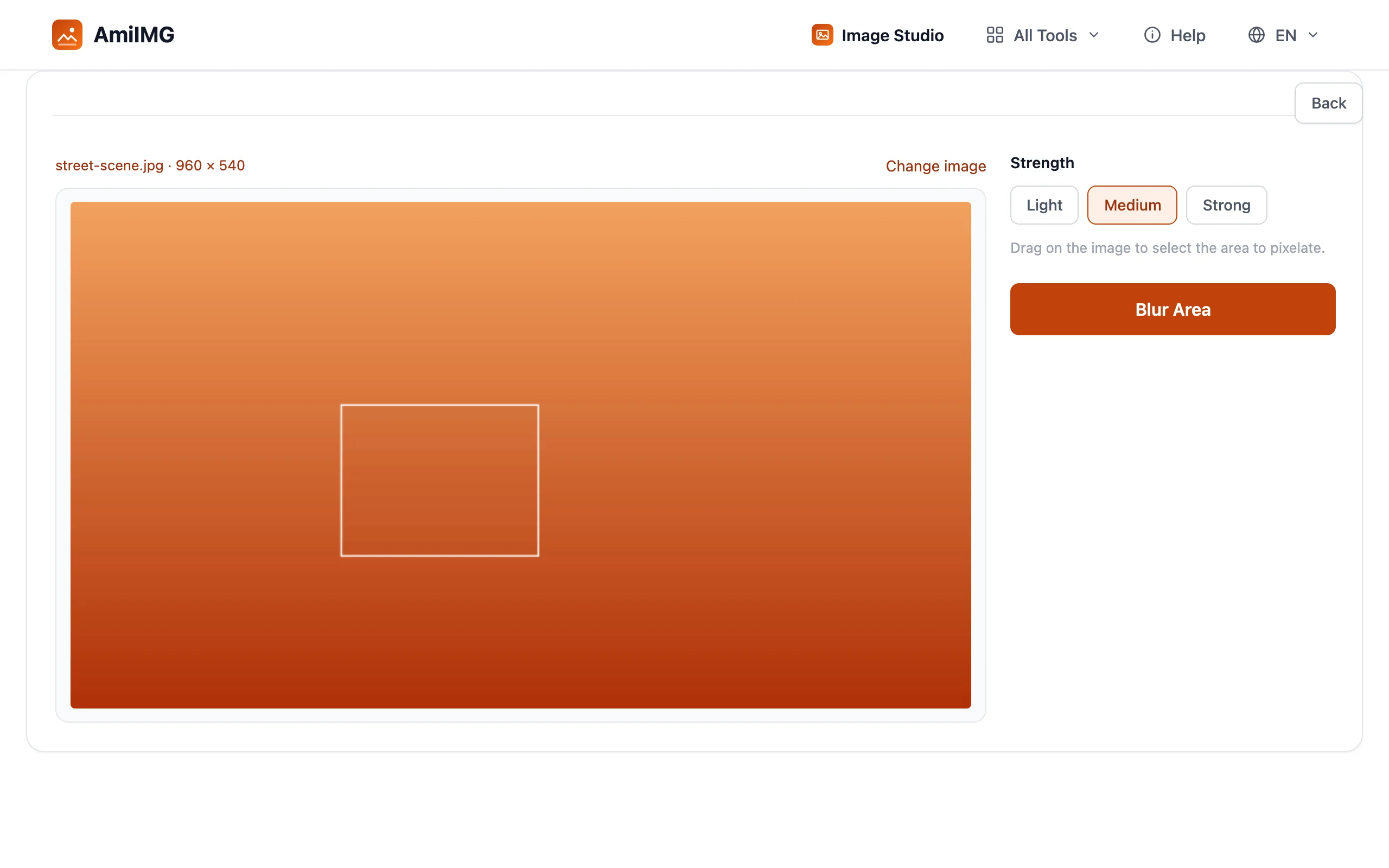
तीव्रता चुनें
तीन ब्लॉक साइज़, बारीक से मोटे तक; चुनते ही मोज़ेक लाइव बनता है। बारीक ब्लॉक नीचे की आकृतियों का थोड़ा संकेत बनाए रखते हैं; मोटे ब्लॉक ढांचे को पूरी तरह मिटा देते हैं, जो संवेदनशील जानकारी के लिए ज़रूरी है।
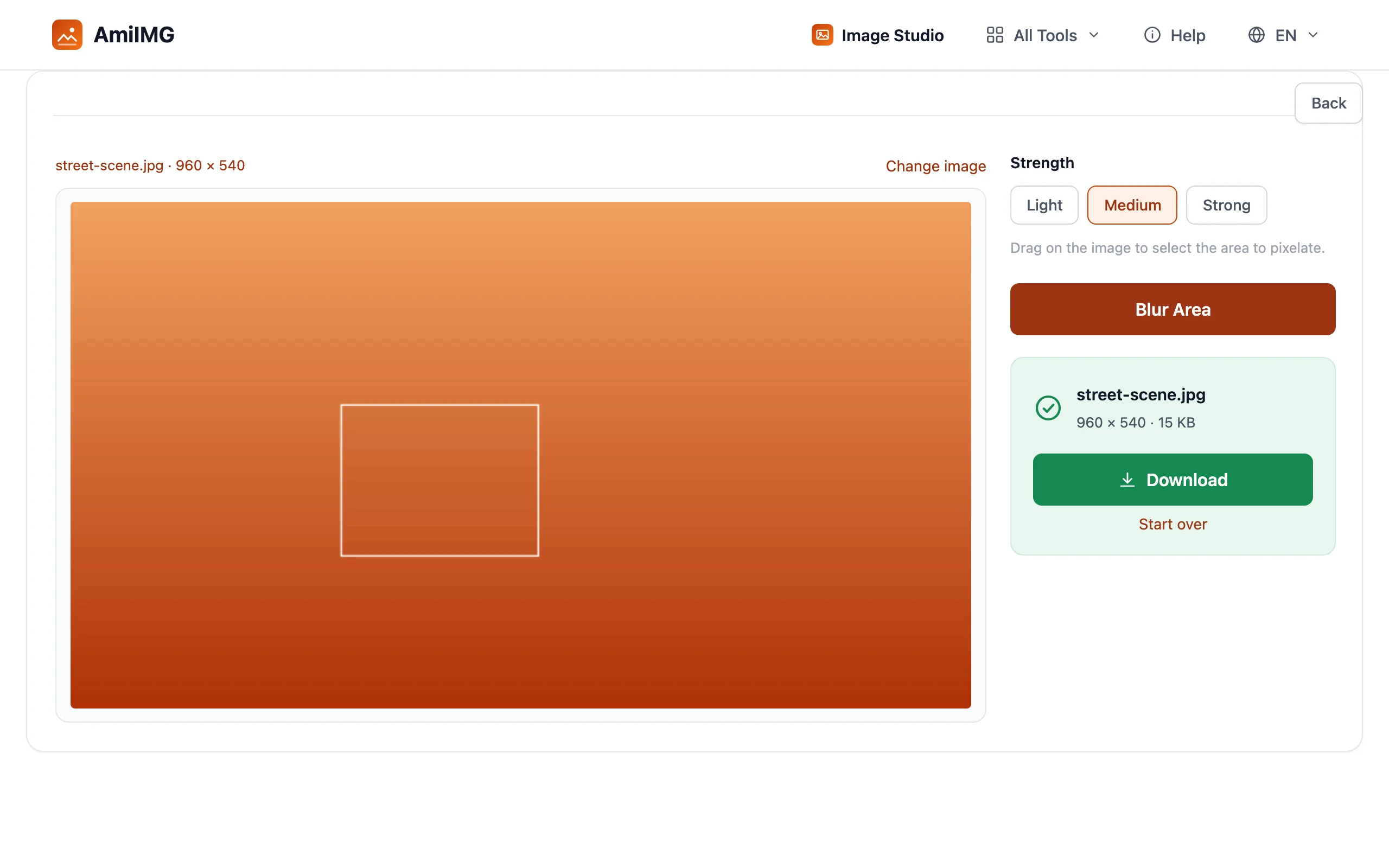
ब्लर करें और डाउनलोड करें
क्षेत्र धुँधला करें पर क्लिक करें। JPG, PNG और WebP अपना इनपुट फॉर्मैट बनाए रखते हैं; GIF और BMP स्रोत PNG के रूप में एक्सपोर्ट होते हैं।
रिडैक्ट करना, बिना ज़रूरत से ज़्यादा किए
चीज़ें छिपाने के लिए पिक्सेलेशन हल्के ब्लर से बेहतर है
यह टूल पिक्सेलेट करता है: पिक्सल्स को आपस में फैलाने के बजाय डिटेल को मोटे ब्लॉक्स से बदल देता है। यह जानबूझकर है: हल्का ब्लर आकृतियों को वापस निकालने लायक छोड़ सकता है, जबकि ब्लॉक ढांचे को पूरी तरह मिटा देते हैं। टेक्स्ट, नंबर प्लेट और चेहरों के लिए मोटे ब्लॉक ज़्यादा सुरक्षित रिडैक्शन हैं।
हर एक्सपोर्ट में एक बॉक्स
टूल हर बार एक ही चुना हुआ क्षेत्र छिपाता है। कई संवेदनशील जगहों के लिए कई राउंड लगेंगे: एक्सपोर्ट करें, नतीजा फिर से डालें, अगले क्षेत्र पर बॉक्स बनाएं। दो या तीन राउंड, उंगली से ढकी एक स्क्रीनशॉट से बेहतर हैं।
जो एक्सपोर्ट हो गया, वही अंतिम है
एक्सपोर्ट की गई फ़ाइल में छिपाए गए पिक्सल्स चले जाते हैं; बाद में उन्हें अनब्लर नहीं किया जा सकता। अगर भविष्य में साफ़ वर्शन की ज़रूरत पड़ सकती है तो मूल इमेज अपने डिवाइस पर रखें; जो आप भेज देते हैं, उसे भेजा हुआ ही मानें।
अक्सर पूछे जाने वाले सवाल
क्या ब्लर पूरी इमेज पर असर डालता है?
नहीं: सिर्फ़ आपके बॉक्स के अंदर का क्षेत्र। बाहर का हर हिस्सा अपने मूल पिक्सल्स बनाए रखता है; वहां दिखने वाला नतीजा वैसा ही रहता है।
क्या ब्लर को पूर्ववत किया जा सकता है?
एक्सपोर्ट की गई फ़ाइल से नहीं; छिपाई गई डिटेल उसमें होती ही नहीं। आपके डिवाइस पर रखी बिना छुई मूल इमेज ही वापस पाने का एकमात्र रास्ता है, इसलिए उसे रखना ज़रूरी है।
कौन-कौन से फॉर्मैट एक्सपोर्ट कर सकता हूं?
JPG, PNG और WebP अपना इनपुट फॉर्मैट बनाए रखते हैं; GIF और BMP स्रोत PNG के रूप में एक्सपोर्ट होते हैं।
क्या ब्लर करने से फोटो का बाकी हिस्सा फिर से कंप्रेस होता है?
किसी भी एक्सपोर्ट की तरह, फ़ाइल एक बार उच्च गुणवत्ता में लिखी जाती है, लेकिन आपके बॉक्स के बाहर के पिक्सल्स दिखने में मूल जैसे ही रहते हैं।
क्रॉप करने के बजाय ब्लर कब करना चाहिए?
ब्लर तब करें जब आसपास का संदर्भ मायने रखता हो: दृश्य मुख्य है, डिटेल समस्या है। क्रॉप तब करें जब संवेदनशील हिस्सा किनारे पर हो और उसे हटाने के बाद भी कंपोज़िशन बना रहे। दूसरी दिशा के लिए क्रॉपिंग गाइड देखें।