फ़ोटो में चेहरे धुंधले कैसे करें
फ़ोटो में चेहरे अपने आप धुंधले करें: डिवाइस पर ही डिटेक्शन हर चेहरा ढूंढता है, आप मोज़ेक, ब्लर या ठोस पट्टी चुनें और डाउनलोड करें। एक बार में 50 तक, कोई अपलोड नहीं।
चेहरे धुंधले करेंग्रुप चैट की फ़ोटो, मार्केटप्लेस की लिस्टिंग, सड़क पर ली गई तस्वीरें: तस्वीर पोस्ट करने लायक है, लेकिन उसमें दिखने वाले चेहरे आपके नहीं हैं कि आप उन्हें प्रकाशित कर दें। इन्हें हाथ से धुंधला करने का मतलब है हर सिर पर एक-एक करके बॉक्स बनाना, और कोने वाला छोटा चेहरा आसानी से छूट जाता है।
AmiIMG का Blur Faces टूल आपके लिए चेहरे ढूंढ लेता है। डिटेक्शन आपके ब्राउज़र में चलता है, हर चेहरे पर फ़्रेम बनाता है और आपकी चुनी हुई ब्लर स्टाइल लगाता है; समीक्षा मोड से आप एक्सपोर्ट से पहले बॉक्स ठीक कर सकते हैं। फ़ोटो आपके डिवाइस से बाहर नहीं जातीं।
फ़ोटो में चेहरे धुंधले करना, एक-एक कदम
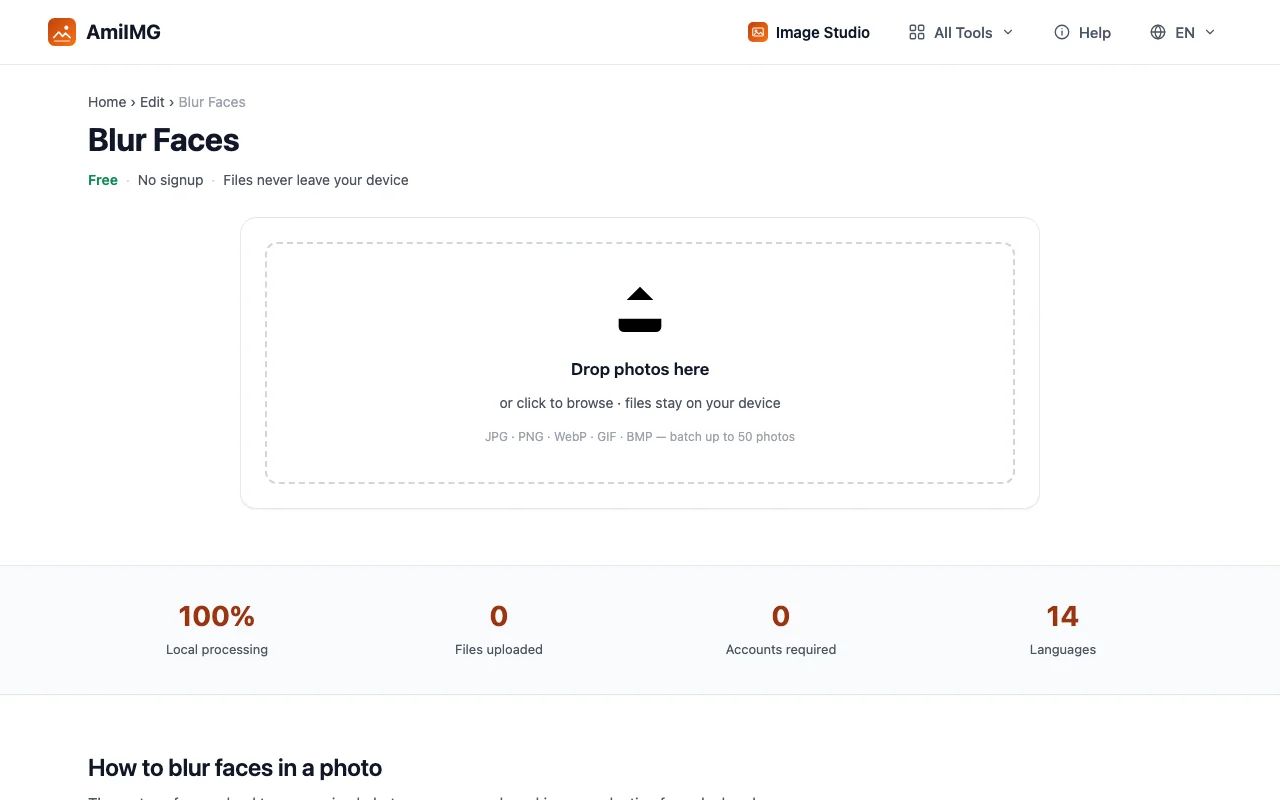
अपनी फ़ोटो जोड़ें
JPG, PNG, WebP, GIF या BMP फ़ाइलें डालें, एक बैच में 50 तक और हर एक 30 MB तक, जो सीधे आपके डिवाइस से पढ़ी जाती हैं।
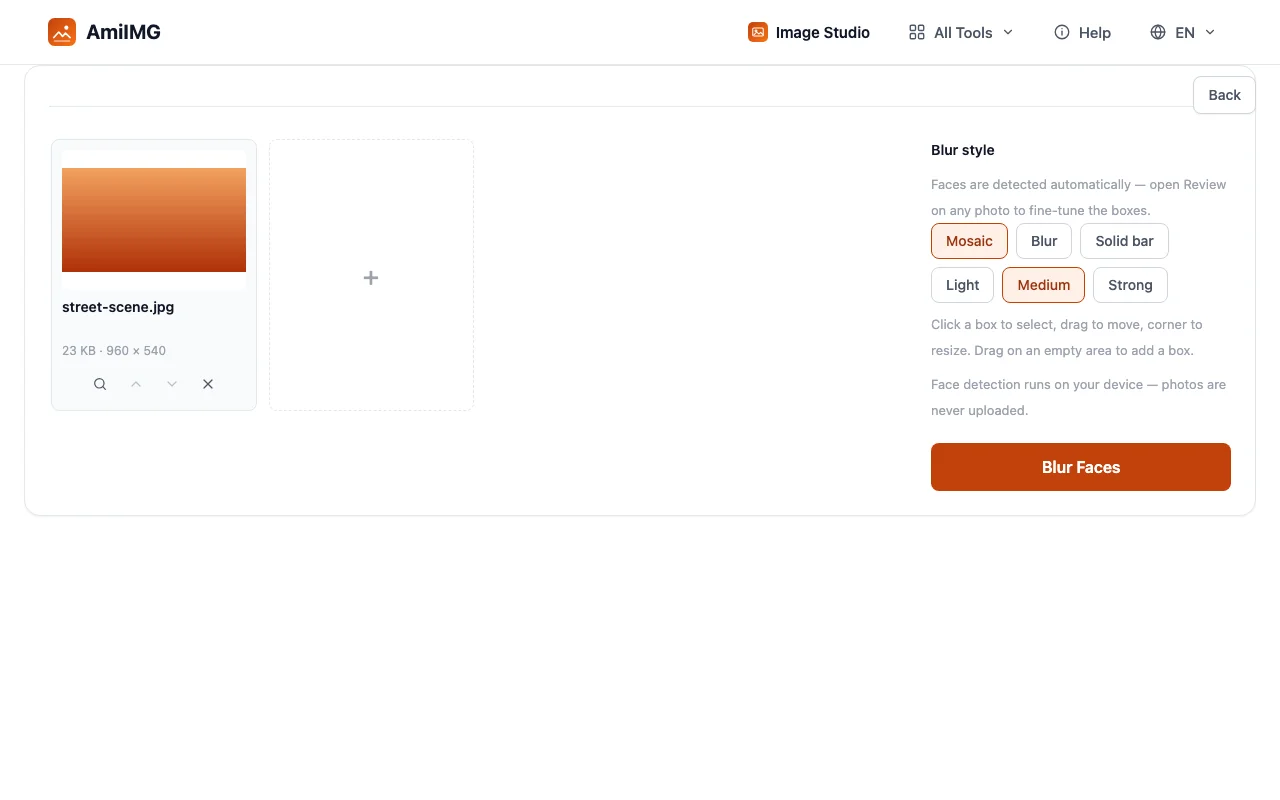
पहचाने गए बॉक्स जांचें
किसी भी कार्ड पर समीक्षा बैज पर क्लिक करें। डिटेक्शन आपके डिवाइस पर चलता है और हर चेहरे पर फ़्रेम बनाता है; गलत बॉक्स हटाने के लिए उस पर क्लिक करें, और डिटेक्टर से छूटे चेहरे को जोड़ने के लिए तस्वीर पर ड्रैग करें। नंबर प्लेट और दरवाज़े के नंबर पर भी हाथ से बनाए बॉक्स से वही प्रक्रिया लगती है।
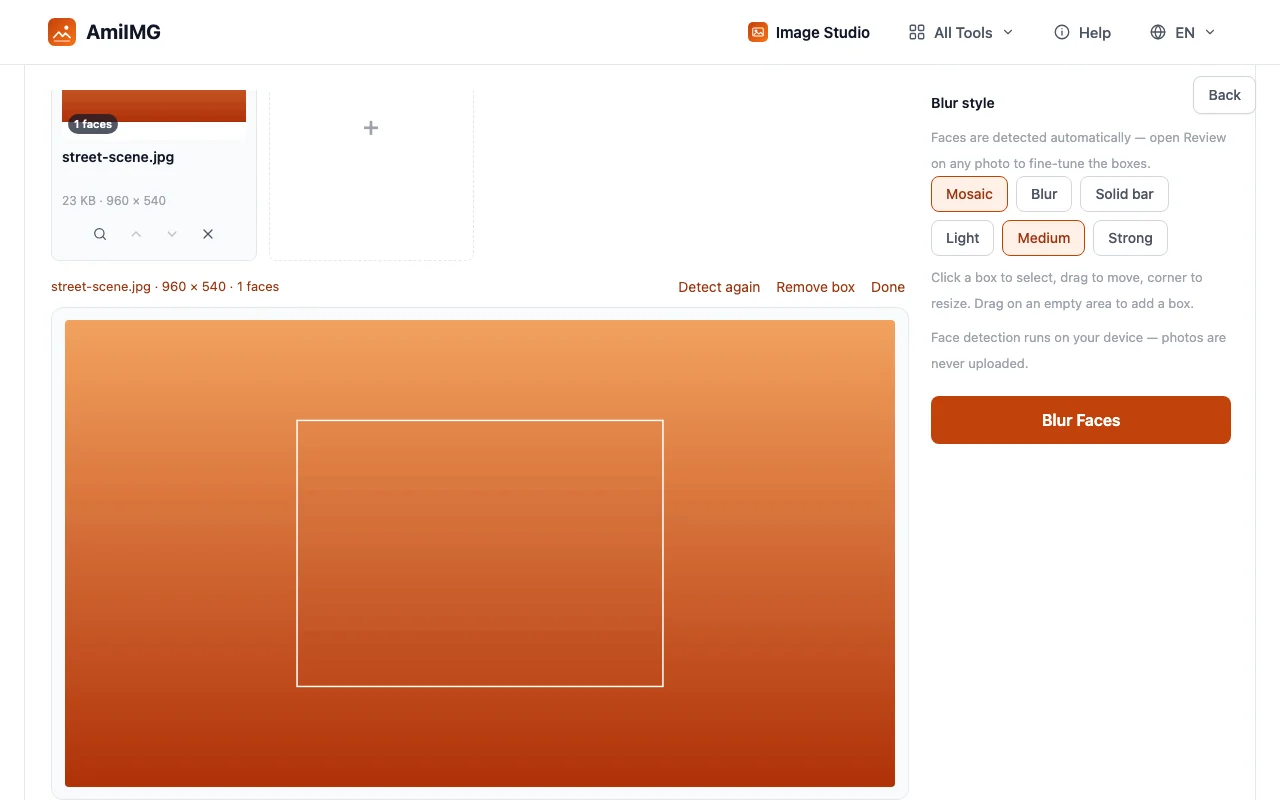
स्टाइल और तीव्रता चुनें
मोज़ेक चेहरों को पिक्सेल ब्लॉक से बदल देता है, सॉफ़्ट ब्लर उन्हें धुंधला कर देता है, और ठोस पट्टी उन्हें पूरी तरह ढक देती है। तीव्रता ब्लॉक का आकार या ब्लर की गहराई तय करती है, और प्रीव्यू लाइव बनता है, यानी जो प्रीव्यू में दिखता है वही तीव्रता आपको मिलती है।
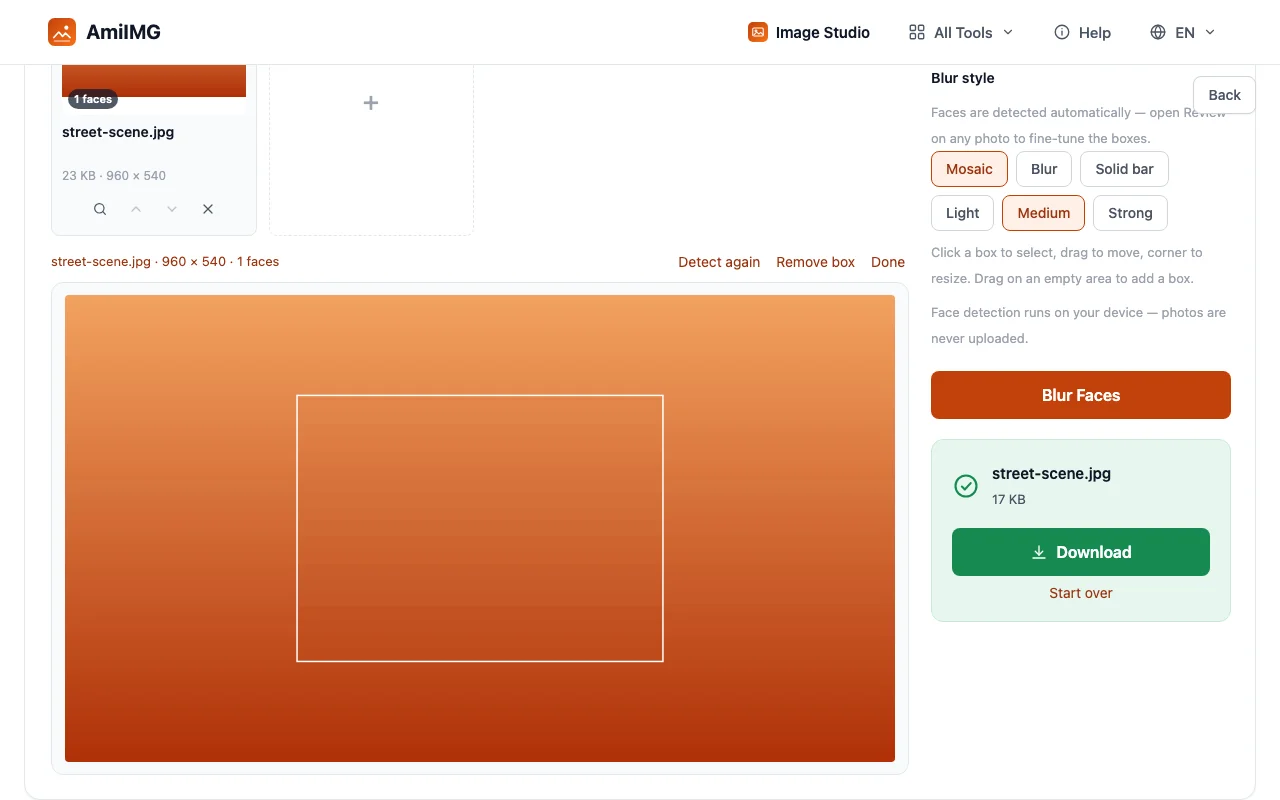
Blur Faces पर क्लिक करें और डाउनलोड करें
चेहरे धुंधले करें पर क्लिक करें। जिस भी फ़ोटो में कम से कम एक बॉक्स है वह प्रोसेस होती है; जिन फ़ाइलों में कोई चेहरा नहीं मिला वे छोड़ दी जाती हैं और एक सूचना में उनका नाम बताया जाता है, ताकि बिना धुंधली की गई फ़ाइल कभी तैयार फ़ाइल की तरह न निकल जाए। बैच के नतीजे ZIP के रूप में आते हैं, अकेली फ़ाइलें सीधे डाउनलोड होती हैं, और इनपुट फ़ॉर्मैट बना रहता है (GIF और BMP स्रोत PNG के रूप में एक्सपोर्ट होते हैं)।
चेहरे हटाते समय कोई झटका न लगे
ठोस पट्टी और मोटा मोज़ेक सबसे सुरक्षित विकल्प हैं
हल्का ब्लर सिल्हूट को पढ़ने लायक बना रहता है: बालों की लाइन, चश्मा, सिर का आकार। जब मकसद यह हो कि किसी को पता न चले कि वहां कौन था, तो मोटा मोज़ेक या ठोस पट्टी इस ढांचे को पूरी तरह मिटा देती है। सॉफ़्ट ब्लर सुर या माहौल के लिए है, गोपनीयता के लिए नहीं।
डिटेक्शन चेहरे पकड़ता है, पहचान नहीं
डिटेक्टर सामने और लगभग सामने वाले चेहरे भरोसे के साथ ढूंढ लेता है, ग्रुप फ़ोटो में छोटे चेहरे भी; बहुत ज़्यादा झुके या ढके हुए चेहरे छूट सकते हैं। समीक्षा का चरण ठीक इसी के लिए है, और छूटी किसी भी चीज़ पर हाथ से बॉक्स बनाने में दो सेकंड लगते हैं। टैटू, दस्तावेज़ और स्क्रीन कभी अपने आप डिटेक्ट नहीं होते; उनके लिए हमेशा हाथ से बॉक्स बनाना पड़ता है।
एक्सपोर्ट के बाद बदलाव नहीं
धुंधले किए गए पिक्सेल एक्सपोर्ट की गई फ़ाइल में नहीं होते, और बाद में उन्हें कोई वापस नहीं ला सकता। मूल फ़ाइलें अपने डिवाइस पर रखें। जो कॉपी आप पोस्ट करते हैं, वही धुंधली बनी रहती है।
अक्सर पूछे जाने वाले सवाल
क्या मैं एक फ़ोटो के सभी चेहरे एक साथ धुंधले कर सकता हूं?
हां। डिटेक्शन जो भी चेहरा ढूंढता है उस पर फ़्रेम बनाता है, और एक क्लिक में सभी पर ब्लर लग जाता है; आपको एक-एक सिर पर बॉक्स नहीं बनाना पड़ता। अगर किसी बॉक्स को ठीक करना हो तो समीक्षा मोड मौजूद है, और ज़्यादातर फ़ोटो के लिए उसे पूरी तरह छोड़ देना भी ठीक है।
क्या धुंधला करना किसी की पहचान बचाने के लिए काफ़ी है?
आम तौर पर हां, सही स्टाइल के साथ। मोटा मोज़ेक और ठोस पट्टी वह जानकारी हटा देते हैं जो पहचान के लिए ज़रूरी होती है; हल्का ब्लर ऐसे लोगों के लिए चेहरा पहचानने लायक छोड़ सकता है जो उसे पहले से जानते हैं। बच्चों और संवेदनशील मामलों में पैमाने के मज़बूत सिरे पर ही रहें।
क्या यह नंबर प्लेट और पते भी धुंधले कर सकता है?
अपने आप नहीं: डिटेक्शन सिर्फ़ चेहरे ढूंढता है। समीक्षा मोड में प्लेट, नाम या मकान नंबर पर बॉक्स ड्रैग करें, और उस पर चेहरे जैसी ही प्रक्रिया लगती है। एक ही फ़ोटो में डिटेक्ट किए गए और हाथ से बनाए गए बॉक्स दोनों हो सकते हैं।
जिन फ़ोटो में कोई चेहरा नहीं है उनका क्या होता है?
वे छोड़ दी जाती हैं। नतीजे में सिर्फ़ प्रोसेस की गई फ़ाइलें होती हैं, और एक सूचना बताती है कि कितनी छोड़ी गईं। जिस फ़ोटो की आपने समीक्षा करके सभी बॉक्स हटा दिए, वह भी इसी तरह छोड़ दी जाती है, क्योंकि उसमें धुंधला करने के लिए कुछ भी चिह्नित नहीं है।
यह मैनुअल ब्लर टूल से कैसे अलग है?
यह टूल आपके लिए चेहरे ढूंढ लेता है; मैनुअल ब्लर टूल उस एक हिस्से को ढकता है जिस पर आप खुद बॉक्स बनाते हैं। जब फ़ोटो में लोग संवेदनशील हिस्सा हों तो फ़ेस ब्लर इस्तेमाल करें, और जब आपको सटीक जगह पहले से पता हो तो मैनुअल टूल।