Cách làm mờ mặt trong ảnh
Làm mờ mặt trong ảnh tự động: phát hiện ngay trên thiết bị tìm mọi khuôn mặt, bạn chọn mosaic, làm mờ hoặc thanh đặc rồi tải về. Tối đa 50 ảnh, không tải lên.
Làm mờ khuôn mặtẢnh trong nhóm chat, tin đăng chợ trực tuyến, ảnh chụp đường phố: bức ảnh thì đáng đăng, còn những khuôn mặt trong đó không phải để bạn công khai. Làm mờ bằng tay nghĩa là phải khoanh từng cái đầu một, và khuôn mặt nhỏ ở góc ảnh rất dễ bị bỏ sót.
Công cụ Blur Faces của AmiIMG tự tìm khuôn mặt giúp bạn. Quá trình phát hiện chạy ngay trong trình duyệt, khoanh khung từng khuôn mặt và áp dụng kiểu làm mờ bạn chọn; chế độ xem lại cho phép chỉnh khung trước khi xuất. Ảnh không bao giờ rời khỏi thiết bị của bạn.
Làm mờ khuôn mặt trong ảnh, từng bước một
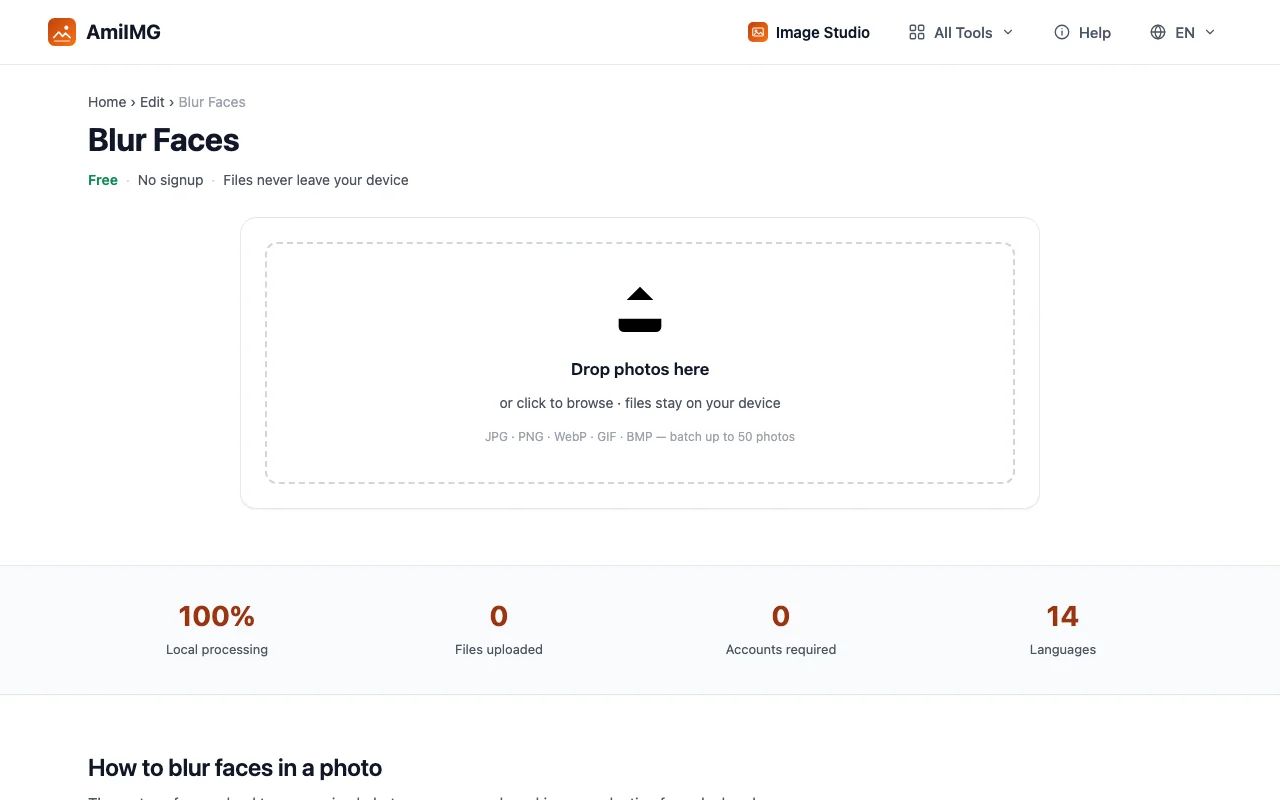
Thêm ảnh của bạn
Kéo thả tệp JPG, PNG, WebP, GIF hoặc BMP, tối đa 50 tệp mỗi lượt và 30 MB mỗi tệp, được đọc trực tiếp từ thiết bị của bạn.
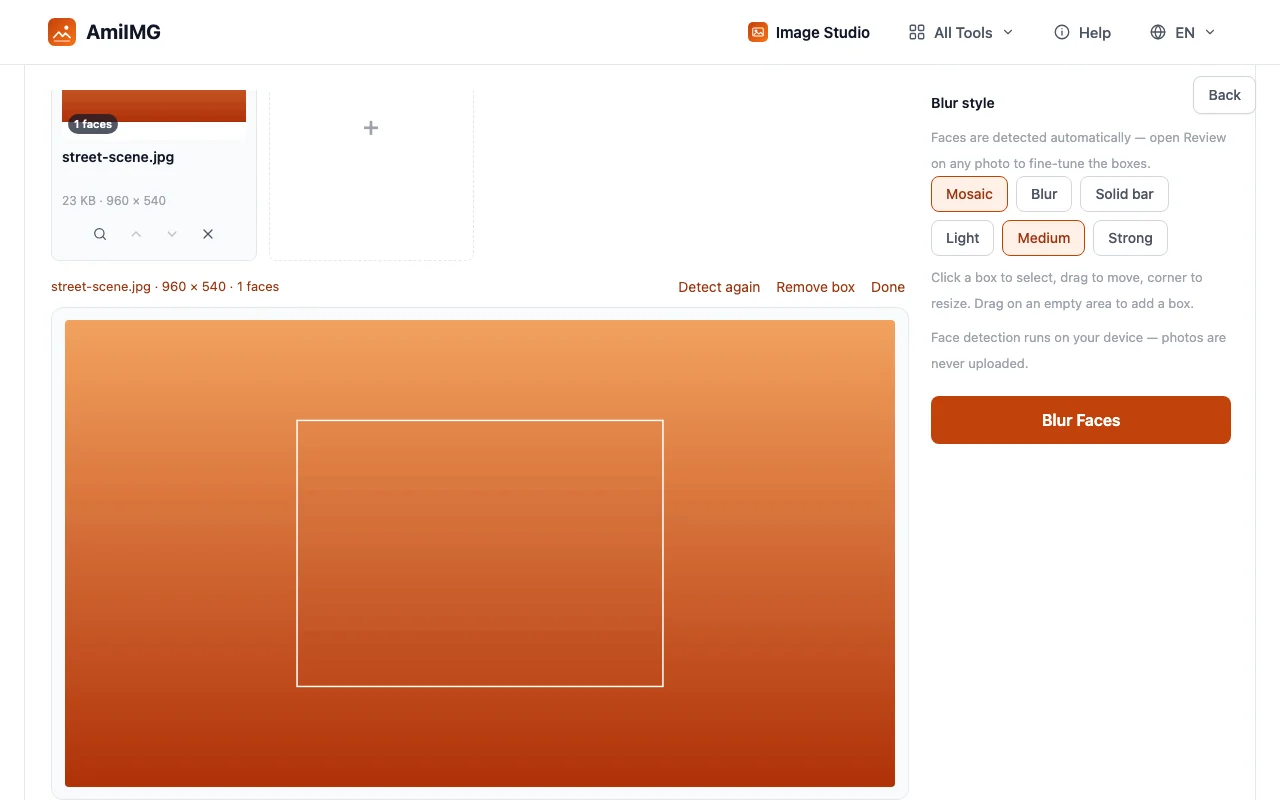
Kiểm tra các khung đã phát hiện
Nhấp vào huy hiệu xem lại trên bất kỳ thẻ nào. Quá trình phát hiện chạy trên thiết bị và khoanh khung từng khuôn mặt; nhấp vào khung sai để xóa, kéo trên ảnh để thêm khung mà công cụ bỏ sót. Biển số xe và số nhà cũng được xử lý tương tự bằng khung vẽ tay.
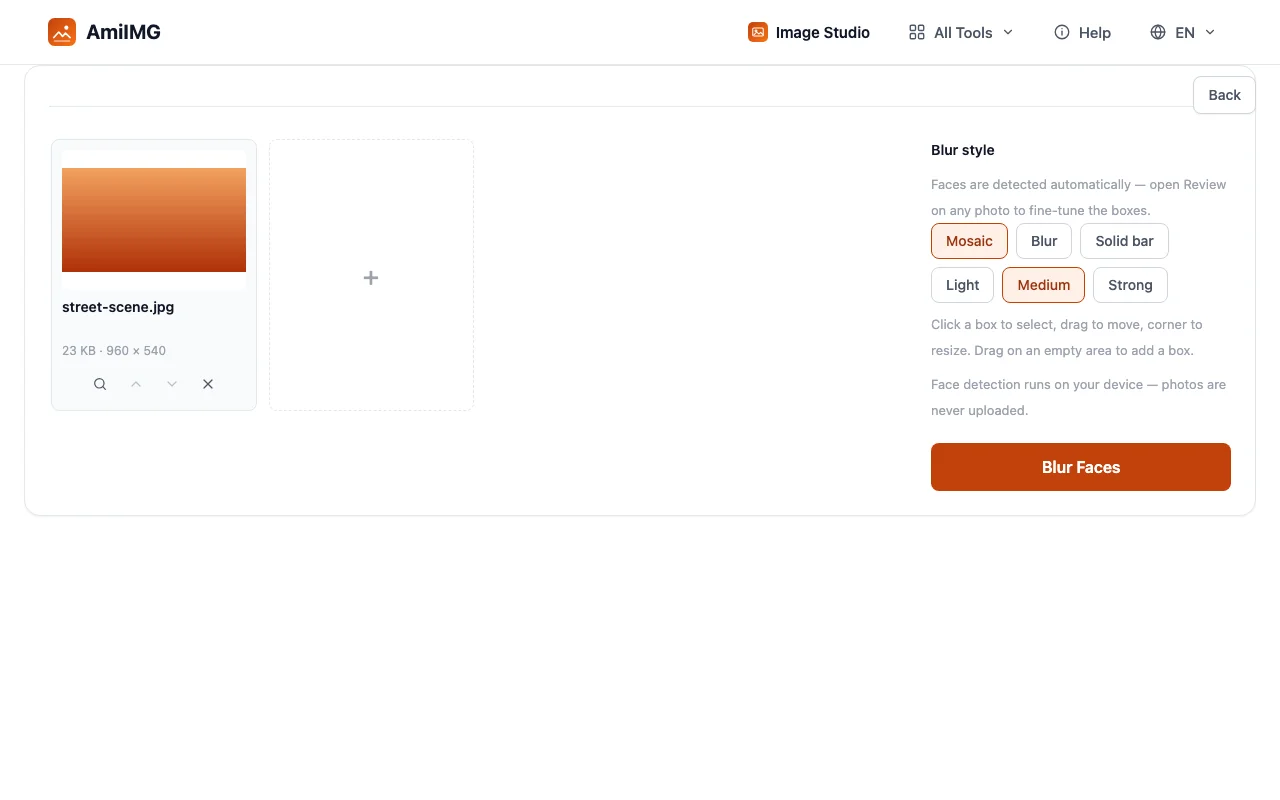
Chọn kiểu và mức độ
Mosaic thay khuôn mặt bằng các khối điểm ảnh, làm mờ mềm thì làm nhòe khuôn mặt, còn thanh đặc che kín hoàn toàn. Mức độ quyết định kích thước khối hoặc độ mạnh của làm mờ, và bản xem trước hiển thị trực tiếp, nên xem trước thế nào là kết quả thế đó.
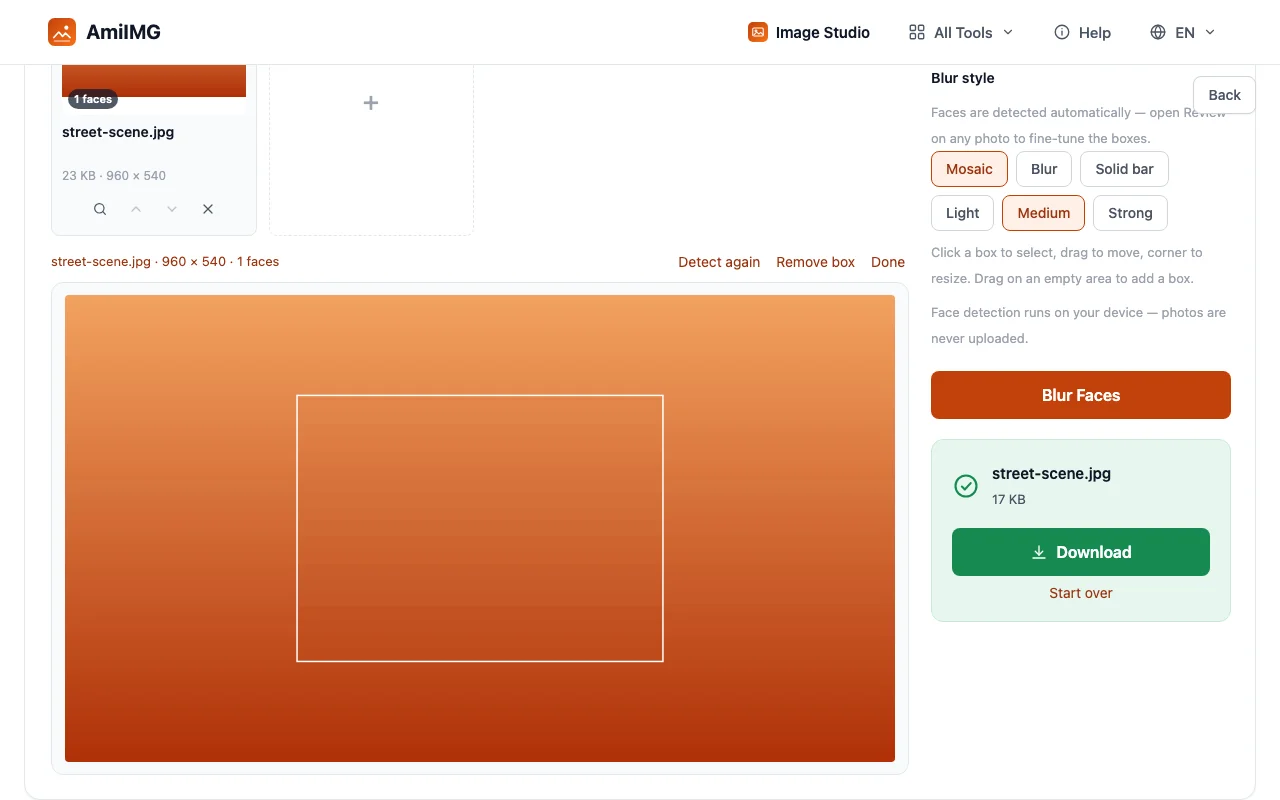
Nhấn Blur Faces và tải về
Nhấn Làm mờ khuôn mặt. Mọi ảnh có ít nhất một khung đều được xử lý; những tệp không tìm thấy khuôn mặt sẽ bị bỏ qua và được nêu tên trong thông báo, để một tệp chưa làm mờ không thể lẫn với tệp đã xong. Kết quả xử lý hàng loạt được trả về dưới dạng ZIP, tệp đơn tải trực tiếp, và định dạng đầu vào được giữ nguyên (nguồn GIF và BMP xuất ra PNG).
Che khuôn mặt mà không gặp bất ngờ
Thanh đặc và mosaic thô là lựa chọn an toàn nhất
Làm mờ nhẹ vẫn giữ được đường nét nhận dạng: đường chân tóc, kính, dáng đầu. Khi mục đích là không ai nhận ra ai, mosaic thô hoặc thanh đặc phá hủy cấu trúc đó hoàn toàn. Làm mờ mềm dùng để chỉnh tông, không phải để ẩn danh.
Phát hiện chỉ nhắm vào khuôn mặt, không phải danh tính
Công cụ phát hiện nhận diện đáng tin cậy khuôn mặt chính diện và gần chính diện, kể cả những khuôn mặt nhỏ trong ảnh nhóm; khuôn mặt nghiêng nhiều hoặc bị che khuất có thể lọt qua. Bước xem lại có mặt chính vì lý do đó, và vẽ khung thủ công lên chỗ bị sót chỉ mất hai giây. Hình xăm, giấy tờ và màn hình không bao giờ được phát hiện tự động; những thứ đó luôn cần khung vẽ tay.
Bản xuất là bản cuối cùng
Các điểm ảnh đã làm mờ không còn trong tệp xuất, và không cách nào khôi phục chúng về sau. Hãy giữ ảnh gốc trên thiết bị của bạn. Bản bạn đăng là bản vẫn mờ.
Câu hỏi thường gặp
Tôi có thể làm mờ tất cả khuôn mặt trong một ảnh cùng lúc không?
Có. Phát hiện sẽ khoanh khung mọi khuôn mặt tìm thấy, và một cú nhấp áp dụng làm mờ cho tất cả; bạn không phải khoanh từng cái đầu. Chế độ xem lại có đó để chỉnh khung nếu cần, và với hầu hết ảnh thì bỏ qua hẳn bước này cũng được.
Làm mờ có đủ để bảo vệ danh tính của một người không?
Thường là đủ, nếu chọn đúng kiểu. Mosaic thô và thanh đặc loại bỏ thông tin mà việc nhận diện cần đến; làm mờ nhẹ có thể vẫn khiến người đã quen mặt nhận ra. Với trẻ em và các tình huống nhạy cảm, hãy chọn mức mạnh nhất.
Công cụ có làm mờ biển số xe và địa chỉ không?
Không tự động: phát hiện chỉ tìm khuôn mặt. Hãy kéo một khung qua biển số, tên riêng hoặc số nhà trong chế độ xem lại, và nó sẽ được xử lý như khuôn mặt. Một ảnh có thể trộn lẫn khung tự phát hiện và khung vẽ tay.
Điều gì xảy ra với ảnh không có khuôn mặt?
Chúng bị bỏ qua. Kết quả chỉ chứa các tệp đã xử lý, và một thông báo cho biết có bao nhiêu tệp bị loại. Ảnh bạn đã xem lại và xóa hết khung cũng bị bỏ qua tương tự, vì không còn gì được đánh dấu để làm mờ.
Công cụ này khác gì công cụ làm mờ thủ công?
Công cụ này tự tìm khuôn mặt giúp bạn; công cụ làm mờ thủ công che một vùng do bạn tự khoanh. Hãy dùng làm mờ khuôn mặt khi con người là phần nhạy cảm của bức ảnh, và dùng công cụ thủ công khi bạn đã biết chính xác vị trí cần che.