Gesichter in Fotos unkenntlich machen
Gesichter in Fotos automatisch unkenntlich machen: Die Erkennung im Browser findet jedes Gesicht, Sie wählen Mosaik, Unschärfe oder Balken und laden herunter. Bis zu 50 Fotos, kein Upload.
Gesichter unkenntlich machenFotos aus dem Gruppenchat, Angebote auf dem Marktplatz, Straßenaufnahmen: Das Bild ist es wert, gepostet zu werden, die Gesichter darauf sind aber nicht Ihre zum Veröffentlichen. Sie von Hand unkenntlich zu machen bedeutet, jeden Kopf einzeln einzurahmen, und das kleine Gesicht in der Ecke wird leicht übersehen.
Das AmiIMG Tool zum Unkenntlichmachen von Gesichtern findet die Gesichter für Sie. Die Erkennung läuft in Ihrem Browser, rahmt jedes Gesicht ein und wendet den gewählten Unschärfestil an; im Prüfmodus lassen sich die Rahmen vor dem Export korrigieren. Die Fotos verlassen Ihr Gerät nie.
Gesichter in einem Foto unkenntlich machen, Schritt für Schritt
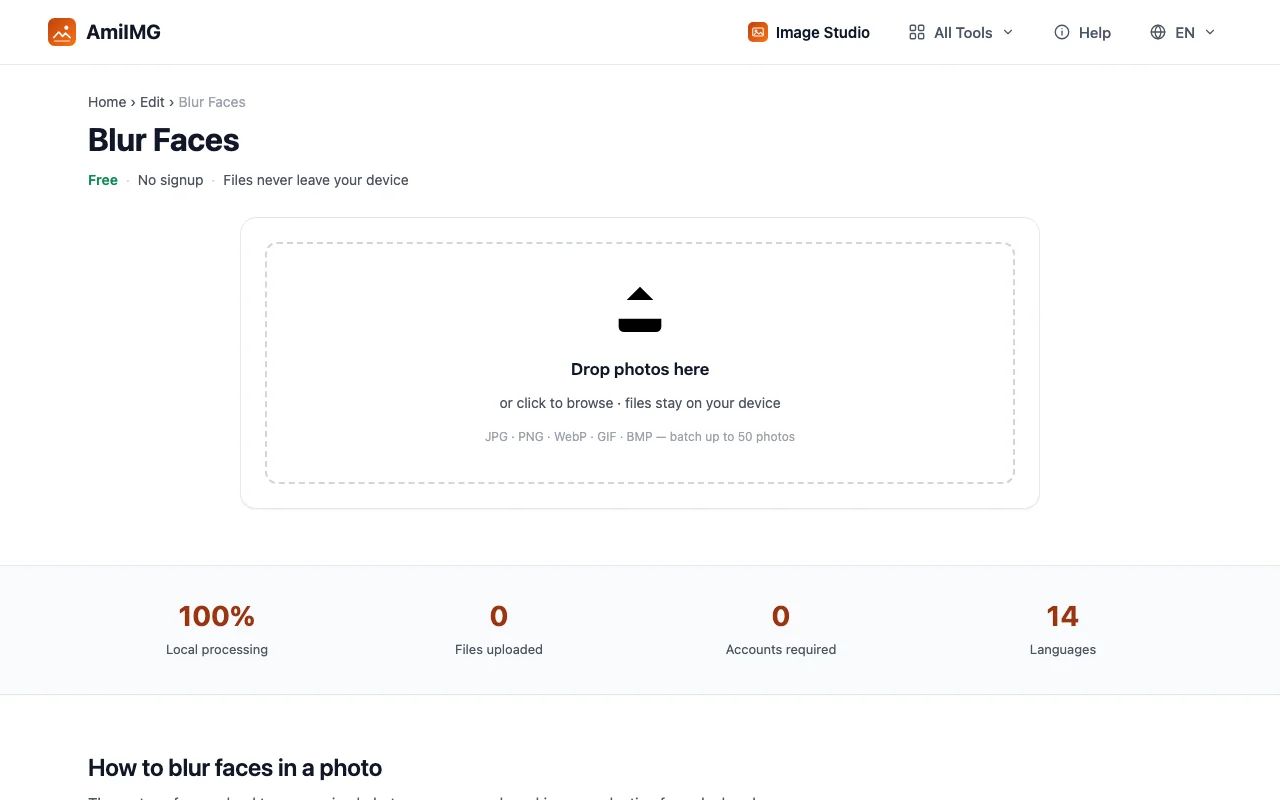
Fotos hinzufügen
JPG-, PNG-, WebP-, GIF- oder BMP-Dateien ablegen, bis zu 50 pro Stapel und je 30 MB, direkt von Ihrem Gerät gelesen.
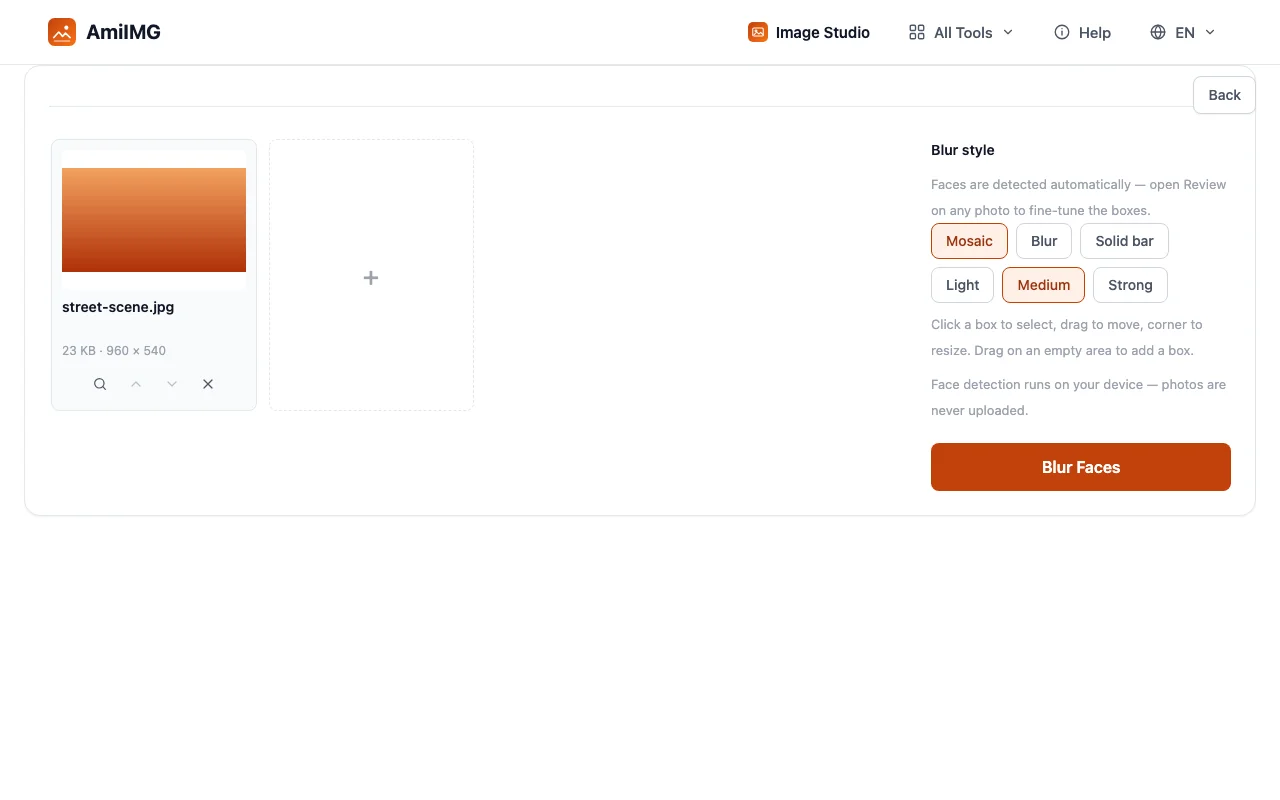
Erkannte Rahmen prüfen
Klicken Sie auf einer Karte auf die Prüf-Markierung. Die Erkennung läuft auf Ihrem Gerät und rahmt jedes Gesicht ein; klicken Sie auf einen falschen Rahmen, um ihn zu entfernen, und ziehen Sie auf dem Bild, um einen übersehenen hinzuzufügen. Kennzeichen und Hausnummern erhalten dieselbe Behandlung über einen selbst gezeichneten Rahmen.
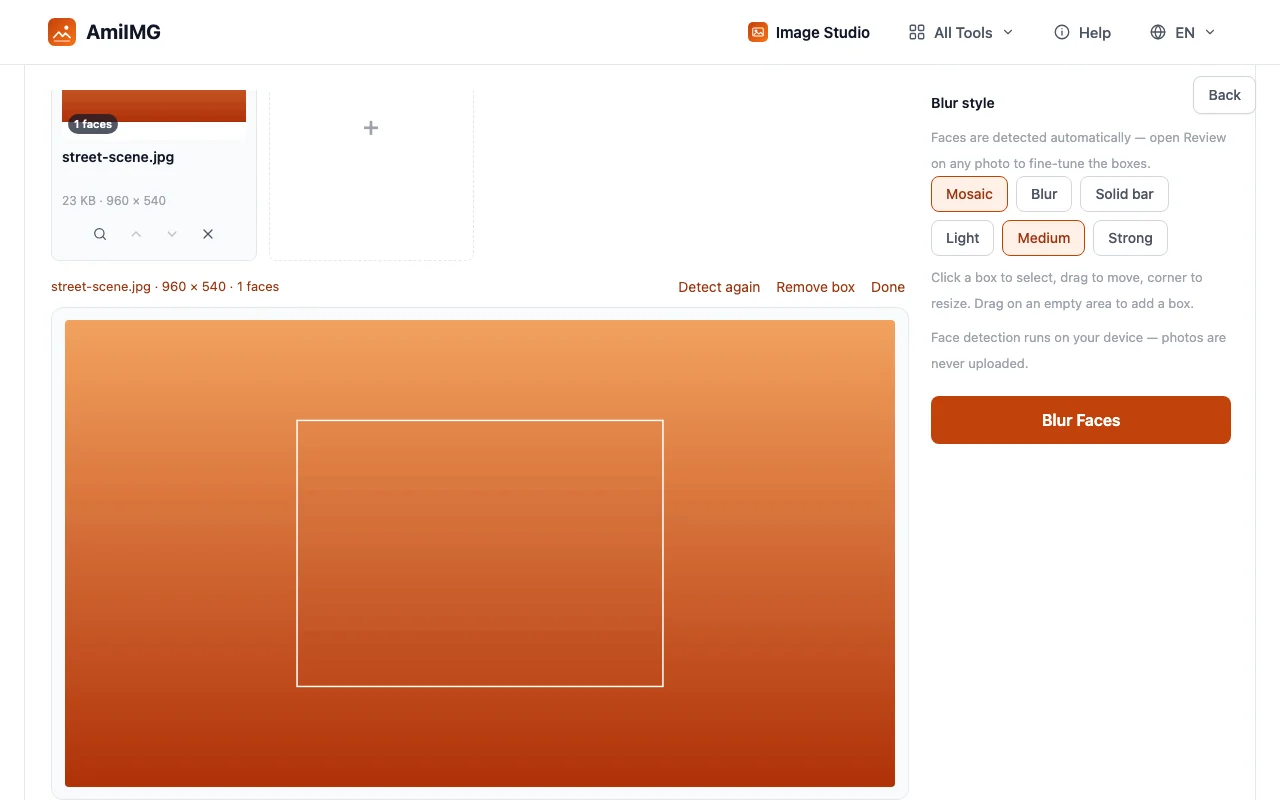
Stil und Stärke wählen
Mosaik ersetzt Gesichter durch Pixelblöcke, weiche Unschärfe verwischt sie, und ein durchgehender Balken deckt sie vollständig ab. Die Stärke legt Blockgröße oder Unschärfeintensität fest, und die Vorschau wird live gerendert: Die Vorschau zeigt genau die Stärke, die Sie erhalten.
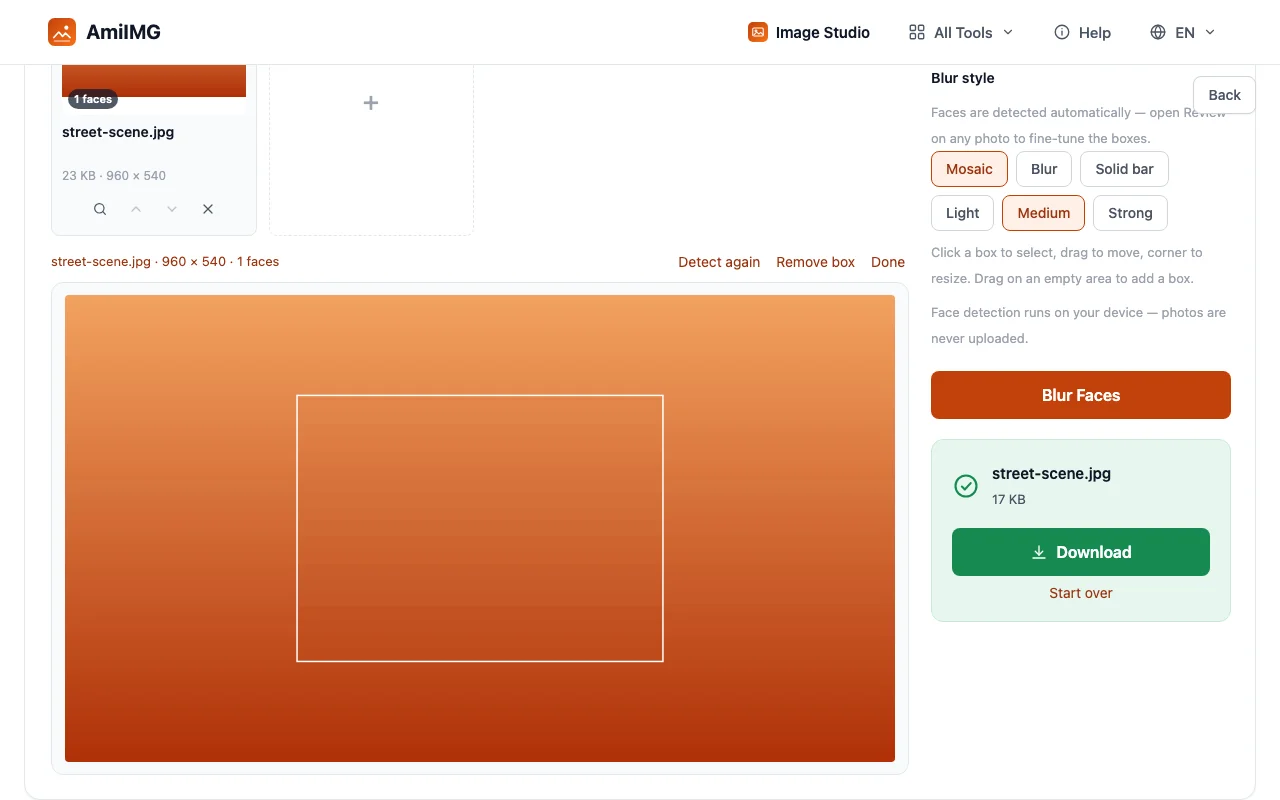
Gesichter unkenntlich machen und herunterladen
Klicken Sie auf Gesichter unkenntlich machen. Jedes Foto mit mindestens einem Rahmen wird verarbeitet; Dateien, in denen keine Gesichter gefunden wurden, werden übersprungen und in einem Hinweis genannt, damit eine unveränderte Datei nie als fertig durchgeht. Stapelergebnisse kommen als ZIP, einzelne Dateien werden direkt heruntergeladen, und das Eingabeformat bleibt erhalten (GIF- und BMP-Quellen werden als PNG exportiert).
Gesichter unkenntlich machen ohne Überraschungen
Durchgehende Balken und grobes Mosaik sind die sicherste Wahl
Eine leichte Unschärfe lässt Silhouetten erkennbar: Haaransatz, Brille, Kopfform. Wenn es darum geht, dass niemand erkennen kann, wer da war, zerstören grobes Mosaik oder ein durchgehender Balken diese Struktur vollständig. Weiche Unschärfe ist eine Frage des Looks, nicht der Anonymität.
Die Erkennung findet Gesichter, keine Identitäten
Der Detektor findet frontale und nahezu frontale Gesichter zuverlässig, auch kleine in Gruppenaufnahmen; stark geneigte oder verdeckte Gesichter können durchrutschen. Genau dafür gibt es den Prüfschritt, und ein manueller Rahmen über etwas Übersehenes dauert zwei Sekunden. Tätowierungen, Dokumente und Bildschirme werden nie automatisch erkannt; sie brauchen immer einen selbst gezeichneten Rahmen.
Der Export ist endgültig
Die verpixelten Bereiche lassen sich aus der exportierten Datei nicht zurückgewinnen, und nichts stellt sie später wieder her. Bewahren Sie die Originale auf Ihrem Gerät auf. Die Kopie, die Sie posten, ist die Kopie, die unkenntlich bleibt.
Häufig gestellte Fragen
Kann ich alle Gesichter in einem Foto auf einmal unkenntlich machen?
Ja. Die Erkennung rahmt jedes gefundene Gesicht ein, und ein Klick wendet die Unschärfe auf alle an; Sie müssen keine Köpfe einzeln einrahmen. Der Prüfmodus ist da, falls ein Rahmen korrigiert werden muss, und bei den meisten Fotos kann man ihn ganz überspringen.
Reicht Unschärfe aus, um die Identität einer Person zu schützen?
Meistens, mit dem richtigen Stil. Grobes Mosaik und durchgehende Balken entfernen die Informationen, die eine Wiedererkennung braucht; eine leichte Unschärfe kann ein Gesicht für Menschen, die es bereits kennen, erkennbar lassen. Bei Kindern und in sensiblen Zusammenhängen sollten Sie am starken Ende der Skala bleiben.
Kann das auch Kennzeichen und Adressen unkenntlich machen?
Nicht automatisch: Die Erkennung sucht nur nach Gesichtern. Ziehen Sie im Prüfmodus einen Rahmen über ein Kennzeichen, einen Namen oder eine Hausnummer, und er wird genauso behandelt wie ein Gesicht. Ein Foto kann erkannte und selbst gezeichnete Rahmen mischen.
Was passiert mit Fotos ohne Gesichter?
Sie werden übersprungen. Das Ergebnis enthält nur verarbeitete Dateien, und ein Hinweis sagt Ihnen, wie viele ausgelassen wurden. Ein Foto, das Sie geprüft und von allen Rahmen befreit haben, wird genauso übersprungen, da nichts darin zum Unkenntlichmachen markiert ist.
Worin unterscheidet sich das vom manuellen Unschärfe-Tool?
Dieses findet die Gesichter für Sie; das manuelle Unschärfe-Tool verdeckt einen Bereich, den Sie selbst einrahmen. Nutzen Sie die Gesichtsunschärfe, wenn Menschen der sensible Teil des Fotos sind, und das manuelle Tool, wenn Sie die genaue Stelle bereits kennen.