So ändern Sie die Größe eines Bildes
Schritt für Schritt die Bildgröße ändern: exakte Pixel, Prozentwerte oder die längste Kante als Limit. Proportionen bleiben erhalten, bis zu 50 Bilder im Browser.
Bilder skalierenFrüher oder später verlangt alles eine bestimmte Größe: ein Upload-Formular mit Größenbeschränkung, ein Marktplatz mit einer Regel für die längste Kante, ein Vorschaubild, das genau 320 Pixel breit sein muss. Skalieren klingt trivial, bis ein Bild gestreckt oder gestaucht herauskommt, was passiert, wenn Breite und Höhe unabhängig voneinander gesetzt werden. Diese Anleitung zeigt, wie Sie mit dem Bild-Verkleinerer von AmiIMG richtig skalieren: Die Proportionen bleiben immer automatisch erhalten, Sie können in Pixeln, in Prozent oder über die längste Kante arbeiten, und bis zu 50 Bilder übernehmen dieselben Einstellungen in einem Stapel. Alles läuft in Ihrem Browser, Ihre Dateien verlassen also nie Ihr Gerät.
Bilder skalieren, Schritt für Schritt
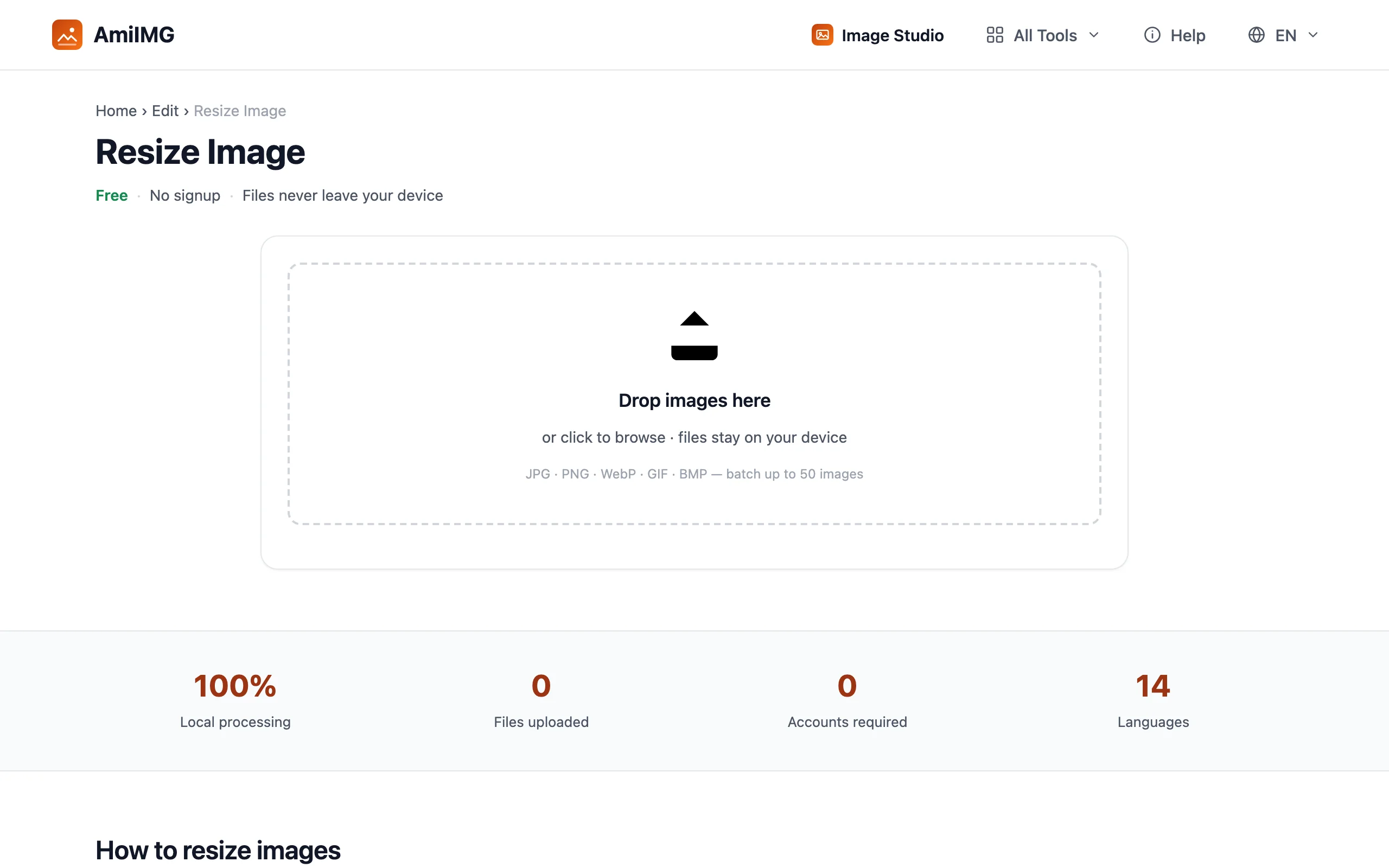
Verkleinerer öffnen und Bilder hinzufügen
Öffnen Sie den Bild-Verkleinerer von AmiIMG und ziehen Sie Ihre Bilder in die Ablagefläche. Bis zu 50 Dateien in JPG, PNG, WebP, GIF oder BMP kommen gleichzeitig in die Warteschlange; gemischte Größen sind kein Problem, und jede Dateikarte zeigt ihre aktuellen Maße, sodass Sie den Stapel kurz prüfen können.
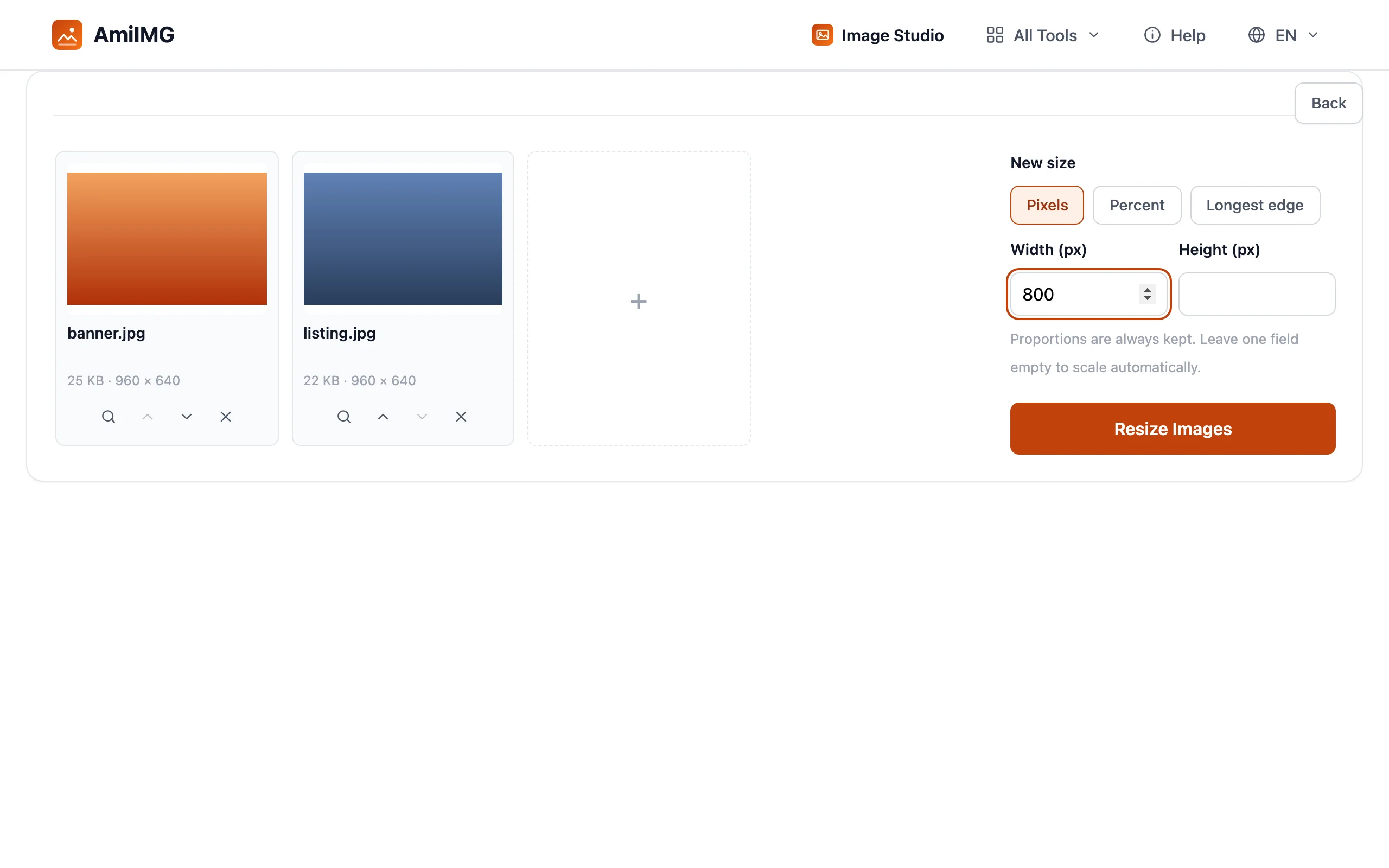
Neue Größe festlegen
Drei Modi decken alle üblichen Fälle ab. Pixel: Breite und Höhe eingeben; lassen Sie ein Feld leer, wird es aus dem anderen berechnet und das Seitenverhältnis bleibt erhalten. Prozent: das ganze Bild prozentual skalieren, 50 für die halbe Größe. Längste Kante: die größere Seite begrenzen, etwa auf 1600, und die kürzere folgt proportional, die klassische Marktplatz-Regel.
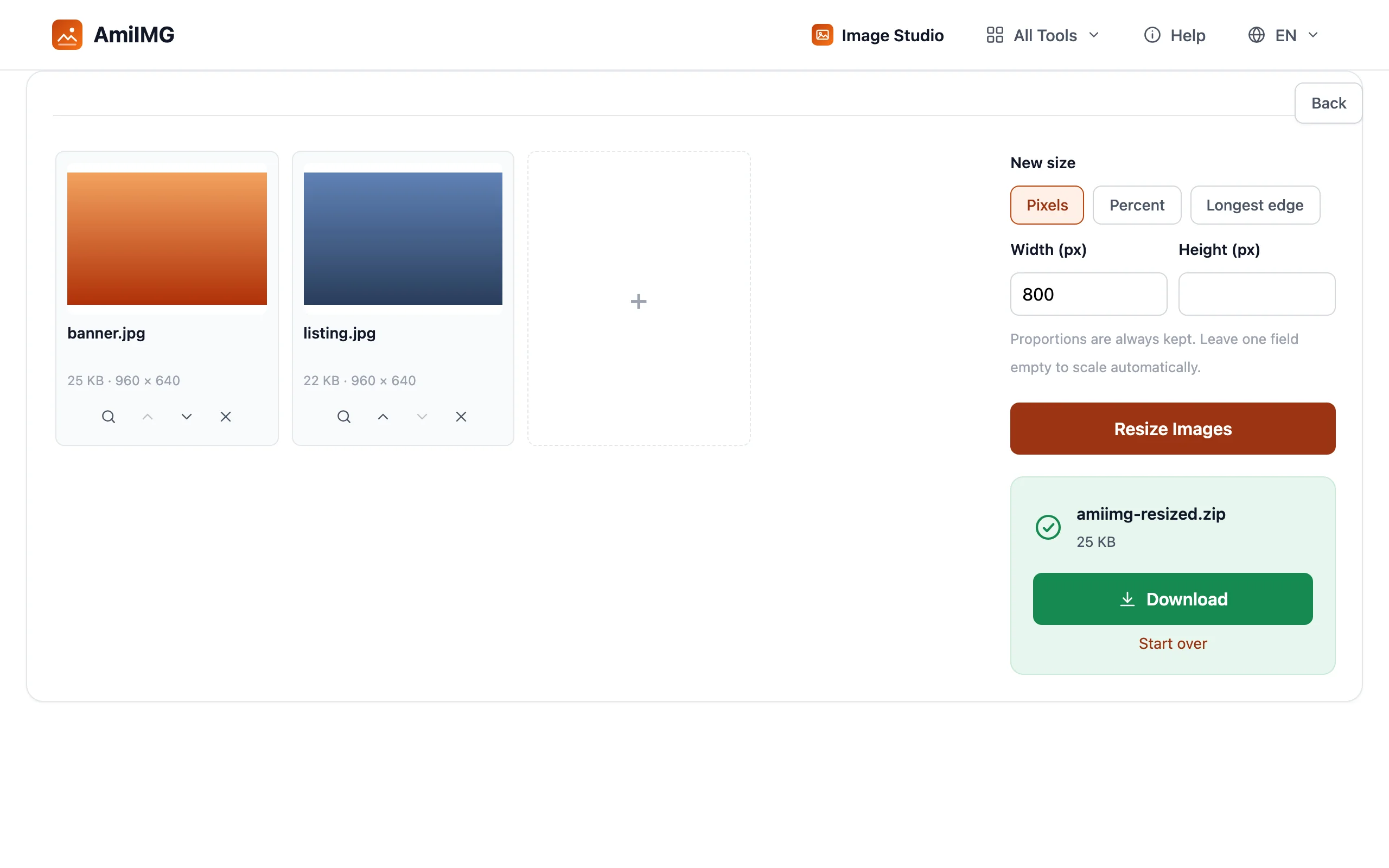
Stapel skalieren
Klicken Sie auf Bilder skalieren. Die Verarbeitung läuft auf Ihrem Gerät und ist nahezu sofort fertig, selbst bei einem ganzen Stapel von 50 Bildern. Ein Fortschrittsbalken zeigt den Durchlauf, und jede Dateikarte aktualisiert sich nach dem Fertigstellen mit den neuen Maßen.
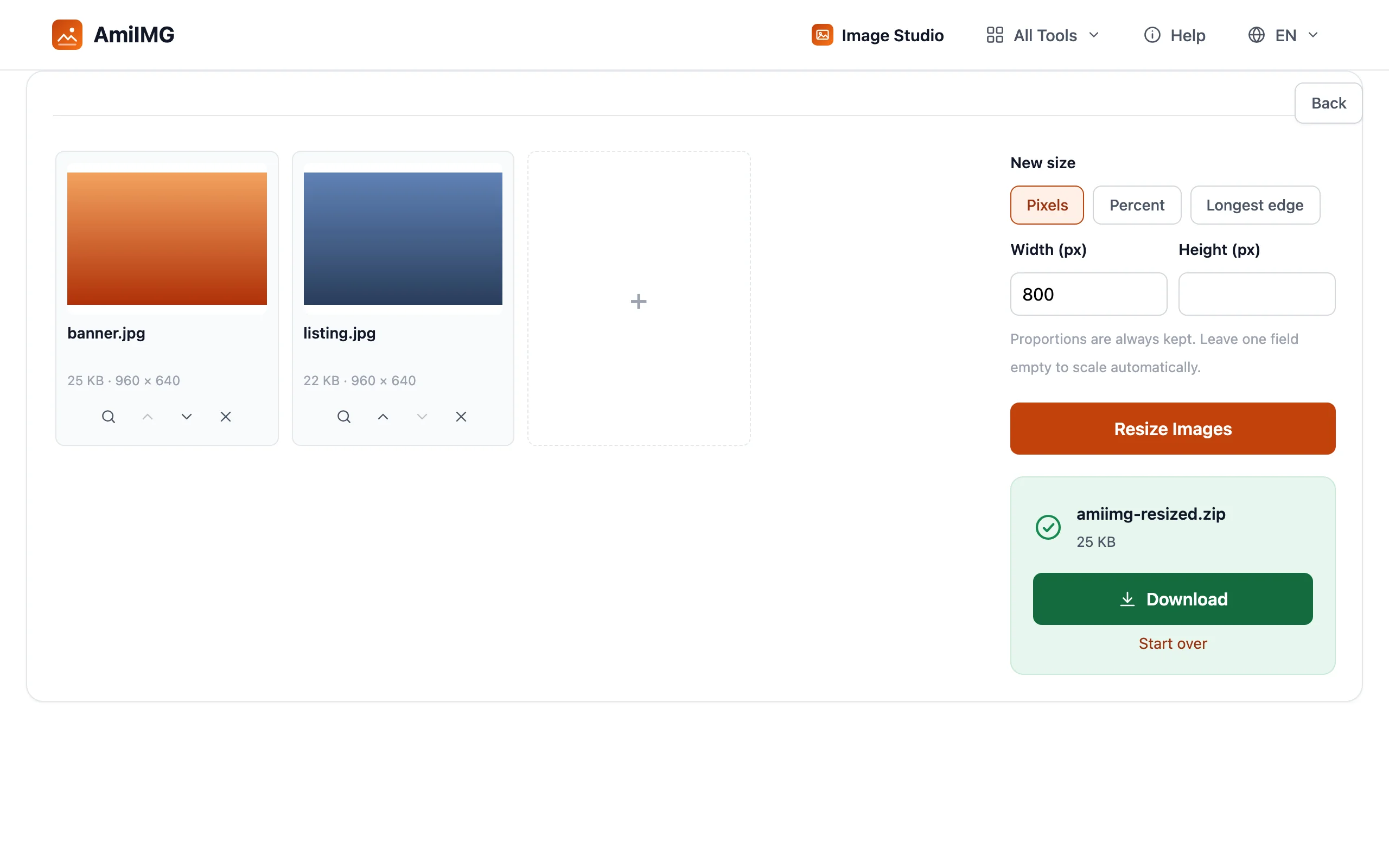
Skalierte Bilder herunterladen
Speichern Sie die Bilder einzeln oder als eine ZIP-Datei. Die Namen entsprechen den Originalen, sodass die skalierten Dateien direkt neben ihren Ausgangsdateien landen oder ohne Umbenennen in ein Upload-Formular passen.
So erzielen Sie die besten Ergebnisse
Nur verkleinern: zum Vergrößern den Upscaler nutzen
Der Verkleinerer reduziert die Maße und vergrößert nie, genau das hält die Qualität berechenbar. Wenn Sie ein größeres Bild brauchen, lassen Sie es zuerst durch den KI-Upscaler laufen und skalieren es danach auf die exakte Zielgröße herunter.
Eine Einstellung für einen ganzen Stapel
Der gewählte Modus gilt für jede Datei in der Warteschlange. Das ist ideal für einheitliche Ergebnisse (alle Angebote mit 1600 Pixeln an der längsten Kante, alle Vorschaubilder bei 25 %) und ein Grund, Bilder mit demselben Ziel in einem Stapel zu bündeln.
Erst skalieren, dann komprimieren
Kleinere Maße bedeuten weniger zu kodieren. Skalieren Sie daher zuerst und schicken Sie das Ergebnis dann durch den Kompressor, um Dateigrößen-Grenzen einzuhalten. Diese Reihenfolge spart Arbeit und liefert sauberere Ergebnisse, als ein Bild in voller Größe herunterzukomprimieren.
Häufige Fragen
Kann das Skalieren mein Bild verzerren?
Nein. Die Proportionen bleiben immer erhalten: Geben Sie nur eine Breite oder eine Höhe ein, wird die andere Seite automatisch berechnet. Es ist nicht möglich, ein Bild versehentlich zu strecken oder zu stauchen.
Kann ich ein Bild vergrößern?
Der Verkleinerer reduziert nur die Maße; Vergrößern würde nur Unschärfe hinzufügen. Um die Auflösung wirklich zu erhöhen, nutzen Sie den KI-Upscaler, der beim Vergrößern Details rekonstruiert.
Bekommen alle Dateien in einem Stapel dieselbe Größe?
Sie bekommen dieselbe Einstellung. Im Pixel-Modus erhalten alle Bilder die feste Breite; im Modus für die längste Kante wird jedes Bild identisch begrenzt. Höhen bzw. kurze Seiten variieren je nach Seitenverhältnis des Fotos.