画像をリサイズする方法
画像をリサイズする方法を画像付きで段階的に解説。正確なピクセル指定、パーセント縮小、長辺の上限設定に対応しています。縦横比は常に固定されるため画像は歪みません。最大50枚を一括処理でき、すべてブラウザ内で動作し、ファイルが端末から送信されることはありません。アップロードは不要です。
画像をリサイズ遅かれ早かれ、あらゆる場面で特定のサイズが求められます。寸法に上限があるアップロードフォーム、長辺のルールがあるマーケットプレイス、幅がちょうど320ピクセルでなければならないサムネイルなどです。リサイズは簡単そうに思えますが、幅と高さを別々に設定すると画像が引き伸ばされたり押しつぶされたりします。このガイドでは、AmiIMGの画像リサイザーを使って正しくリサイズする方法を説明します。縦横比は常に自動で維持され、ピクセル、パーセント、長辺の上限を指定でき、最大50枚の画像に同じ設定を一括で適用できます。すべてブラウザ内で動作するため、ファイルがデバイスから離れることはありません。
画像をリサイズする手順
リサイザーを開いて画像を追加する
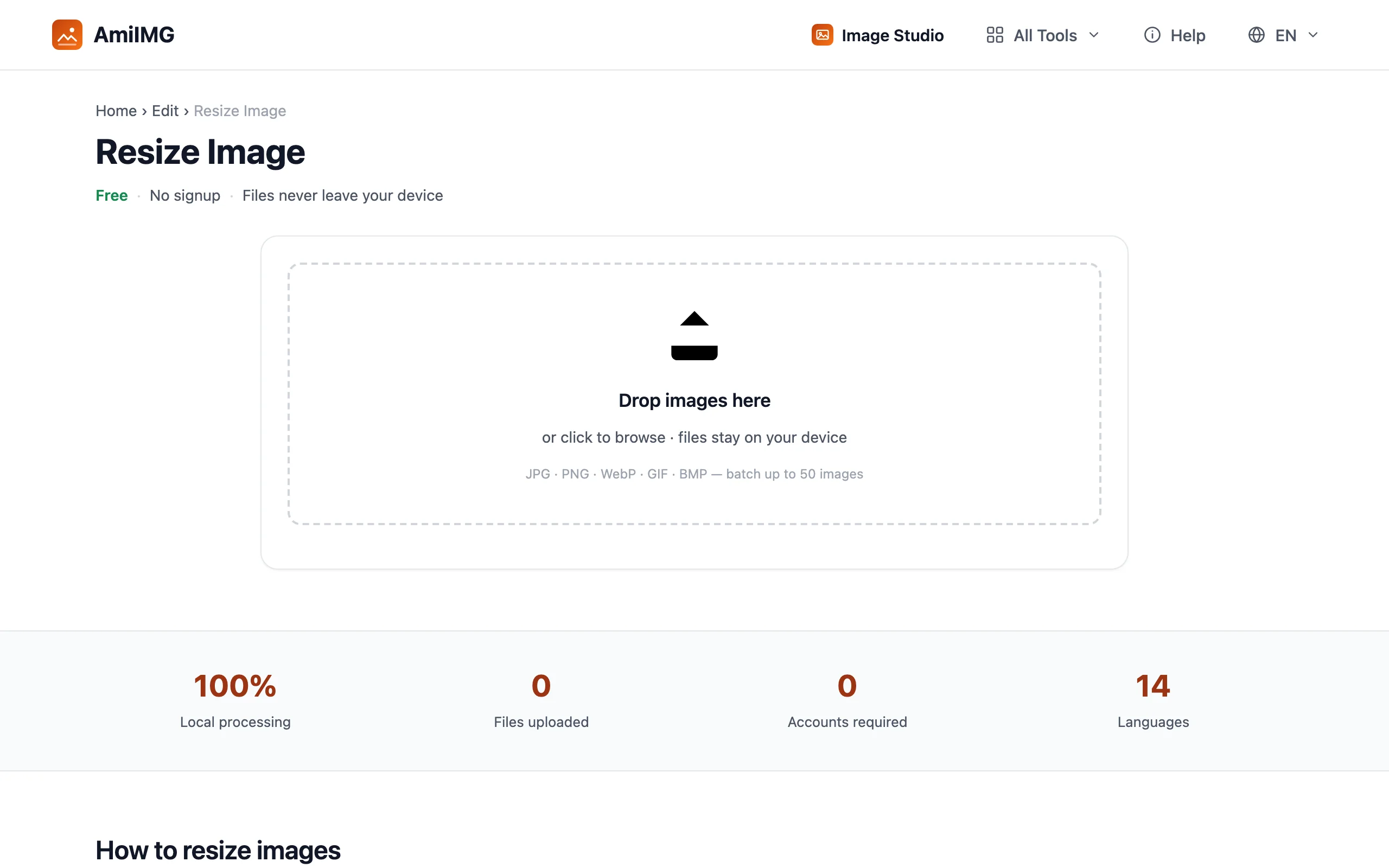
AmiIMGの画像リサイザーにアクセスし、画像をドロップゾーンにドラッグします。JPG、PNG、WebP、GIF、BMPファイルを最大50件まで一度にキューに入れられます。サイズが混在していても問題ありません。各ファイルカードには現在の寸法が表示されるので、バッチ全体を確認できます。
新しいサイズを設定する
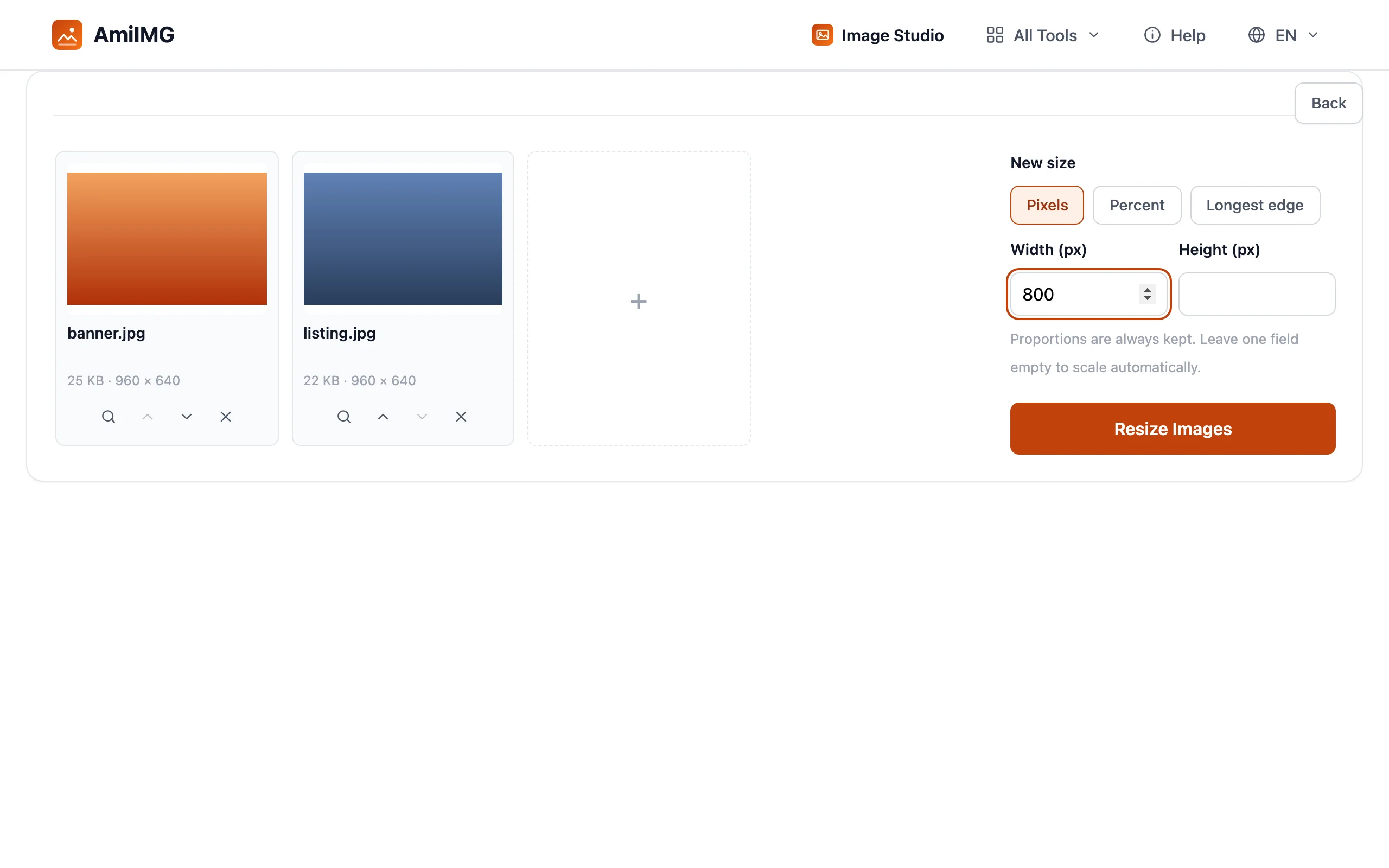
3つのモードで一般的なケースをすべてカバーできます。ピクセル: 幅と高さを入力します。片方を空欄にすると、もう片方から縦横比を保って自動計算されます。パーセント: 画像全体をパーセントで拡大縮小します。50で半分のサイズです。長辺: 大きい方の辺に上限を設定します。たとえば1600とすると、短い辺が比例して追随します。マーケットプレイスで定番のルールです。
バッチをリサイズする
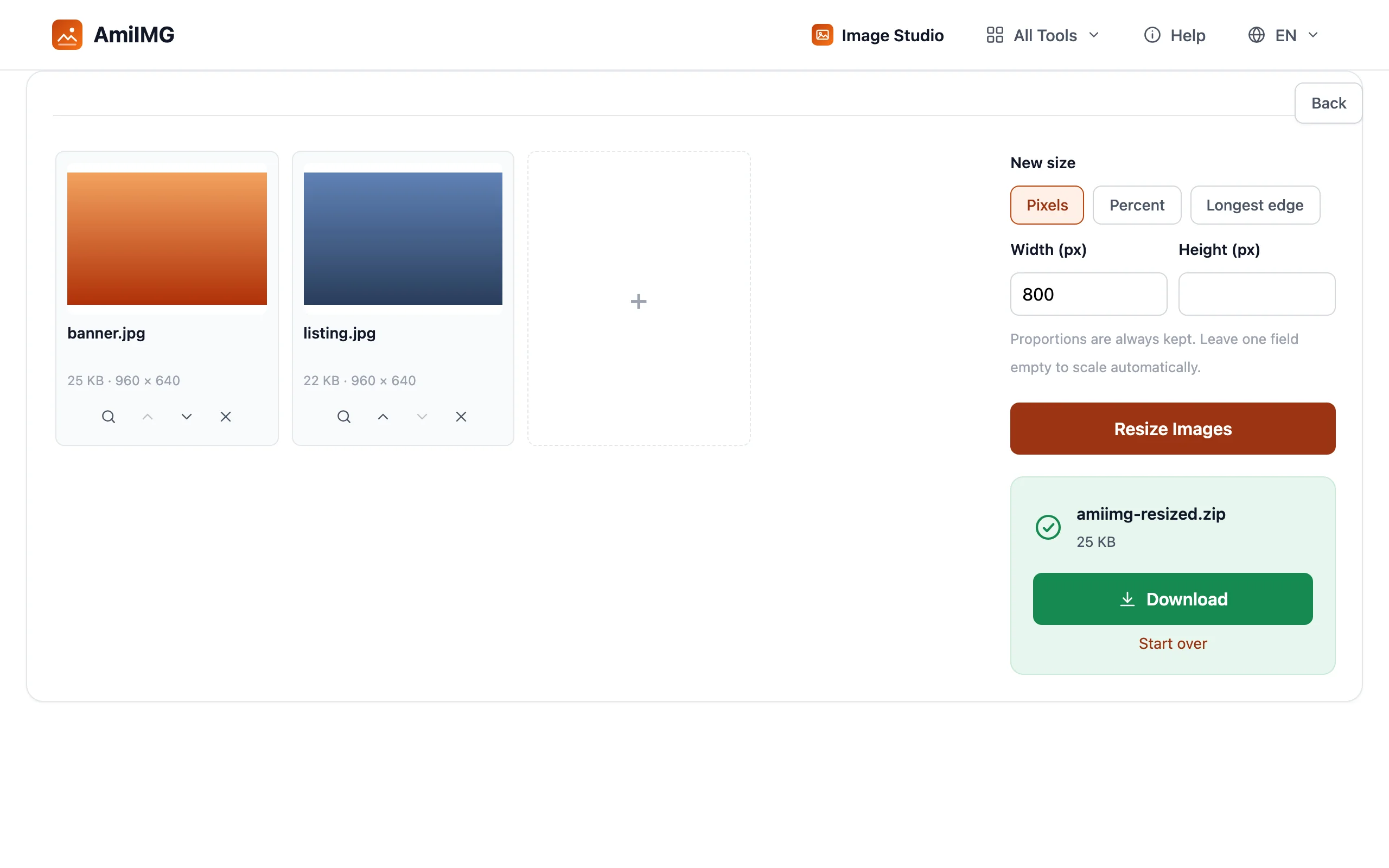
画像をリサイズボタンを押します。処理はデバイス上で行われ、50枚のバッチでもほぼ瞬時に完了します。進行状況バーで処理を追跡でき、各ファイルカードは完了するたびに新しい寸法に更新されます。
リサイズした画像をダウンロードする
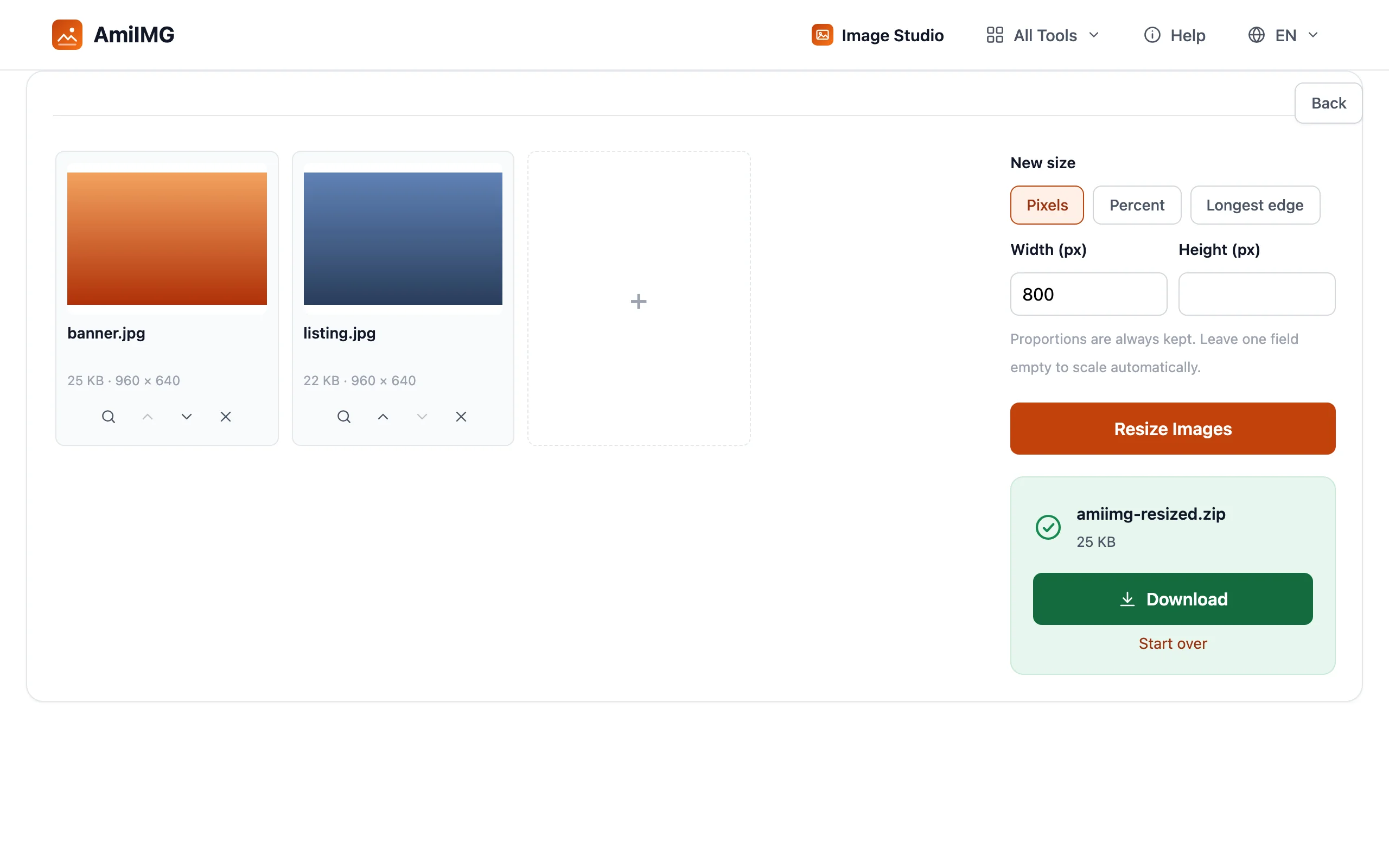
画像を1枚ずつ、または1つのZIPとして保存します。名前は元のファイルと同じなので、リサイズ後のファイルは名前を変更せずに、元の場所やアップロードフォームにそのまま使えます。
最良の結果を得るには
縮小のみ。拡大にはアップスケーラーを併用
リサイザーは寸法を縮小するだけで、拡大は行いません。これにより品質を予測しやすくなります。より大きな画像が必要な場合は、先にAIアップスケーラーで拡大し、その後で正確な目標サイズに縮小してください。
バッチ全体に1つの設定
選択したモードはキュー内のすべてのファイルに適用されます。同じ出力(すべての出品画像を長辺1600ピクセルに、すべてのサムネイルを25%になど)を作るのに最適で、同じ用途の画像を1つのバッチにまとめる理由にもなります。
圧縮する前にリサイズする
寸法が小さいほどエンコードする量が減るため、先にリサイズし、その後で結果を圧縮ツールに通してファイルサイズの上限を満たします。この順序は作業を減らし、フルサイズの画像を圧縮するよりもきれいな出力になります。
よくある質問
リサイズすると画像が歪みますか?
いいえ。縦横比は常に維持されます。幅または高さだけを入力すると、もう片方が自動計算されます。誤って画像を引き伸ばしたり押しつぶしたりする方法はありません。
画像を大きくできますか?
リサイザーは寸法を縮小するだけで、拡大するとぼかしが増えるだけです。本当に解像度を上げたい場合は、画像を大きくしながらディテールを再構築するAIアップスケーラーを使用してください。
バッチ内のすべてのファイルが同じサイズになりますか?
同じ設定が適用されます。ピクセルモードで幅を固定すると、すべての画像がその幅になります。長辺モードでは、すべての画像が同じ上限に制限されます。高さや短辺は各写真の縦横比によって異なります。