画像をシャープにする方法
画像をオンラインでシャープ化。弱・中・強のアンシャープマスクで、ぼやけた写真、スキャン、スクリーンショットを補正。最大50ファイル一括、透かしなし、アップロードなし。
画像をシャープにぼやけは起こります。ショップ出品用にリサイズした商品写真は少し甘くなる。古いスキャンは紙の上で持っていた切れ味を失う。スクリーンショットの文字は輪郭がぼやける。シャープ化は輪郭に沿ったコントラストを高め、写真は再びくっきり見える。ただし正直な限界がある。存在する輪郭を強調するだけだ。レンズが捉えなかったディテールは戻らない。
AmiIMGの画像シャープナーは3段階のアンシャープマスクを実行し、少しぼやけて見える写真には中が妥当な初期設定です。バッチ全体をまとめて処理でき、1回で最大50ファイル、透かしなし、アカウント不要、処理はブラウザ内で完結します。
画像をシャープにする手順
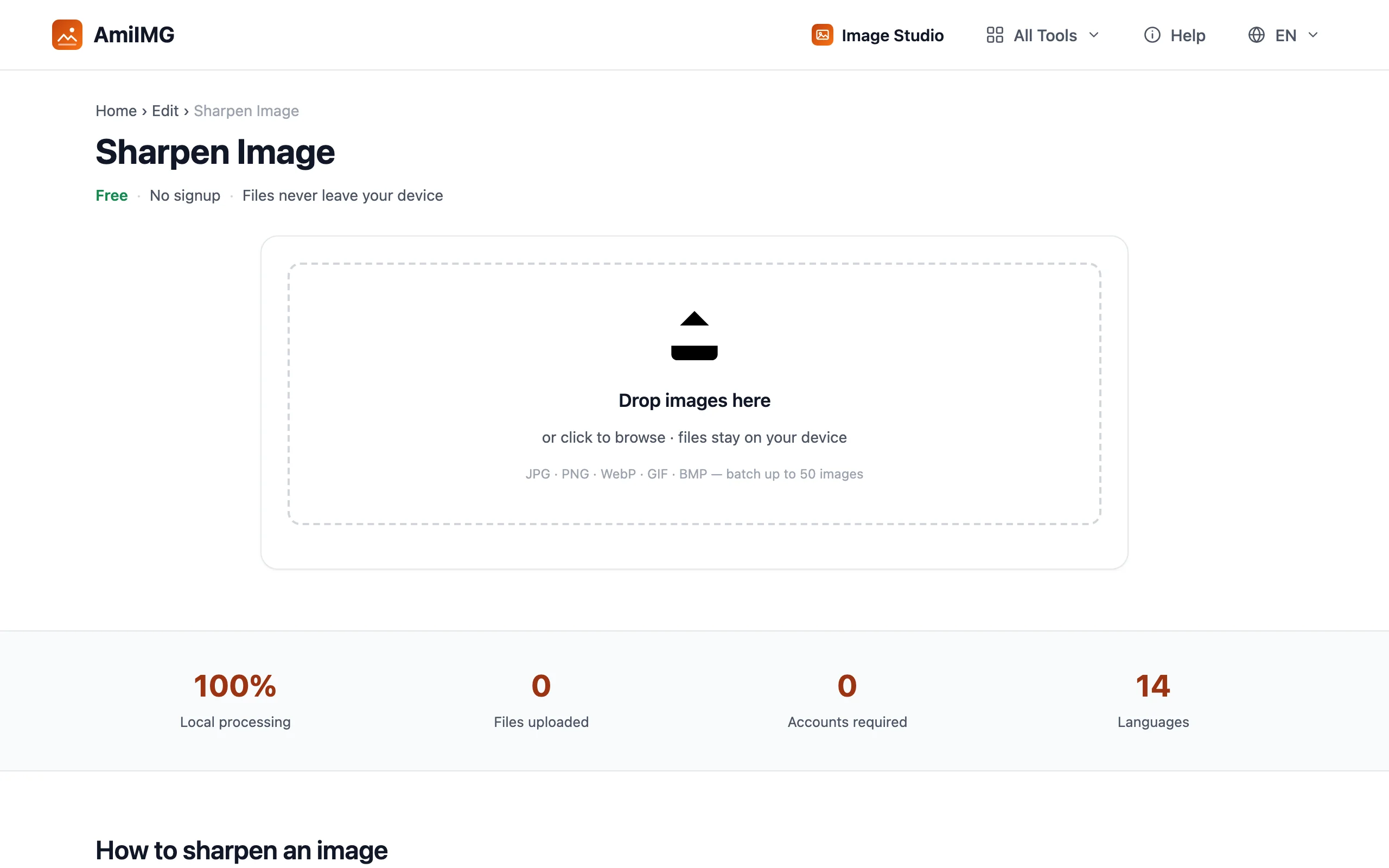
ぼやけた画像を追加する
AmiIMGの画像シャープナーを開き、ドロップまたはクリックでぼやけたファイルを読み込みます。JPG、PNG、WebP、GIF、BMPに対応し、1バッチ50ファイル、1ファイル30 MBまで。サムネイルの順序がZIPの順序になります。
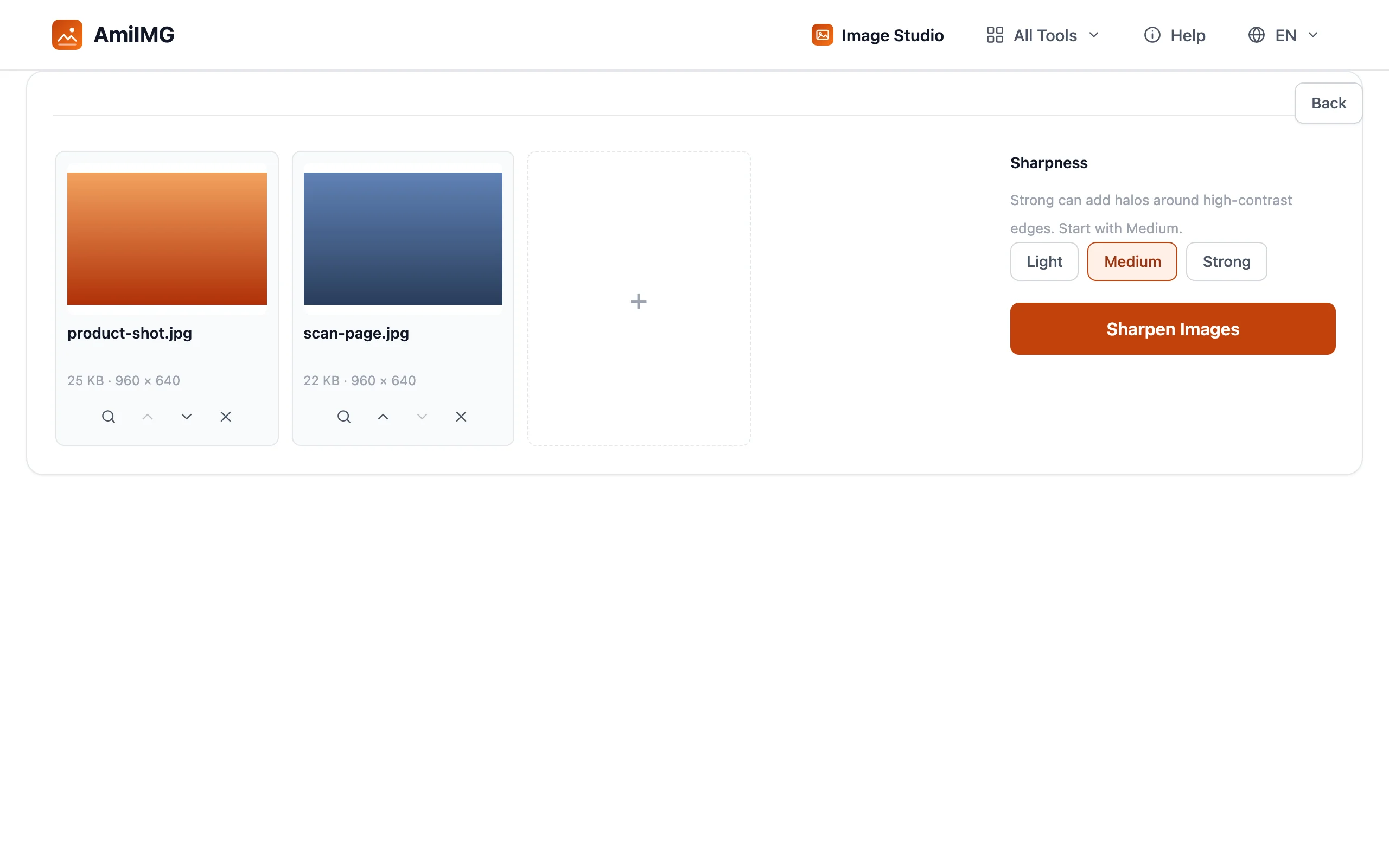
強さを選ぶ
パネルには弱、中、強があります。中はほとんどの軽いぼやけ写真をカバーします。強はより強くかけられ、等倍表示では高コントラストの輪郭の周囲にハローが出ることがあるため、小さく表示する画像や縮小印刷する画像に取っておきましょう。
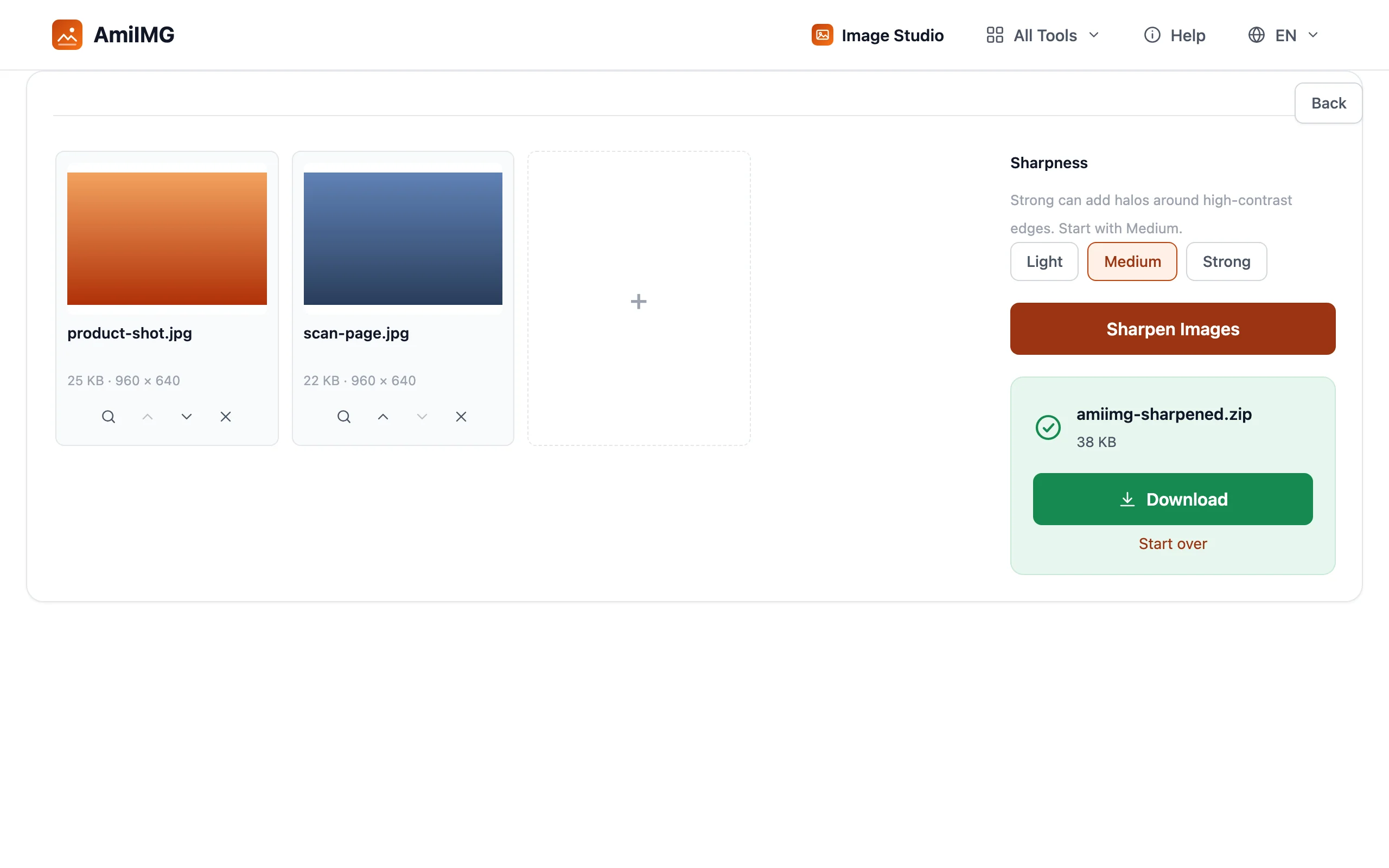
画像をシャープにする
画像をシャープにを押します。内部では暗室の定番技法が使われます。各ピクセルをぼかしたコピーと比較し、その差分を選んだ強さで加え戻します。レベルは実行中固定されるため、バッチ内のすべてのファイルが同じ処理を受けます。
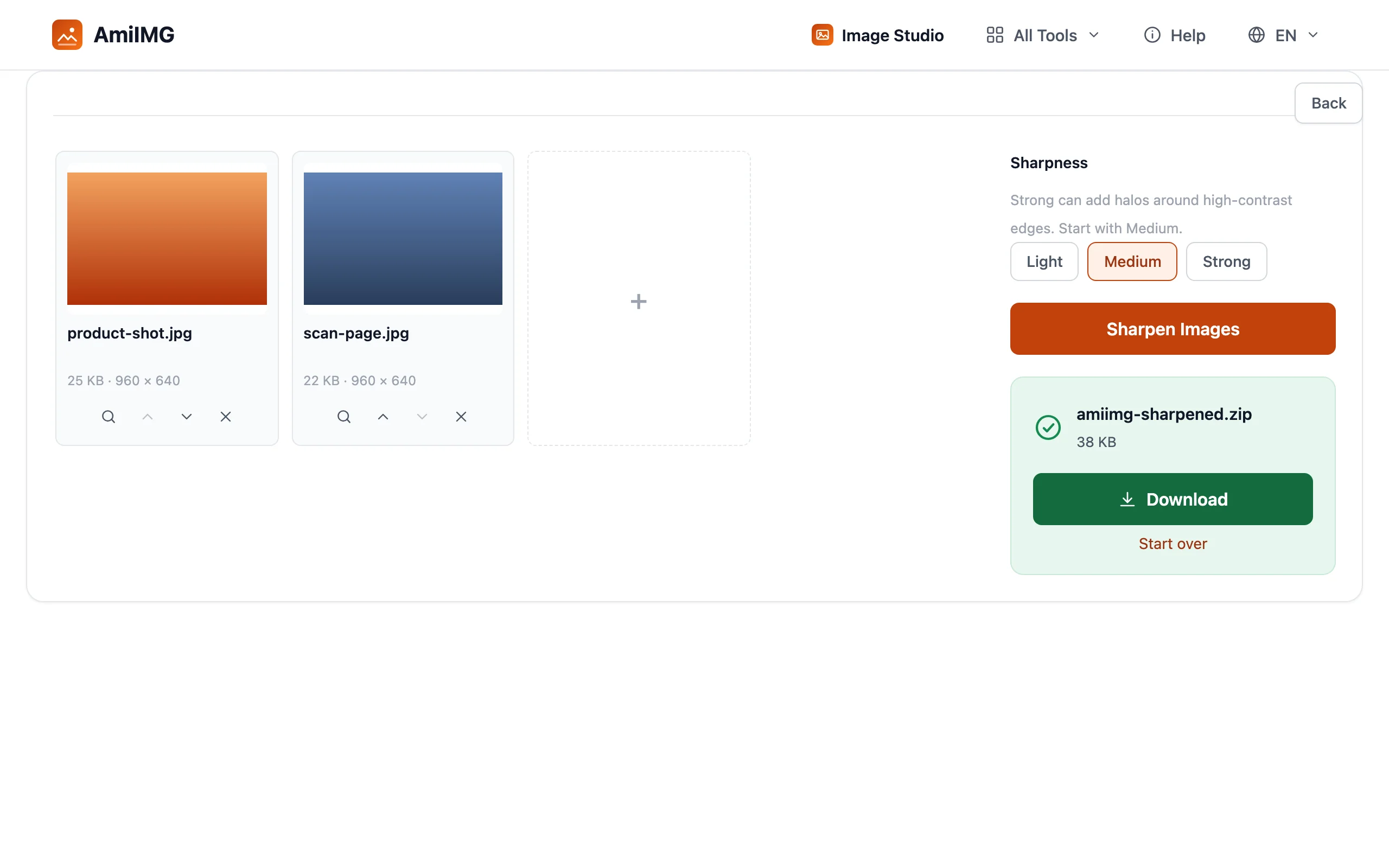
結果をダウンロードする
結果カードは1ファイルを直接渡すか、バッチ実行時は1つのZIPを渡します。JPG、PNG、WebPはそのままの形式、GIFとBMPはPNGになります。
アーティファクトを出さずにシャープ化する
シャープ化で戻せるもの、戻せないもの
シャープ化は、すでにピクセルに存在する輪郭のコントラストを強調します。本当にピントが外れている写真や手ぶれでにじんだ写真は、使える輪郭がほとんど残っておらず、ほぼ改善しません。リサイズ、再圧縮、スキャンされた画像はまさに修正対象です。また、単純に小さすぎる画像にはシャープ化はまったく適切な手段ではありません。ピクセルを増やすのは拡大であり、こちらには専用のガイドがあります。
強でハローが出る理由
ピクセルとそのぼかしコピーの差分が画像に加え戻されます。その差分を大きくしすぎると高コントラストの輪郭を越えてあふれ、明るい縁として現れます。表示や印刷を縮小すると縁は見えなくなるため、まさにそのような場面では強の追加の効きが価値を持ちます。
シャープ化は最後に
リサイズはそれ自体で輪郭をぼかすので、シャープ化はリサイズの後に行い、決して前にしないでください。そうしないと、次のリサイズで再びにじむディテールを強調してしまいます。標準的な流れはトリミング、リサイズ、シャープ化です。
よくある質問
ピントが外れた写真をシャープ化してピントを合わせ直せますか?
いいえ。すでにピクセルに存在する輪郭を強調するだけで、レンズが記録しなかったディテールは復元できません。ぶれた写真はほとんど改善しません。対象となるのはリサイズやスキャンによるぼやけです。
強はいつ使うべきですか?
画像を小さく表示する場合や縮小印刷する場合です。100%表示で見えるハローは、画像を縮小するとほとんど消えるため、追加の強さはそのアーティファクトが隠れる場面でちょうどくっきり感をもたらします。
シャープ化でファイルの形式やサイズは変わりますか?
ピクセル寸法はそのままで、フィルタはすでにあるピクセルに対して実行され、リサイズは伴いません。形式はGIFとBMPを除いてそのまま通り、GIFとBMPはPNGになります。
1つのバッチで画像ごとに違う強さを使えますか?
いいえ。強さは実行全体に適用され、実行中は固定されるため、すべてのファイルが同じ処理を受けます。混在したバッチは複数回に分けてください。
透かし、制限、アカウントはありますか?
透かしもアカウントもありません。上限は1回50ファイル、1ファイル30 MBまでで、処理はすべてブラウザ内で完結します。