画像に透かし(ウォーターマーク)を入れる方法
画像に無料でテキスト透かしを追加できます。位置・不透明度・サイズ・回転を設定して写真をまとめて透かし処理する手順を、ブラウザだけで完結する図解付きで解説します。
画像に透かしを入れる写真を公開する前、ポートフォリオ、マーケットプレイスの出品、クライアントへのプレビューなど、どこへ出すにしても、透かしがあると誰の作品なのかが一目で伝わります。多くのオンライン透かしツールは画像をサーバーへアップロードする仕組みですが、このガイドでは AmiIMG の無料透かしツールを使います。テキストを入力し、クリックで位置を決めると、キュー内のすべての写真でプレビューがその場で更新されます。処理はすべてブラウザ内で行われ、画像が端末から出ることはありません。最大50ファイルまで一度にまとめて透かしを入れられます。
写真に透かしを入れる手順
写真を追加する
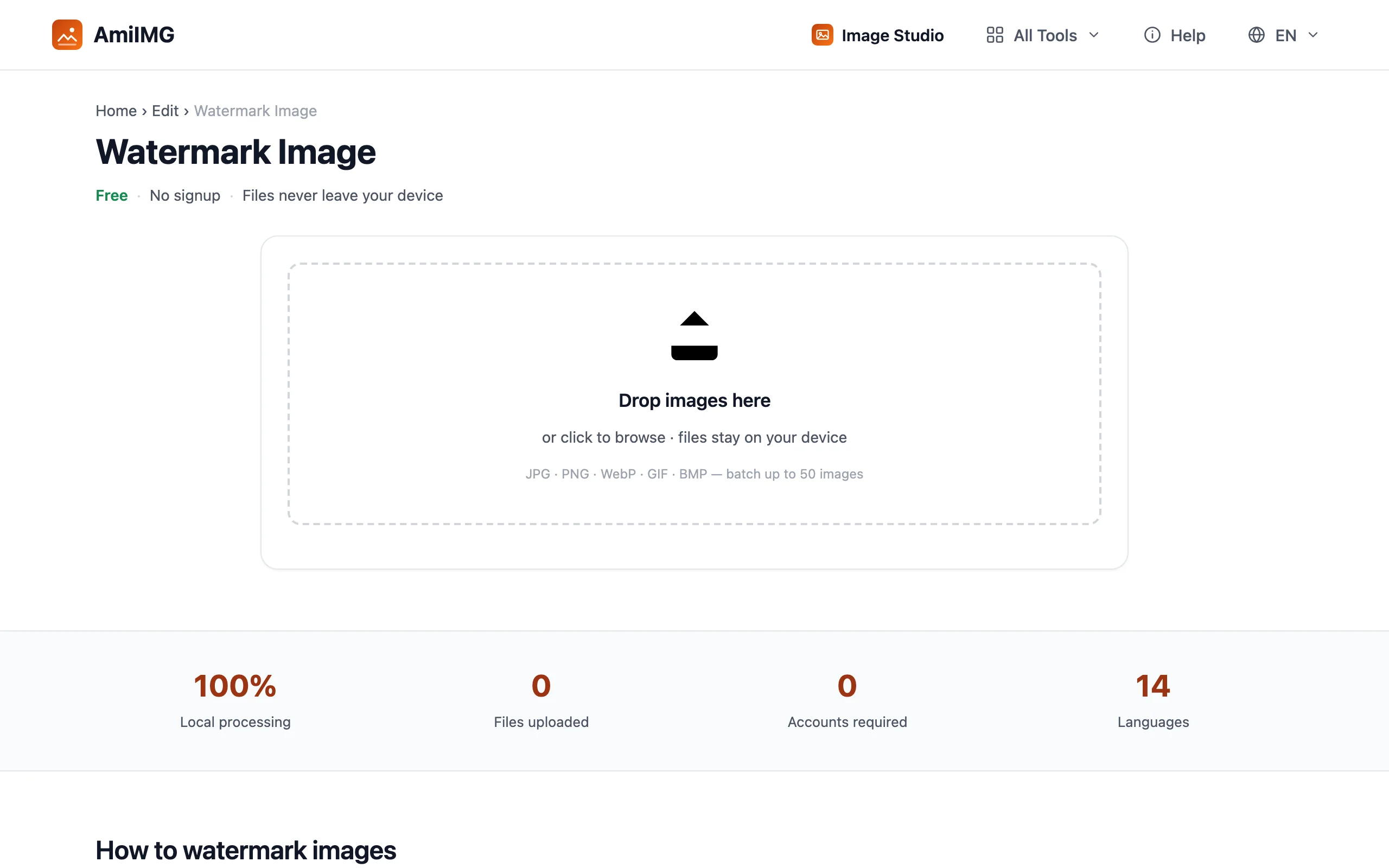
AmiIMG の透かしツールを開き、透かしを入れたい画像をドロップします。JPG、PNG、WebP、GIF、BMP に対応し、1ファイル30 MBまで、最大50ファイルです。追加した写真はサムネイルのカードとしてキューに並び、プレビューの準備が整います。
透かしのテキストを入力する
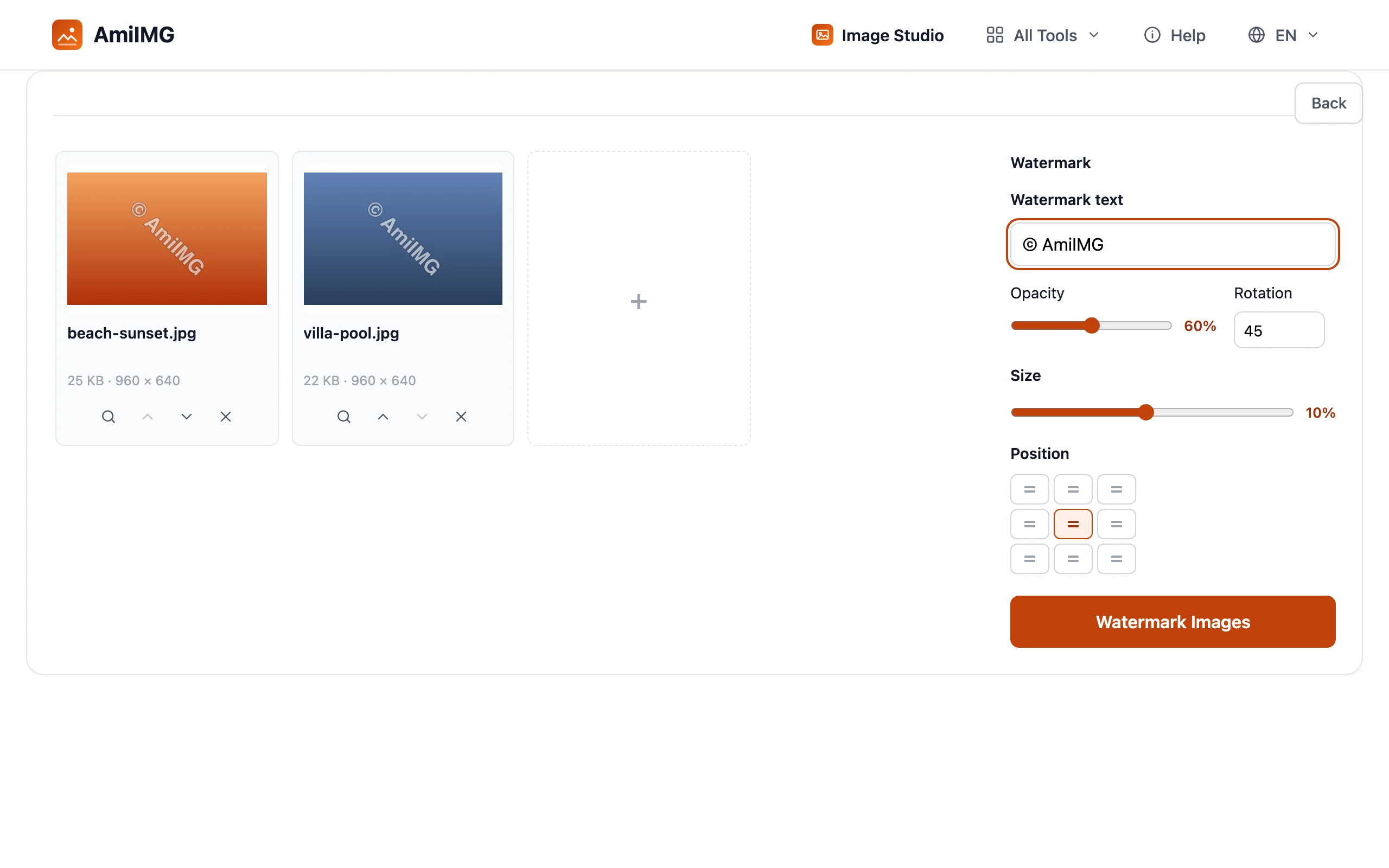
入れたいテキストを入力します。名前、ハンドル名、サイトのドメイン、© Jane Doe Photography のような短い著作権表示など、80文字までです。入力の手が止まった瞬間に、キュー内のすべてのサムネイルに透かしが表示されるので、1ファイルずつではなくバッチ全体を見渡して位置や見え方を判断できます。
位置を決めて見た目を整える
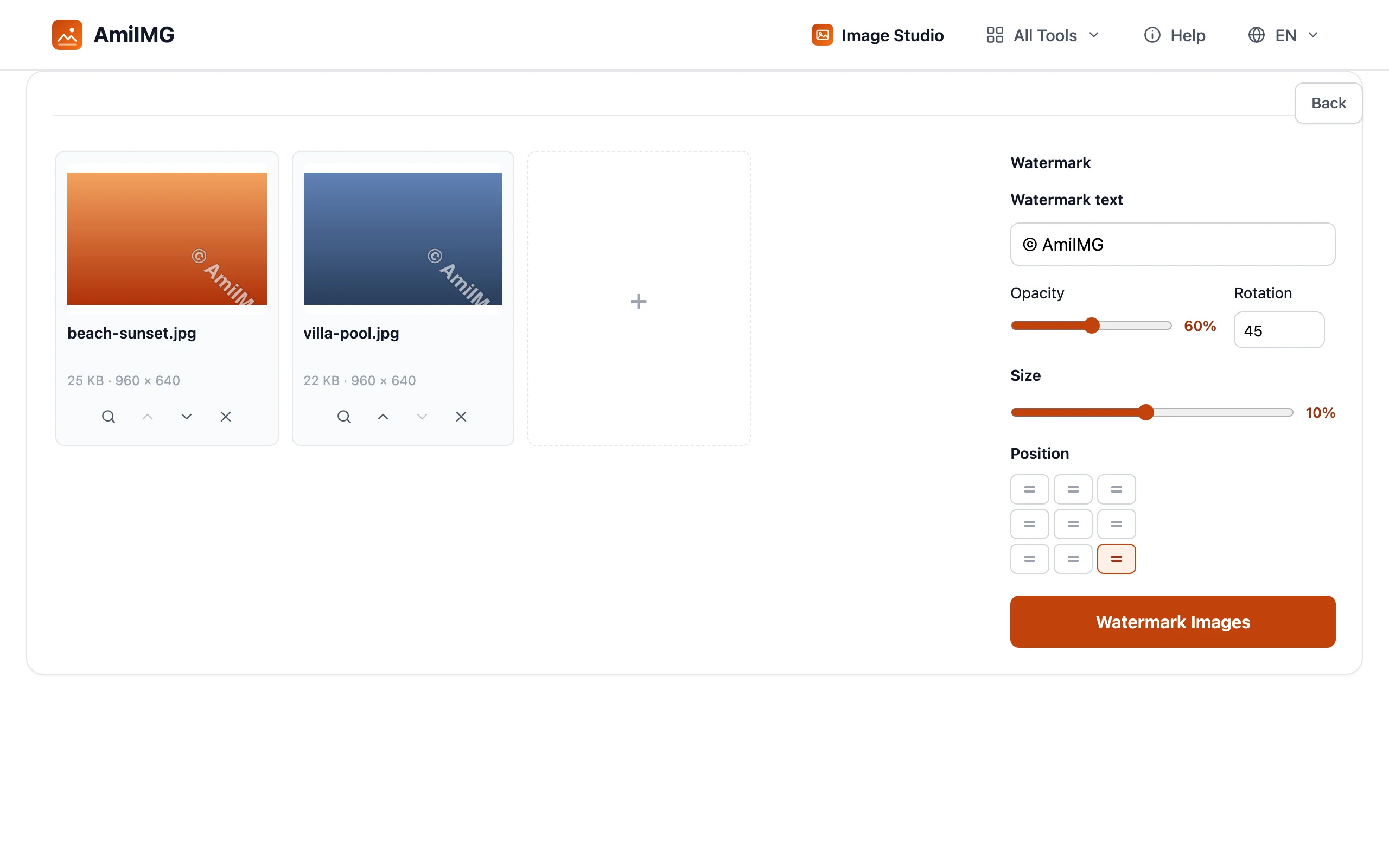
3×3のグリッドから9か所のいずれかをクリックします。中心は抑止力が最も高く、隅は控えめなクレジット向けです。次に3つのスライダーをお好みで調整します。不透明度は20%から100%まで(60%が出発点としておすすめ)、サイズは画像幅に対する割合なので解像度が混在していても透かしの大きさが揃います。回転は±90°まで設定でき、定番の斜めの透かしも作れます。文字は白に濃いアウトラインが付くため、明るい空の上でも暗い影の上でも読みやすく、変更のたびにプレビューが即座に描き直されます。
適用してダウンロードする
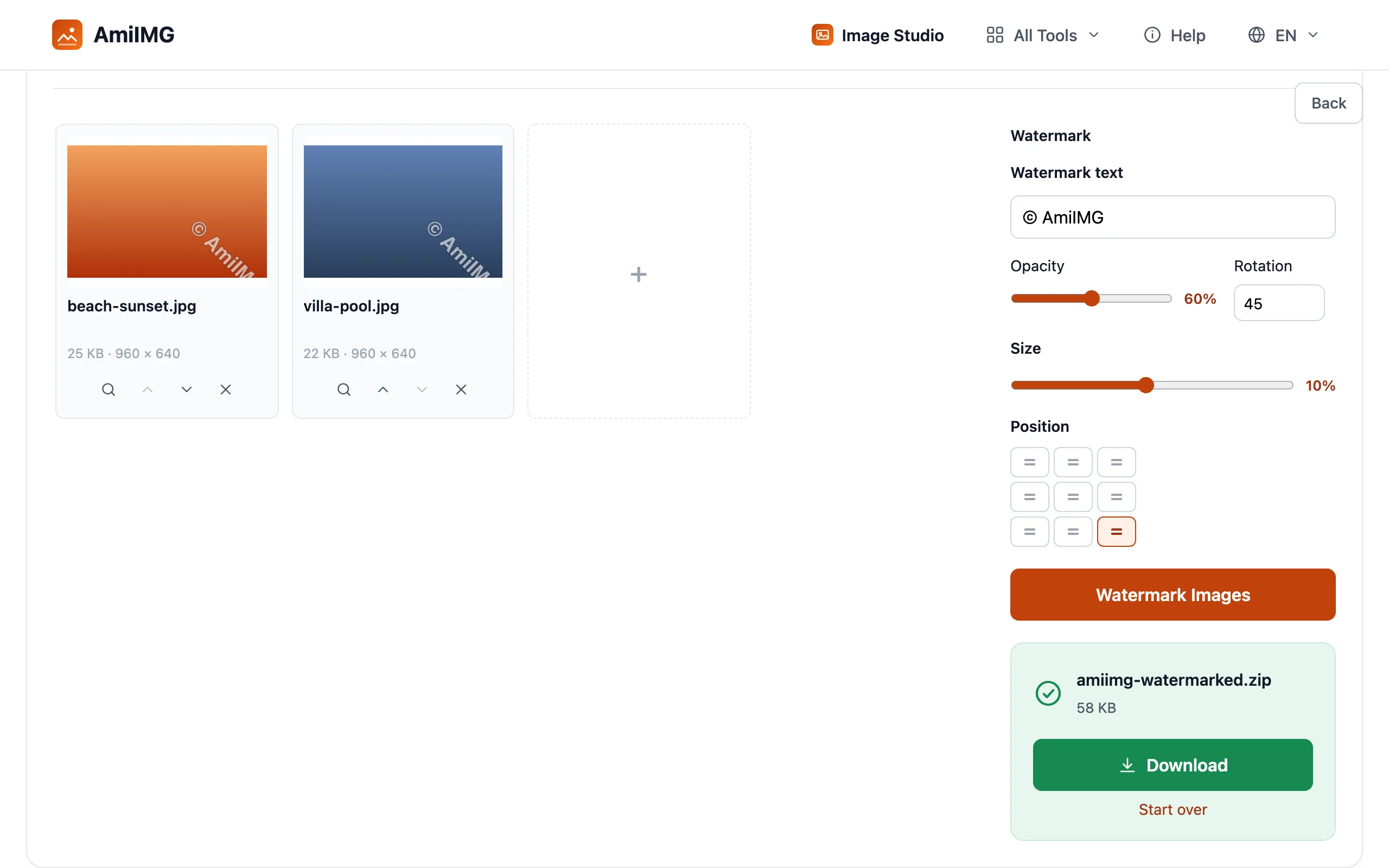
画像に透かしを入れる を押すと、元の解像度のまま透かしが入ります。各写真は元の形式で保存され(JPG は JPG のまま、PNG は PNG のまま)、beach-sunset.jpg のようなファイル名も維持されます。1ファイルならそのままダウンロードされ、複数ファイルは1つの ZIP にまとまります。
より良い仕上がりにするために
控えめな隅か、目立つ中央か
中央に回転させた透かしを中程度の不透明度で入れると、気軽なコピーは抑えられますが、被写体が隠れてしまいます。隅に40〜60%の不透明度で入れると写真の見栄えを保てるので、ポートフォリオやクライアントへのプレビューではこちらが定番です。公開用の重要なファイルだけ、設定を変えて2回通すという使い方もできます。
混在したバッチでも透かしの大きさを揃える
サイズは画像幅に対する割合で指定するため、6000 px の元画像でも800 px の Web 用画像でも同じ見え方になります。キュー内で最も大きい写真に合わせて一度設定すれば、残りは自動的に揃います。
透かしにできること、できないこと
目に見える透かしは気軽な再利用を抑え、制作者が誰かを一目で示します。ただし、本気の編集者はトリミングやレタッチで透かしを避けられます。所有の証拠としては、透かしのない元データを保管しておいてください。透かしはラベルであり、鍵ではありません。
よくある質問
透かしツールは無料ですか?
はい。無料で、登録も1日の上限もありません。1回につき最大50枚、1枚あたり30 MBまで処理できます。
写真はどこかにアップロードされますか?
いいえ。透かしはブラウザ内で描画され、画像がサーバーへ送信されることはありません。
画像ごとに違うテキストで透かしを入れられますか?
1回の処理ではできません。テキストとスタイルはキュー全体に適用されます。セットごとに処理を分けてください。プレビューで各ファイルの仕上がりを正確に確認できます。
出力は元の形式と画質のままですか?
各写真は元の形式(JPG、PNG、WebP など)で同じ解像度のまま再エンコードされ、その上に透かしが最高品質で描画されます。