이미지에 워터마크를 추가하는 방법
이미지에 텍스트 워터마크를 무료로 추가하세요. 브라우저에서 바로 위치, 불투명도, 크기, 회전을 설정해 사진 여러 장에 워터마크를 넣는 단계별 시각 가이드입니다.
워터마크 적용사진이 포트폴리오나 마켓플레이스 등록 페이지, 고객 미리보기로 세상에 나가기 전에, 워터마크는 이 작업이 누구의 것인지 알려줍니다. 대부분의 온라인 워터마크 도구는 이미지를 자사 서버에 업로드하도록 요구한다는 점이 문제입니다. 이 가이드에서는 AmiIMG의 무료 워터마크 도구를 사용합니다. 텍스트를 입력하고 클릭 한 번으로 배치하면 대기열에 있는 모든 사진의 미리보기가 실시간으로 갱신됩니다. 모든 처리가 브라우저에서 이루어져 이미지가 기기를 벗어나지 않으며, 최대 50개 파일을 한 번에 찍어낼 수 있습니다.
사진에 워터마크 넣기, 단계별 안내
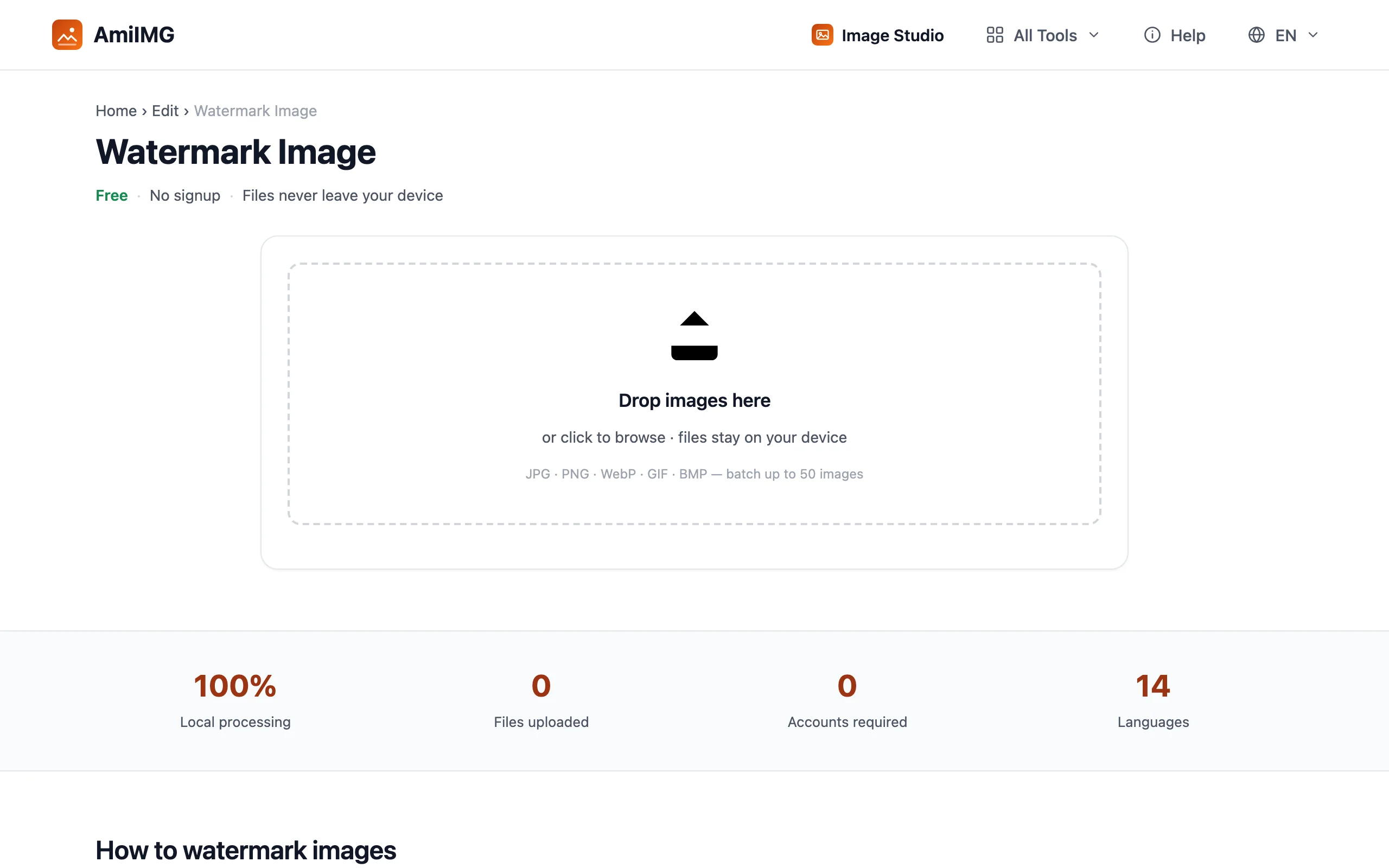
사진 추가하기
AmiIMG 워터마크 도구를 열고 워터마크를 넣을 이미지를 끌어다 놓으세요. JPG, PNG, WebP, GIF, BMP를 모두 지원하며 각 30MB 이하, 최대 50개 파일까지 가능합니다. 각 사진은 미리보기할 수 있는 썸네일 카드로 대기열에 추가됩니다.
워터마크 텍스트 입력하기
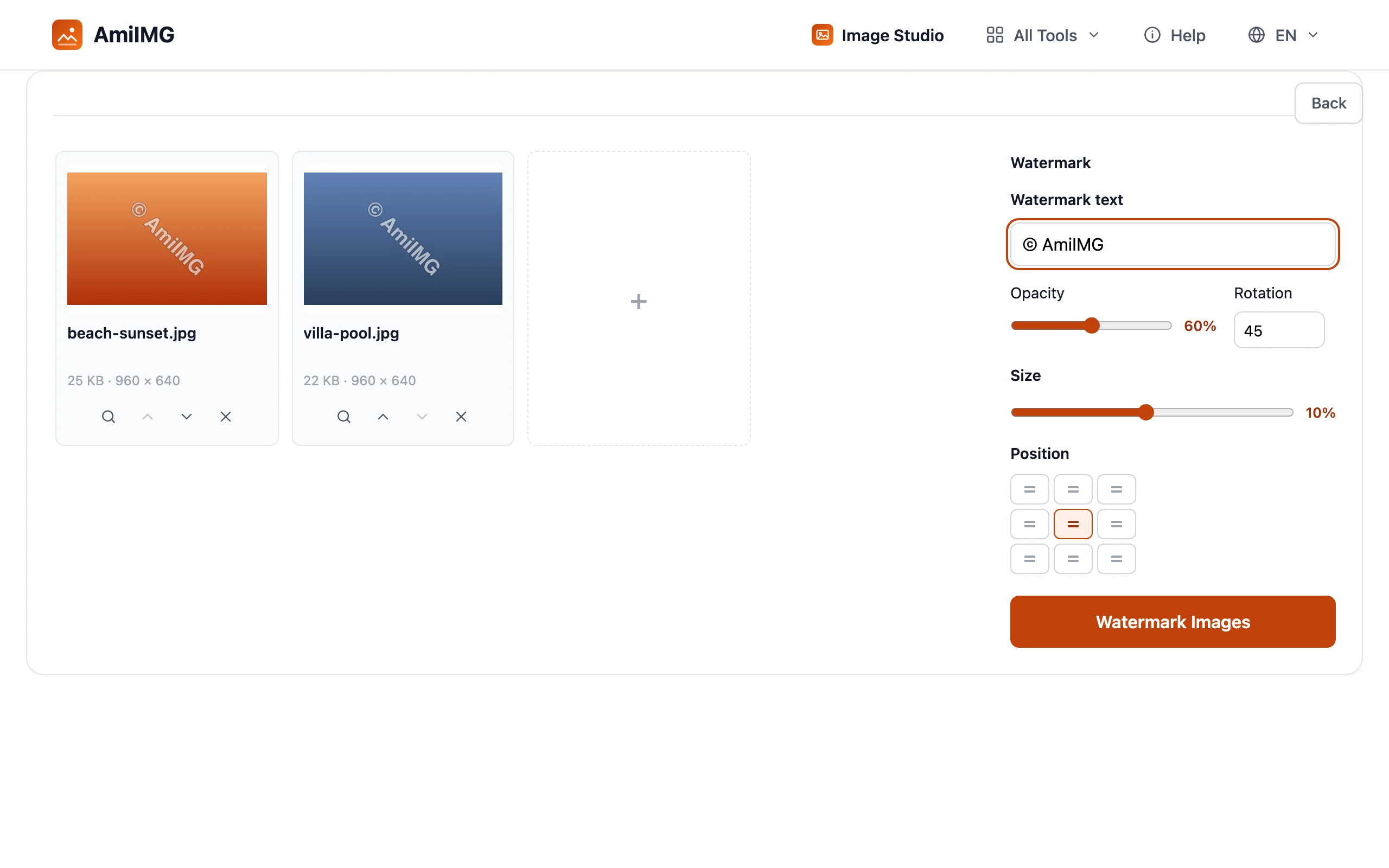
찍어 넣을 텍스트를 입력하세요. 이름, 아이디, 사이트 도메인, 또는 © Jane Doe Photography 같은 짧은 저작권 문구를 최대 80자까지 쓸 수 있습니다. 입력을 멈추는 순간 워터마크가 대기열의 모든 썸네일에 나타나므로, 파일을 하나씩 보지 않고도 전체 묶음의 위치와 무게감을 한눈에 판단할 수 있습니다.
위치를 정하고 모양 다듬기
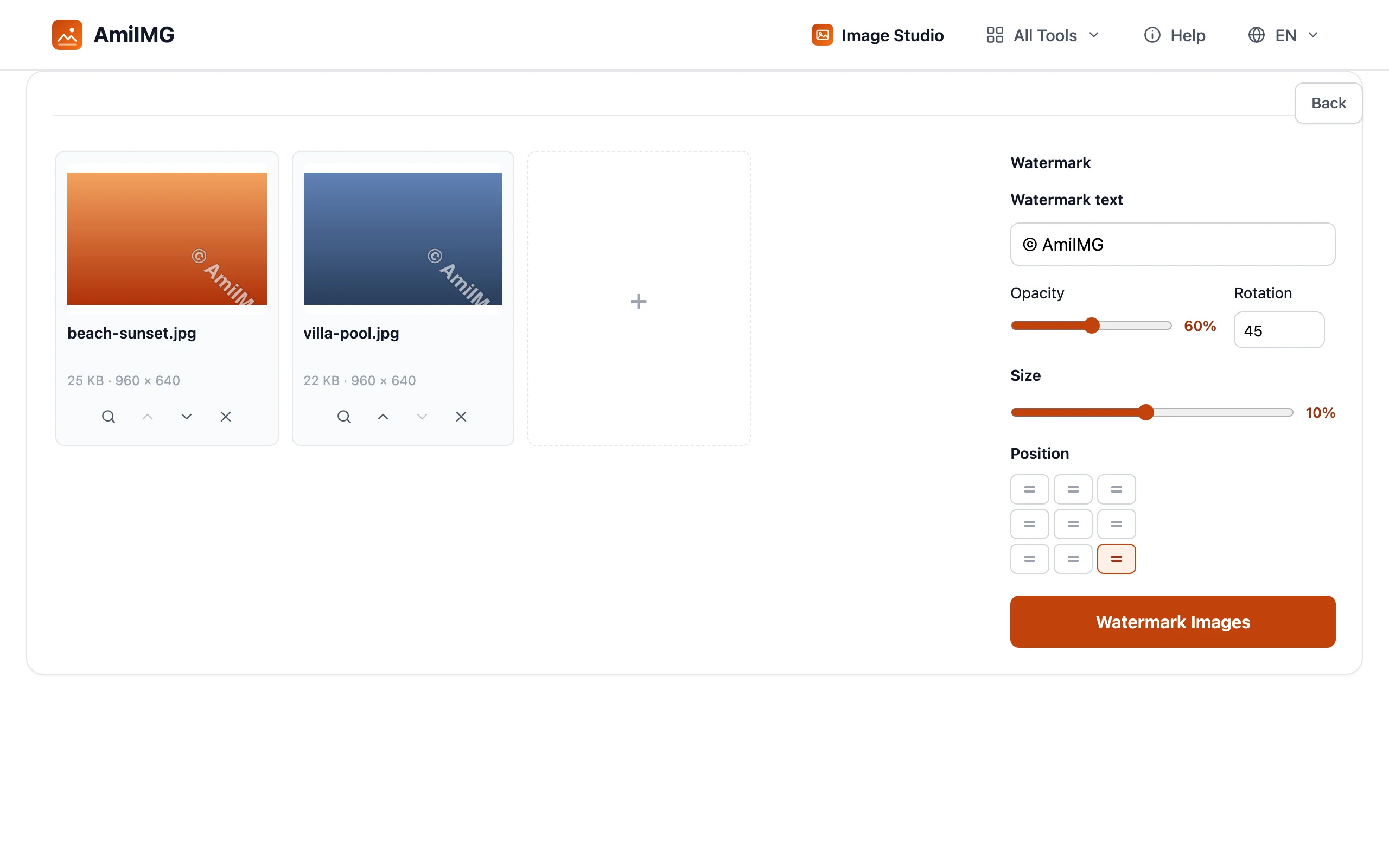
3×3 격자에서 아홉 개 위치 중 하나를 클릭하세요. 가운데는 무단 사용을 가장 강하게 억제하고, 모서리는 눈에 덜 띄는 크레딧 역할을 합니다. 그다음 슬라이더 세 개를 원하는 대로 조절하세요. 불투명도는 20%에서 100%까지이며 60%가 좋은 출발점입니다. 크기는 이미지 너비에 대한 백분율로 지정되어 해상도가 뒤섞인 사진들에서도 일관되게 조정되고, 회전은 최대 ±90°까지 가능해 고전적인 대각선 스탬프를 만들 수 있습니다. 텍스트는 흰색에 어두운 외곽선이 있어 밝은 하늘과 어두운 그림자 위에서 모두 읽히며, 변경할 때마다 미리보기가 즉시 다시 그려집니다.
적용하고 다운로드하기
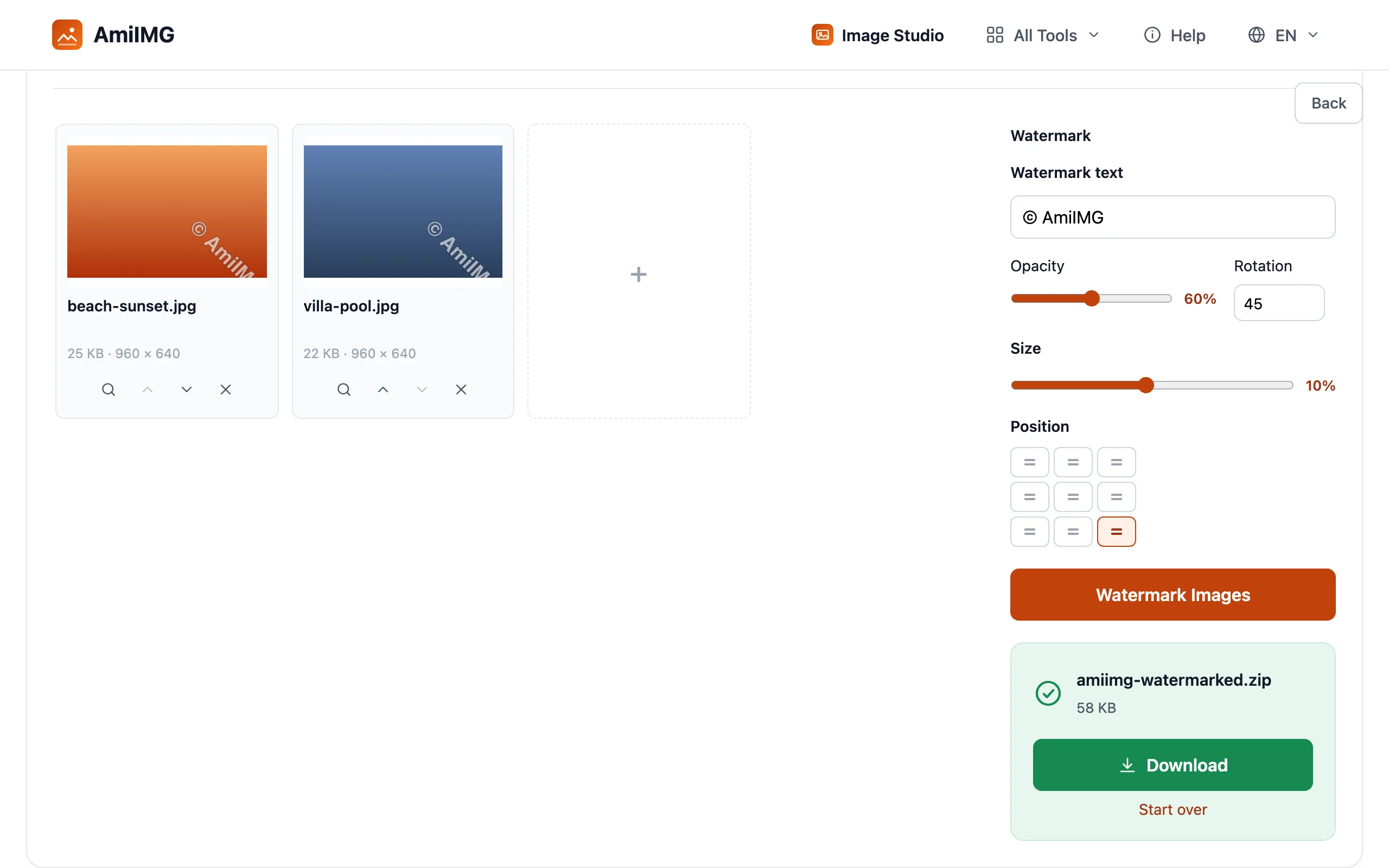
워터마크 적용를 눌러 원본 해상도 사본에 워터마크를 새깁니다. 각 사진은 원래 형식 그대로 저장되며(JPG는 JPG, PNG는 PNG), beach-sunset.jpg 같은 파일 이름도 유지됩니다. 파일이 하나면 바로 다운로드되고, 여러 개면 ZIP 하나로 받습니다.
좋은 결과를 얻는 방법
은근한 모서리, 강렬한 가운데
가운데에 회전한 워터마크를 적당한 불투명도로 넣으면 무단 복제를 억제할 수 있지만 피사체를 가립니다. 모서리 표시를 40~60% 불투명도로 넣으면 사진이 깔끔하게 보이므로 포트폴리오와 고객 미리보기에 흔히 쓰입니다. 중요한 게시용 파일은 설정을 달리해 두 번 돌려도 문제없습니다.
뒤섞인 묶음에서도 표시를 일관되게
크기가 이미지 너비의 백분율로 정해지므로, 한 번 설정하면 6000px 원본과 800px 웹용 사본에서 똑같아 보입니다. 대기열에서 가장 큰 사진에 한 번만 설정하면 나머지는 자동으로 따라갑니다.
워터마크가 할 수 있는 일과 없는 일
눈에 보이는 워터마크는 무단 재사용을 억제하고 제작자를 한눈에 알려주지만, 마음먹은 편집자는 잘라내거나 보정해 지울 수 있습니다. 소유권을 증명하려면 워터마크 없는 원본을 보관하세요. 워터마크는 잠금장치가 아니라 이름표입니다.
자주 묻는 질문
워터마크 도구는 무료인가요?
네, 무료이며 가입도 일일 제한도 없습니다. 한 번에 최대 50장, 각 30MB까지 처리할 수 있습니다.
사진이 어딘가에 업로드되나요?
아니요. 워터마크는 브라우저에서 로컬로 그려지며 이미지는 서버로 전송되지 않습니다.
사진마다 다른 텍스트로 워터마크를 넣을 수 있나요?
한 번의 작업에서는 안 됩니다. 텍스트와 스타일은 대기열 전체에 적용됩니다. 세트마다 따로 실행하세요. 미리보기에서 각 파일에 적용될 결과를 정확히 확인할 수 있습니다.
결과물이 원래 형식과 품질을 유지하나요?
각 사진은 원래 형식(JPG, PNG, WebP…)과 같은 해상도로 다시 인코딩되며, 워터마크는 그 위에 최고 품질로 그려집니다.