Как добавить водяной знак на изображение
Добавьте текстовый водяной знак на изображения онлайн бесплатно. Наглядное пошаговое руководство по массовому нанесению водяных знаков (положение, прозрачность, размер, поворот) прямо в браузере.
Добавить водяной знакПрежде чем фотографии уйдут в мир, в портфолио, в карточку товара на маркетплейсе или на согласование клиенту, водяной знак сразу говорит, чья это работа. Загвоздка в том, что большинство онлайн-инструментов требуют загрузить изображения на их серверы. В этом руководстве используется бесплатный инструмент AmiIMG: введите текст, разместите его одним кликом и следите, как предпросмотр обновляется в реальном времени на каждом фото в очереди. Всё обрабатывается в браузере, изображения не покидают ваше устройство, а партия до 50 файлов получает знак за один проход.
Наносим водяной знак на фото, шаг за шагом
Добавьте фотографии
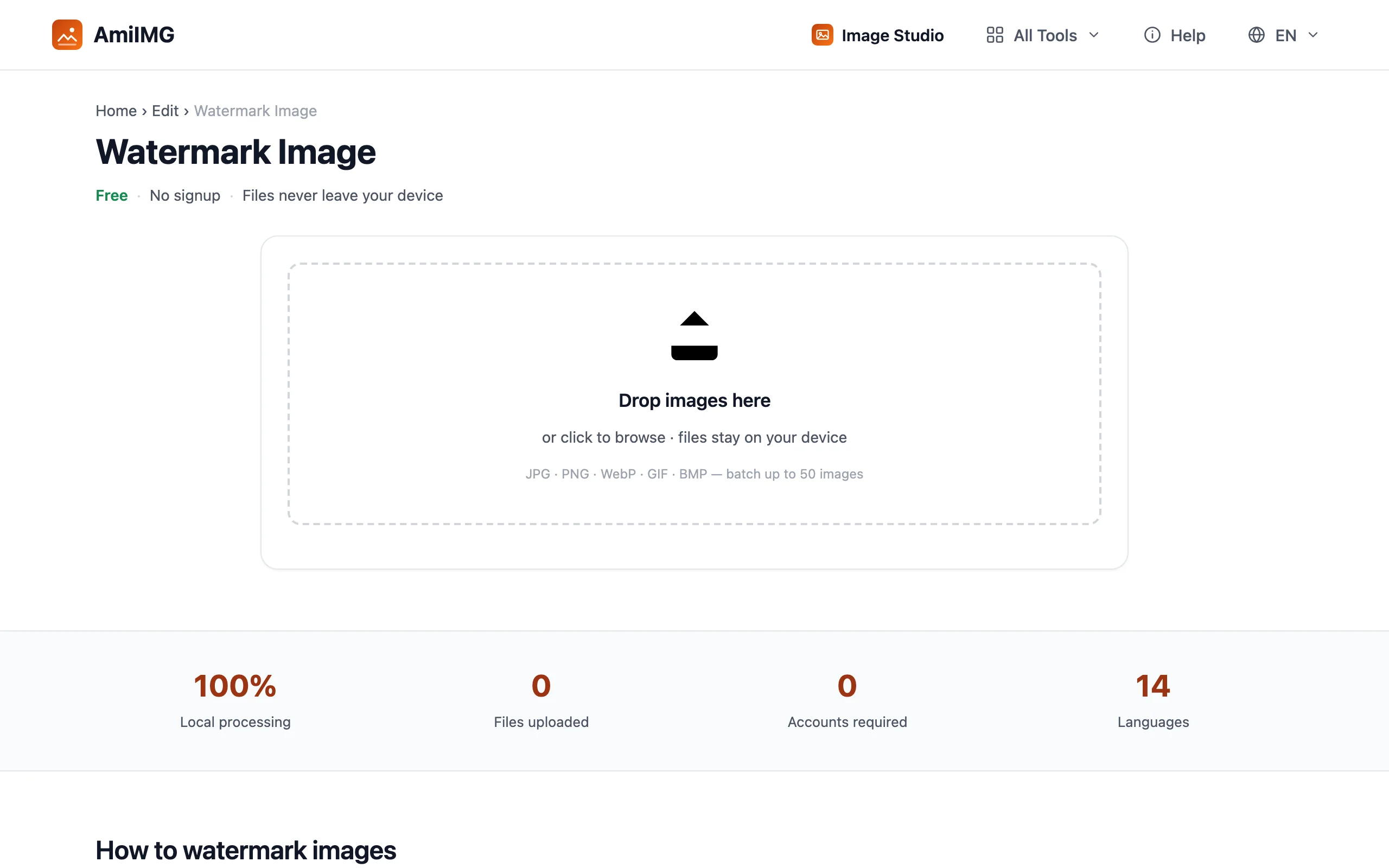
Откройте инструмент для водяных знаков AmiIMG и перетащите изображения, которые нужно отметить; поддерживаются JPG, PNG, WebP, GIF и BMP, до 50 файлов по 30 MB каждый. Каждое фото попадает в очередь в виде миниатюры, готовой к предпросмотру.
Введите текст водяного знака
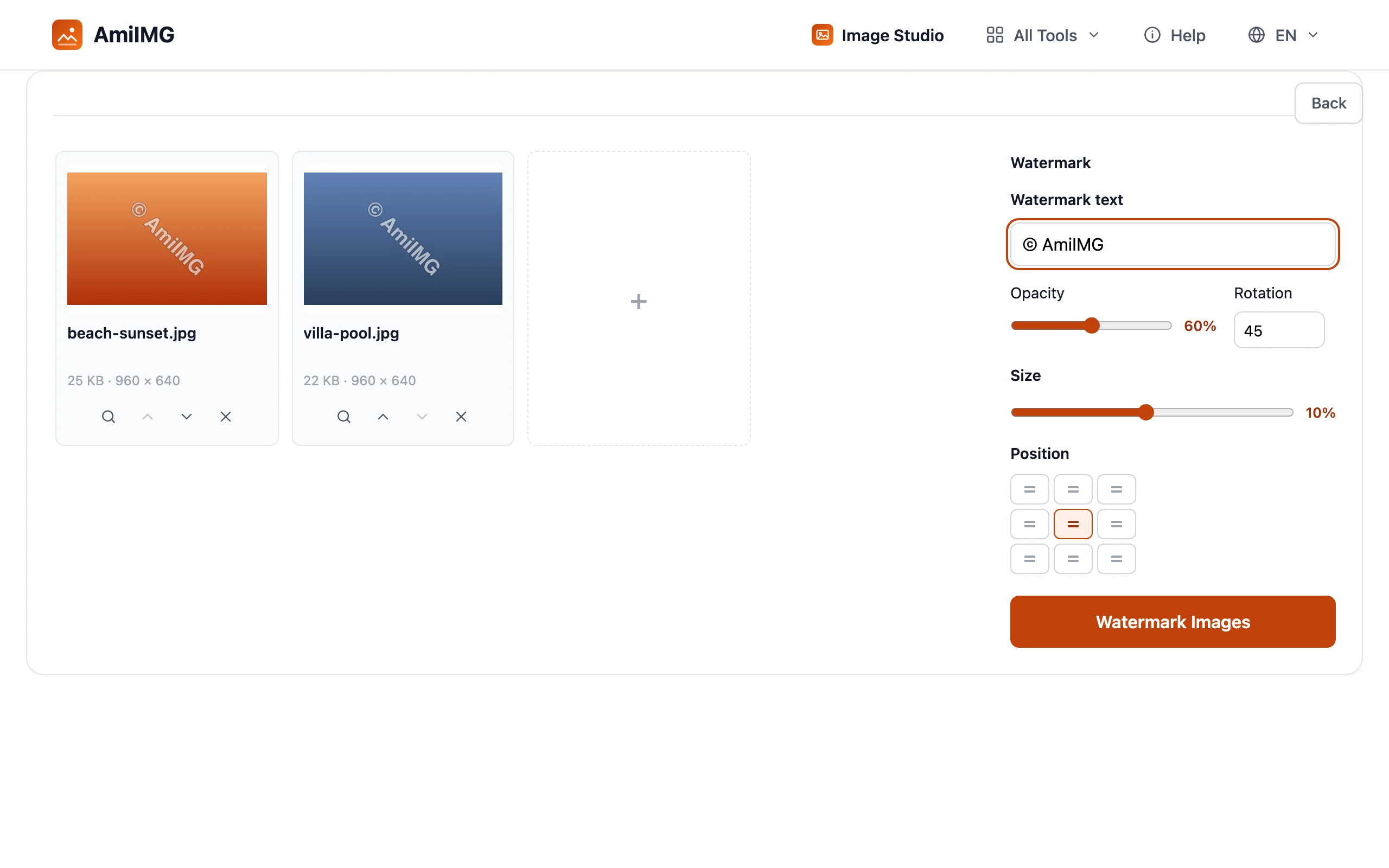
Введите текст для нанесения: имя, ник, домен сайта или короткую строку об авторских правах вроде © Jane Doe Photography, до 80 символов. Как только вы прекращаете печатать, водяной знак появляется на каждой миниатюре в очереди, так что можно оценить расположение и насыщенность сразу по всей партии, а не по одному файлу.
Разместите знак и настройте вид
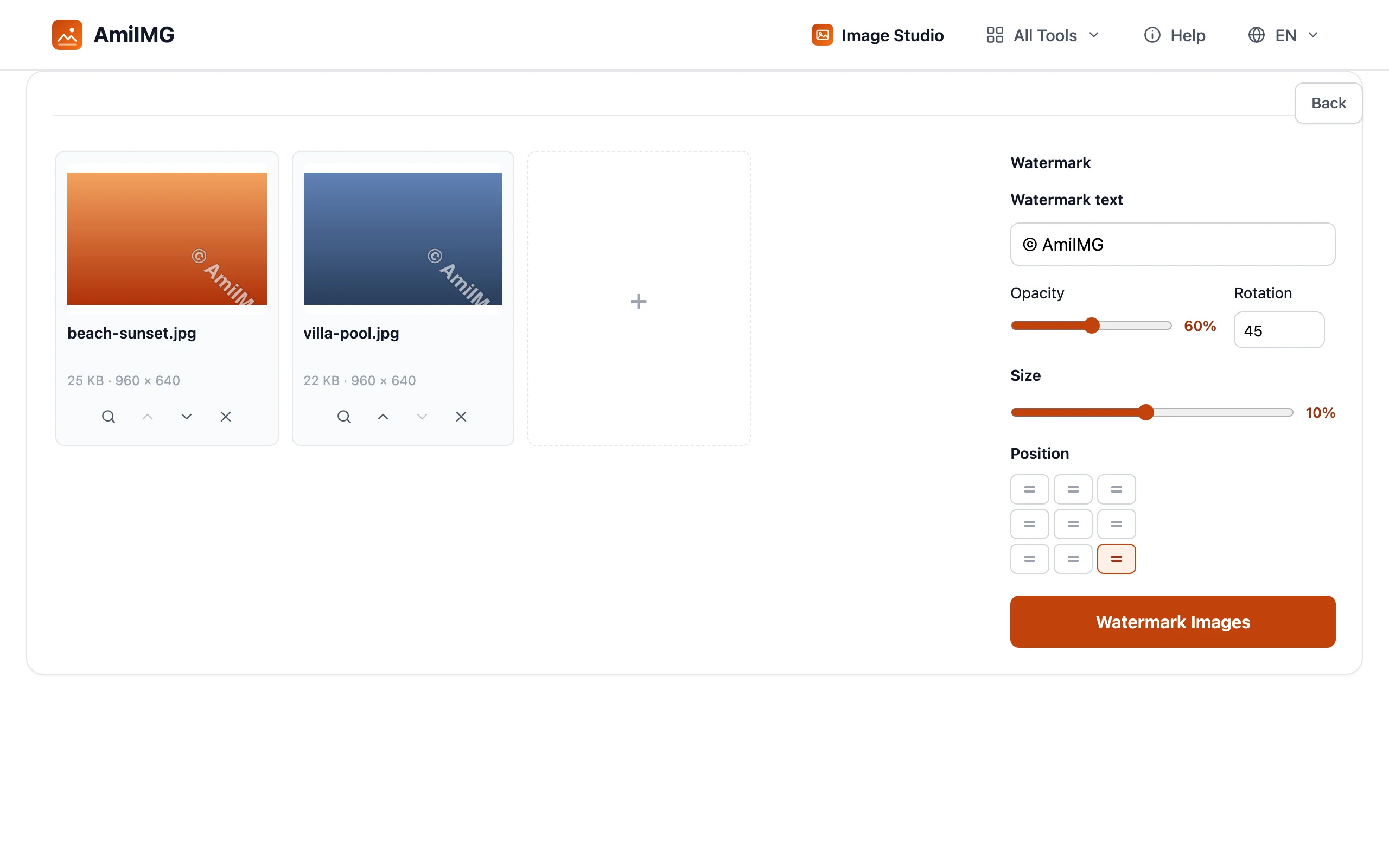
Выберите одну из девяти позиций на сетке 3×3: центр для максимальной защиты, угол для ненавязчивого указания авторства. Затем настройте три ползунка по вкусу: прозрачность от 20% до 100% (60% — хорошая отправная точка), размер в процентах от ширины изображения, чтобы знак одинаково выглядел на файлах с разным разрешением, и поворот до ±90° для классической диагональной печати. Текст белый с тёмной обводкой, поэтому он читается и на светлом небе, и в тёмных тенях, а любое изменение мгновенно обновляет предпросмотр.
Примените и скачайте
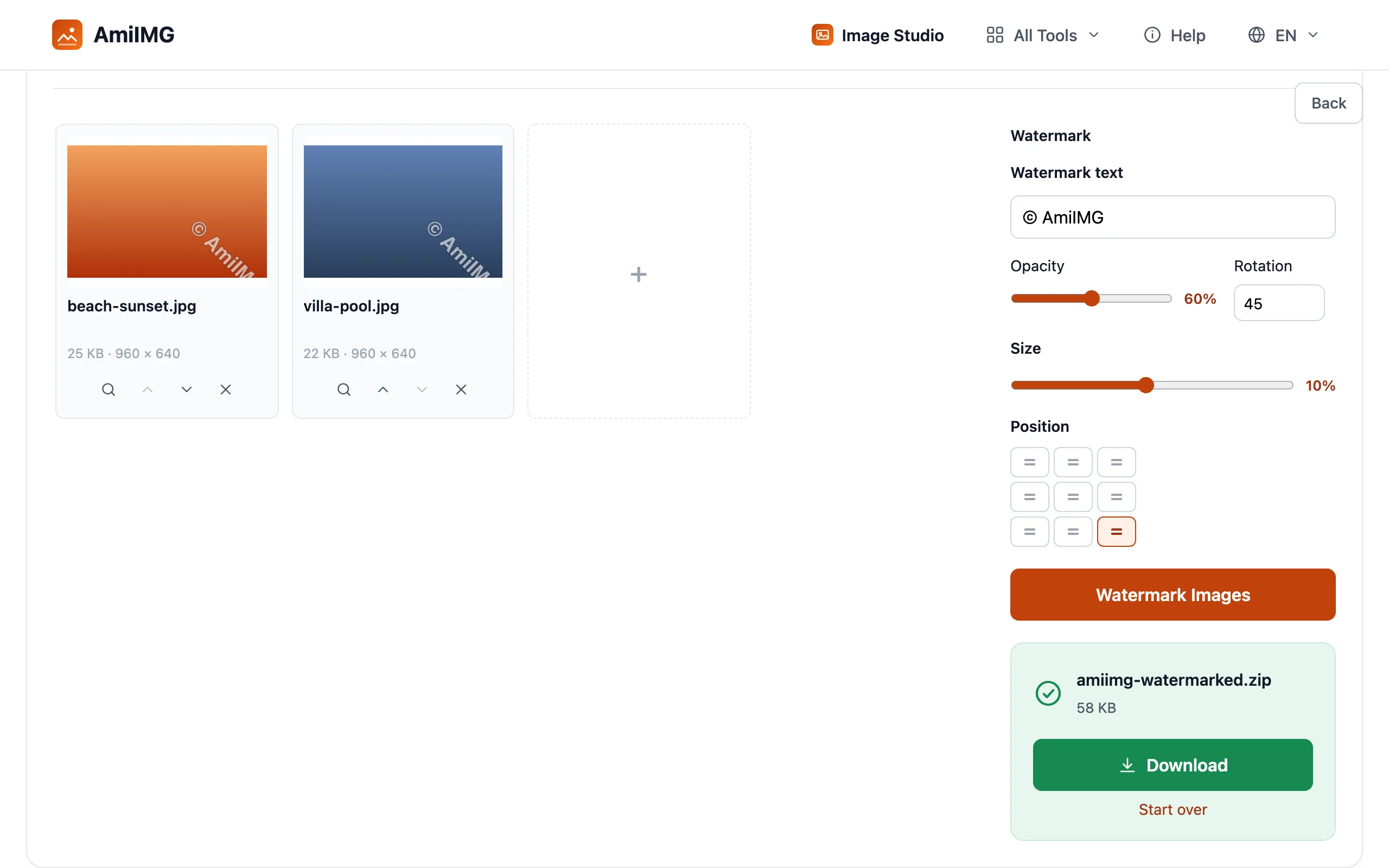
Нажмите Добавить водяной знак, чтобы нанести знак на копии в полном разрешении. Каждое фото сохраняется в исходном формате (JPG остаётся JPG, PNG остаётся PNG), а имена вроде beach-sunset.jpg сохраняются. Один файл скачивается напрямую, партия приходит одним ZIP-архивом.
Как получить лучший результат
Незаметный угол или заметный центр
Размещённый по центру повёрнутый водяной знак средней прозрачности отпугивает случайное копирование, но закрывает сюжет. Знак в углу при прозрачности 40–60% оставляет фото презентабельным; обычно так и делают для портфолио и согласования с клиентом. Ничто не мешает прогнать важные готовые к публикации файлы дважды с разными настройками.
Единый вид знака в смешанной партии
Поскольку размер задаётся в процентах от ширины изображения, одна настройка выглядит одинаково и на оригинале в 6000 px, и на веб-копии в 800 px. Задайте её один раз на самом крупном фото в очереди, остальные подтянутся автоматически.
Что водяной знак может и чего не может
Видимый водяной знак мешает случайному повторному использованию и сразу указывает на автора, но целеустремлённый редактор всё равно может обрезать или заретушировать его. Для подтверждения прав храните оригиналы без знака: водяной знак это метка, а не замок.
Частые вопросы
Инструмент для водяных знаков бесплатный?
Да: бесплатно, без регистрации и без дневных лимитов. До 50 изображений за запуск, каждое до 30 MB.
Мои фото куда-нибудь загружаются?
Нет. Водяной знак наносится локально в браузере; изображения никогда не отправляются на сервер.
Можно ли нанести разные тексты на разные изображения?
Не за один запуск: текст и стиль применяются ко всей очереди. Запускайте каждый набор отдельно; предпросмотр показывает, что именно получит каждый файл.
Сохраняются ли исходный формат и качество?
Каждое фото перекодируется в исходном формате (JPG, PNG, WebP…) с тем же разрешением, а водяной знак наносится поверх в полном качестве.