किसी इमेज पर वॉटरमार्क कैसे जोड़ें
मुफ़्त में ऑनलाइन इमेज पर टेक्स्ट वॉटरमार्क जोड़ें। स्थिति, अपारदर्शिता, आकार और रोटेशन के साथ थोक में फ़ोटो पर वॉटरमार्क लगाने की चरण-दर-चरण गाइड, सीधे अपने ब्राउज़र में।
इमेज वॉटरमार्क करेंआपकी फ़ोटो पोर्टफ़ोलियो, मार्केटप्लेस लिस्टिंग या क्लाइंट प्रीव्यू तक पहुँचें, उससे पहले वॉटरमार्क बताता है कि काम किसका है। ज़्यादातर ऑनलाइन वॉटरमार्क टूल की दिक्कत यह है कि वे आपकी इमेज अपने सर्वर पर अपलोड करना चाहते हैं। यह गाइड इसके बजाय AmiIMG के मुफ़्त वॉटरमार्क टूल का इस्तेमाल करती है: टेक्स्ट लिखें, एक क्लिक से जगह तय करें, और कतार में मौजूद हर फ़ोटो पर प्रीव्यू लाइव बदलते हुए देखें। सब कुछ आपके ब्राउज़र में रेंडर होता है, आपकी इमेज कभी डिवाइस से बाहर नहीं जातीं, और 50 तक फ़ाइलों का पूरा बैच एक ही बार में वॉटरमार्क हो जाता है।
अपनी फ़ोटो पर वॉटरमार्क, चरण दर चरण
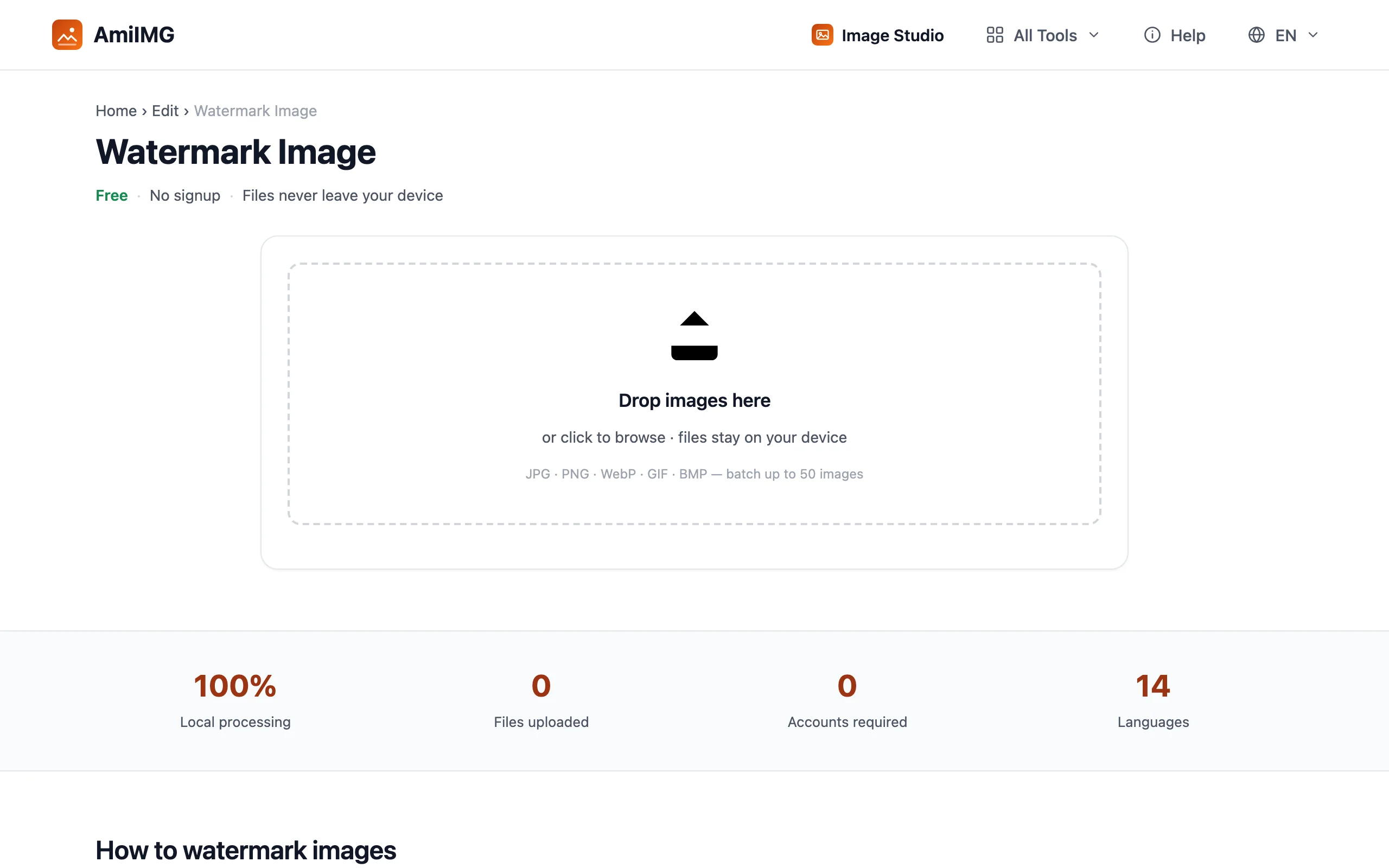
अपनी फ़ोटो जोड़ें
AmiIMG का वॉटरमार्क टूल खोलें और जिन इमेज पर वॉटरमार्क लगाना है उन्हें डालें; JPG, PNG, WebP, GIF और BMP स्वीकार किए जाते हैं, 30 MB तक की 50 फ़ाइलें। हर फ़ोटो प्रीव्यू के लिए तैयार थंबनेल कार्ड के रूप में कतार में जुड़ जाती है।
अपना वॉटरमार्क टेक्स्ट लिखें
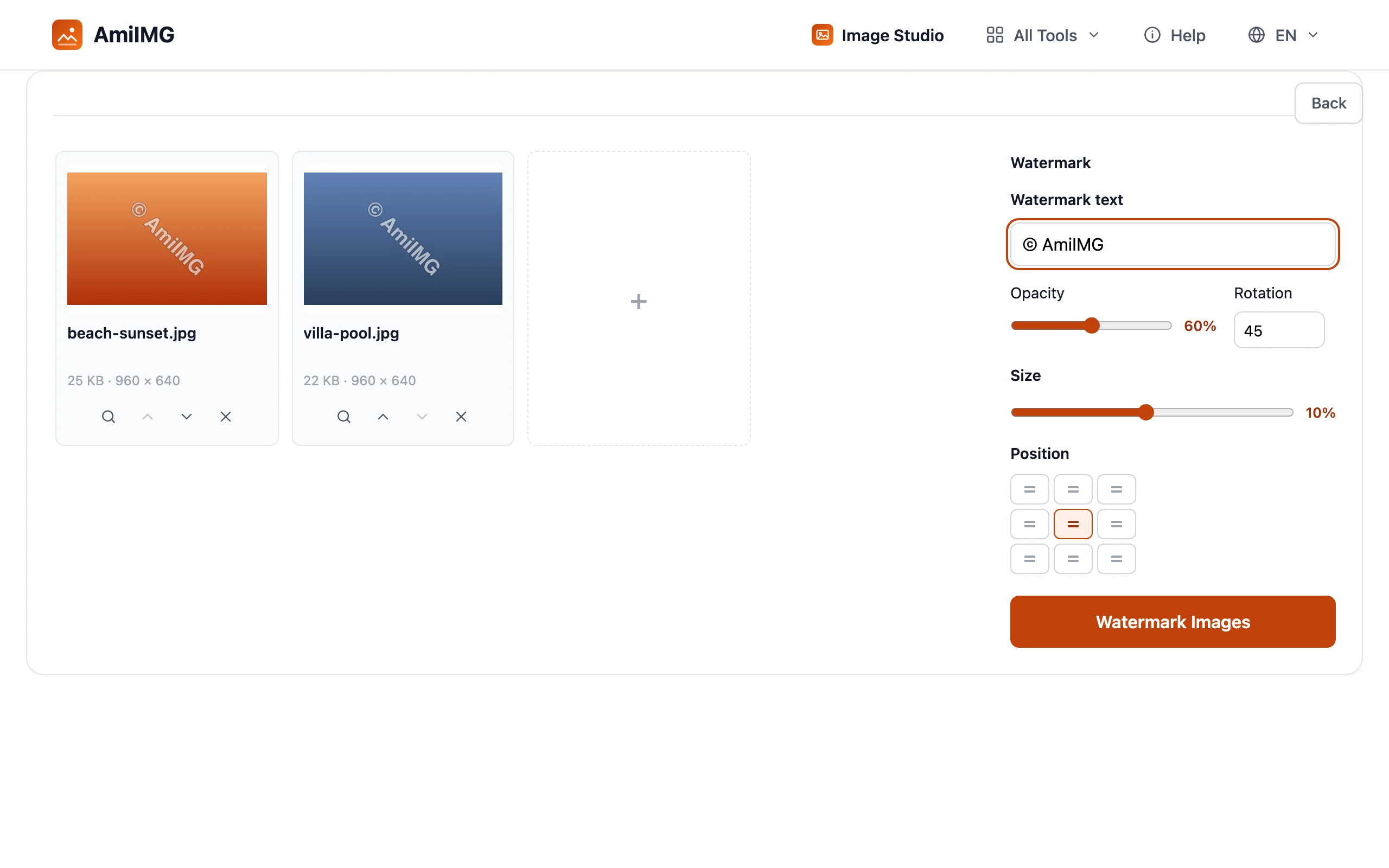
लगाने के लिए टेक्स्ट दर्ज करें: कोई नाम, हैंडल, साइट डोमेन, या © Jane Doe Photography जैसी छोटी कॉपीराइट लाइन, 80 अक्षरों तक। जैसे ही आप टाइप करना बंद करते हैं, कतार के हर थंबनेल पर वॉटरमार्क दिखने लगता है, जिससे आप एक-एक फ़ाइल के बजाय पूरे बैच में जगह और भार का अंदाज़ा एक नज़र में लगा सकते हैं।
जगह तय करें और लुक साधें
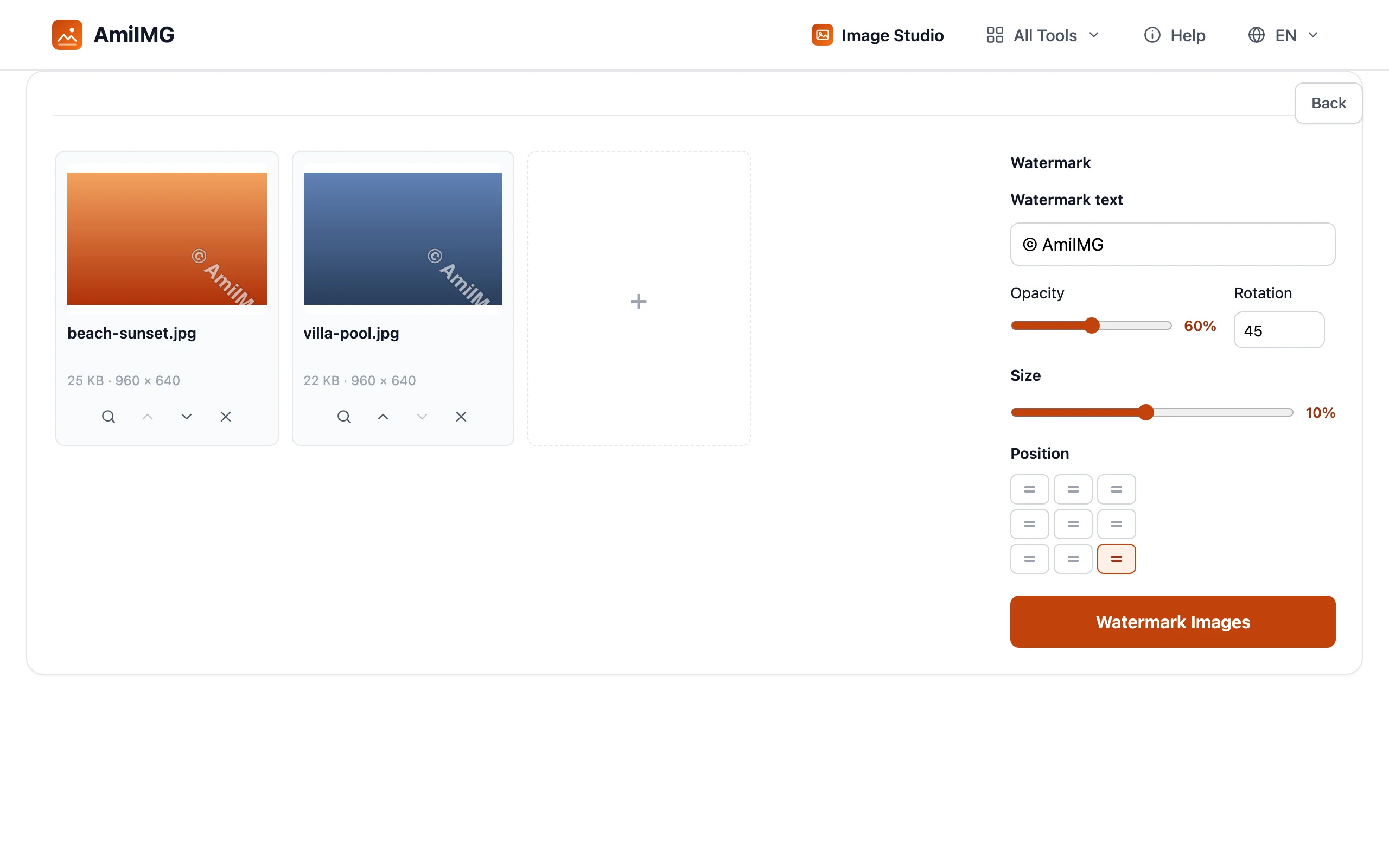
3×3 ग्रिड पर नौ में से कोई एक स्थान चुनें: अधिकतम रोकथाम के लिए बीच में, हल्के क्रेडिट के लिए कोई कोना। फिर तीन स्लाइडर अपनी पसंद से समायोजित करें: अपारदर्शिता 20% से 100% तक (60% अच्छा शुरुआती बिंदु है), आकार इमेज की चौड़ाई के प्रतिशत के रूप में, ताकि अलग-अलग रेज़ोल्यूशन पर मार्क एक जैसा दिखे, और रोटेशन ±90° तक, क्लासिक तिरछी मुहर के लिए। टेक्स्ट सफ़ेद है और उसके चारों ओर गहरा आउटलाइन है, इसलिए चमकीले आसमान और गहरी छाया दोनों पर पढ़ा जा सकता है, और हर बदलाव प्रीव्यू को तुरंत दोबारा बना देता है।
लागू करें और डाउनलोड करें
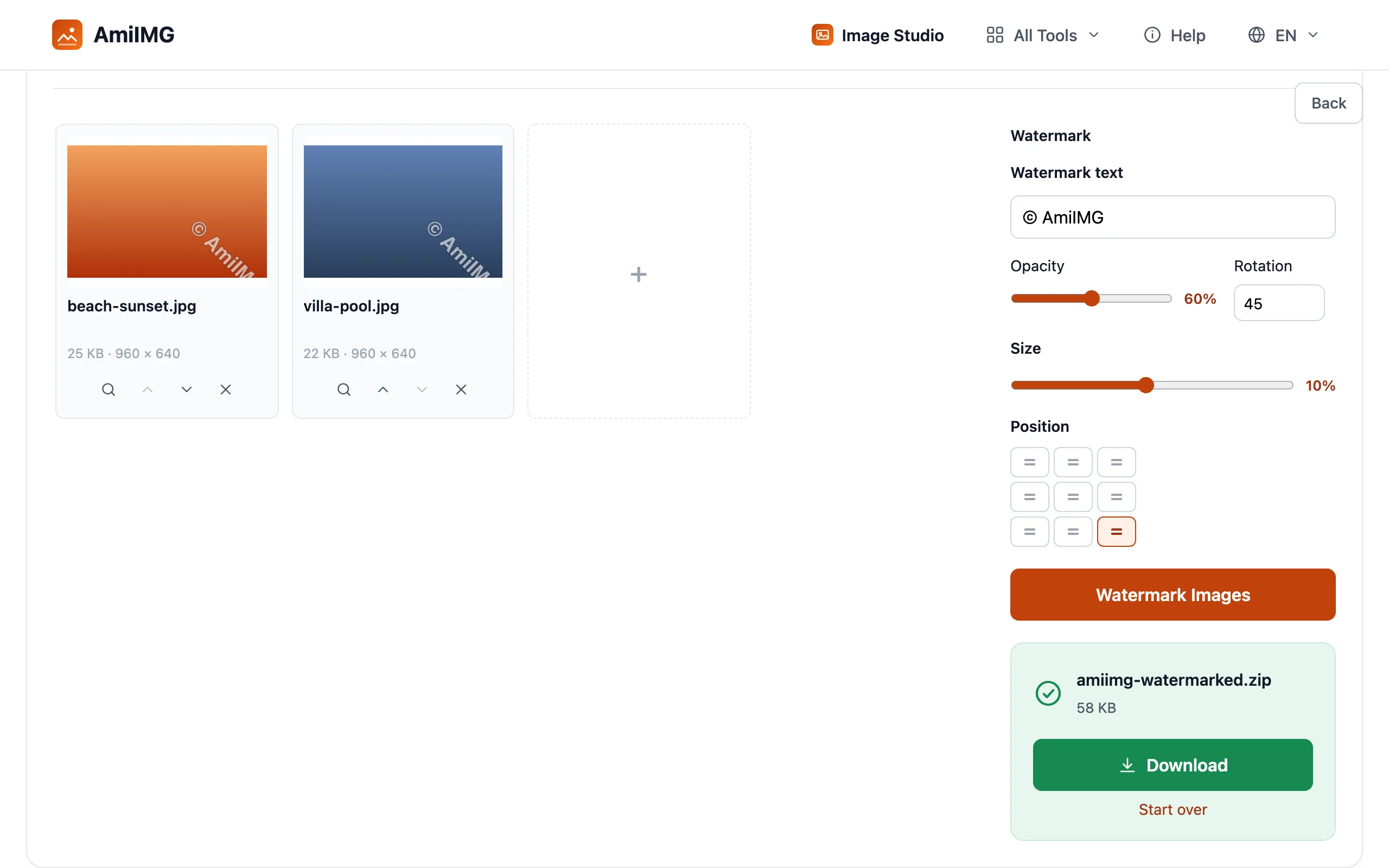
पूरे रेज़ोल्यूशन की कॉपी पर वॉटरमार्क लगाने के लिए इमेज वॉटरमार्क करें दबाएँ। हर फ़ोटो अपने मूल फ़ॉर्मैट में सेव होती है (JPG, JPG ही रहता है, PNG, PNG ही रहता है), और beach-sunset.jpg जैसे नाम भी बने रहते हैं। एक फ़ाइल सीधे डाउनलोड होती है; बैच एक ZIP में आता है।
सबसे अच्छे नतीजों के लिए
हल्का कोना या Bold बीच
मध्यम अपारदर्शिता पर बीच में लगा, घुमाया हुआ वॉटरमार्क सामान्य कॉपी करने से रोकता है, पर विषय को ढक देता है। 40–60% अपारदर्शिता पर कोने का मार्क फ़ोटो को प्रस्तुत करने लायक रखता है, जो पोर्टफ़ोलियो और क्लाइंट प्रीव्यू के लिए आम चुनाव है। किसी ज़रूरी प्रकाशन-योग्य फ़ाइल को अलग-अलग सेटिंग्स के साथ दो बार निकालने से कोई रोक नहीं।
मिले-जुले बैच में मार्क एक जैसा रखें
चूँकि आकार इमेज की चौड़ाई के प्रतिशत में तय होता है, एक ही सेटिंग 6000-px के ओरिजिनल और 800-px की वेब कॉपी पर एक जैसी दिखती है। कतार की सबसे बड़ी फ़ोटो पर इसे एक बार सेट करें, बाकी अपने आप उसी के अनुसार हो जाती हैं।
वॉटरमार्क क्या कर सकता है और क्या नहीं
दिखने वाला वॉटरमार्क सामान्य दोबारा इस्तेमाल से रोकता है और रचनाकार की पहचान एक नज़र में कराता है, लेकिन ज़िद्दी एडिटर फिर भी उसके इर्द-गिर्द क्रॉप या रीटच कर सकता है। मालिकाना साबित करने के लिए अपने बिना-वॉटरमार्क ओरिजिनल संभालकर रखें; वॉटरमार्क लेबल है, ताला नहीं।
अक्सर पूछे जाने वाले सवाल
क्या वॉटरमार्क टूल मुफ़्त है?
हाँ: मुफ़्त, कोई साइनअप नहीं, कोई रोज़ की सीमा नहीं। एक बार में 50 तक इमेज, हर एक 30 MB तक।
क्या मेरी फ़ोटो कहीं अपलोड होती हैं?
नहीं। वॉटरमार्क आपके ब्राउज़र में ही बनता है; इमेज कभी सर्वर पर नहीं भेजी जातीं।
क्या मैं अलग-अलग इमेज पर अलग-अलग टेक्स्ट का वॉटरमार्क लगा सकता हूँ?
एक ही रन में नहीं; टेक्स्ट और स्टाइल पूरी कतार पर लागू होते हैं। हर सेट को अपना अलग रन दें; प्रीव्यू दिखाता है कि हर फ़ाइल पर ठीक क्या लगेगा।
क्या आउटपुट मूल फ़ॉर्मैट और क्वालिटी बनाए रखता है?
हर फ़ोटो अपने मूल फ़ॉर्मैट (JPG, PNG, WebP…) में उसी रेज़ोल्यूशन पर दोबारा एनकोड होती है, और ऊपर पूरी क्वालिटी में वॉटरमार्क बनता है।