फ़ोटो में सफ़ेद बैकग्राउंड कैसे जोड़ें
अपने सब्जेक्ट को साफ़ सफ़ेद बैकग्राउंड पर रखने की विज़ुअल, स्टेप-बाय-स्टेप गाइड: मार्केटप्लेस-रेडी JPG या पारदर्शी PNG, एक बैच में 50 फ़ोटो तक।
सफ़ेद बैकग्राउंड जोड़ेंमार्केटप्लेस और कैटलॉग को प्रोडक्ट फ़ोटो शुद्ध सफ़ेद बैकग्राउंड पर चाहिए होती हैं, लेकिन इस तरह शूट करने के लिए लाइटबॉक्स, एक समान लाइटिंग और पोस्ट-प्रोसेसिंग में धैर्य चाहिए। शॉर्टकट है कटआउट: फ़ोटो में जो भी बैकग्राउंड है उसे हटाएँ, फिर कैनवास को सफ़ेद से भर दें। AmiIMG का व्हाइट बैकग्राउंड टूल दोनों काम एक ही बार में करता है। 50 तक फ़ोटो कतार में डालें, लिस्टिंग के लिए सफ़ेद JPG या डिज़ाइन काम के लिए पारदर्शी PNG चुनें, और स्टूडियो की ज़रूरत पूरी तरह छोड़ दें।
सफ़ेद बैकग्राउंड जोड़ना, स्टेप बाय स्टेप
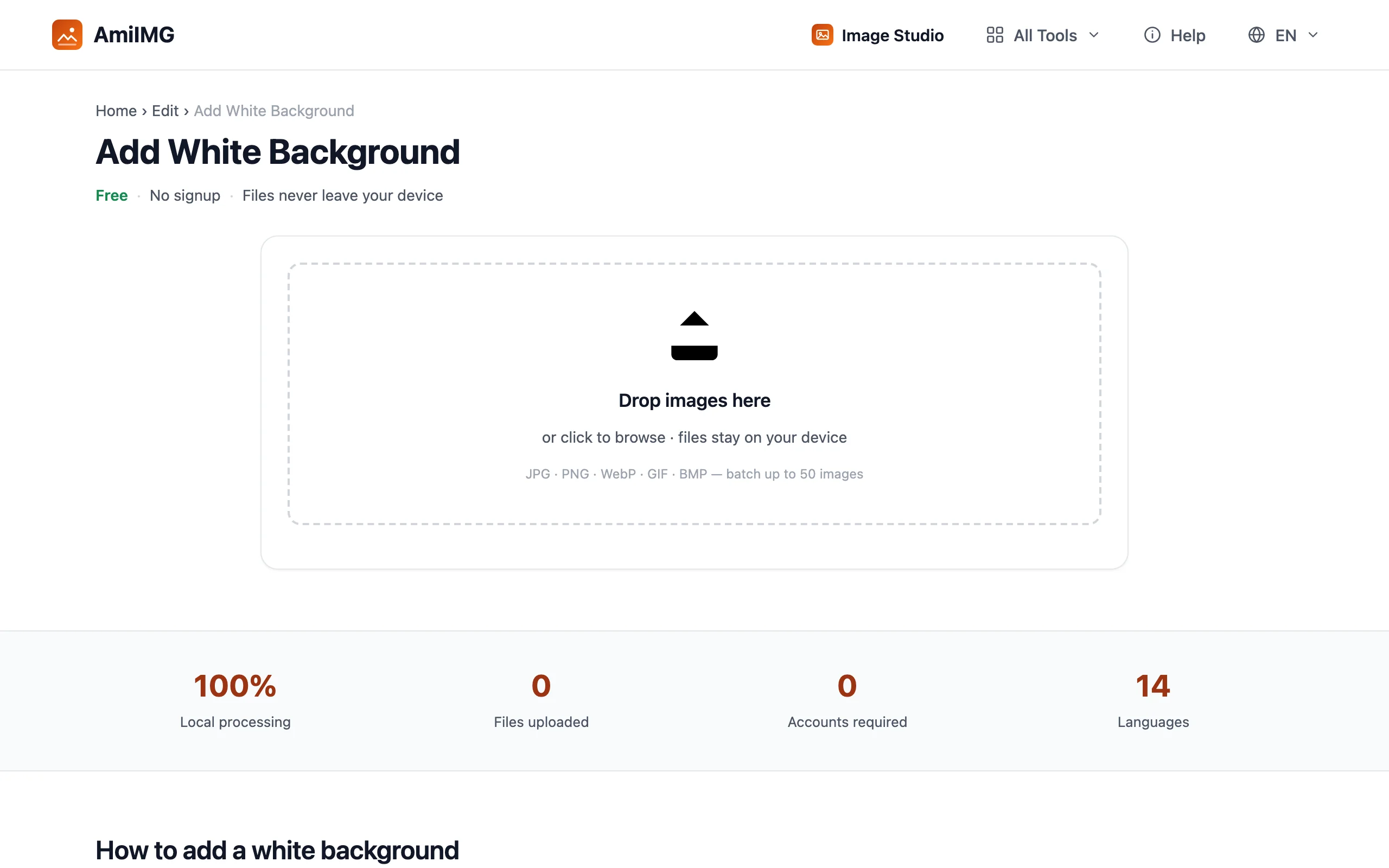
टूल खोलें और अपनी फ़ोटो जोड़ें
AmiIMG के व्हाइट बैकग्राउंड टूल पर जाएँ और अपनी फ़ोटो ड्रॉप ज़ोन पर खींचकर डालें। एक बैच में 50 तक JPG, PNG, WebP, GIF या BMP इमेज डाली जा सकती हैं; सभी पर एक ही आउटपुट सेटिंग लागू होगी, जो प्रोडक्ट कैटलॉग के लिए बिल्कुल ज़रूरी है।
आउटपुट और क्वालिटी चुनें
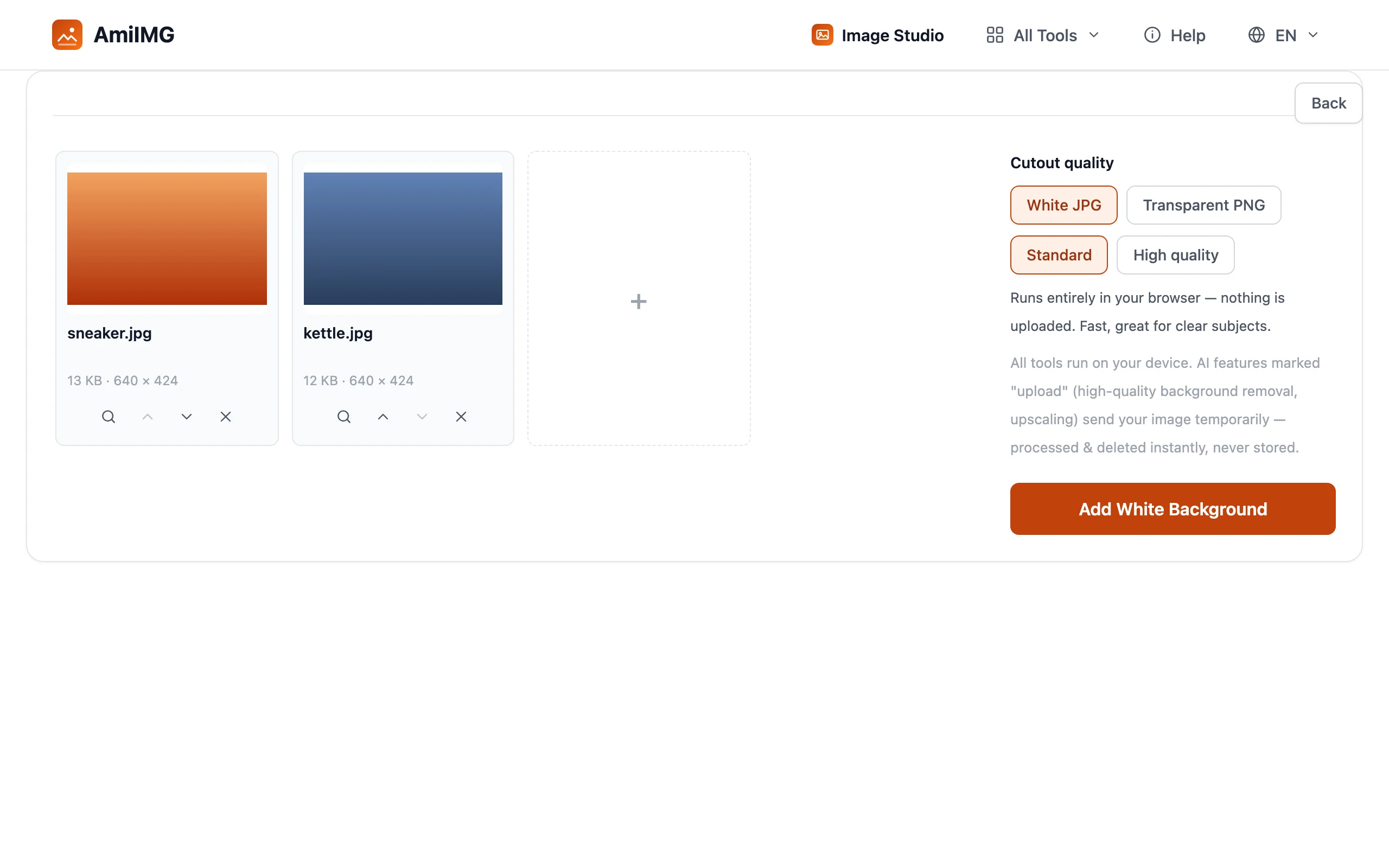
पहले आउटपुट चुनें: बैकग्राउंड भरा हुआ तैयार इमेज चाहिए तो White JPG, या सिर्फ़ कटआउट चाहिए तो Transparent PNG। फिर कटआउट क्वालिटी चुनें: Standard पूरी तरह आपके ब्राउज़र में चलती है, जबकि High quality बाल-स्तर के किनारों को साफ़ करने के लिए हर फ़ोटो को सर्वर पर प्रोसेस करती है और तुरंत डिलीट कर देती है।
सफ़ेद बैकग्राउंड लागू करें
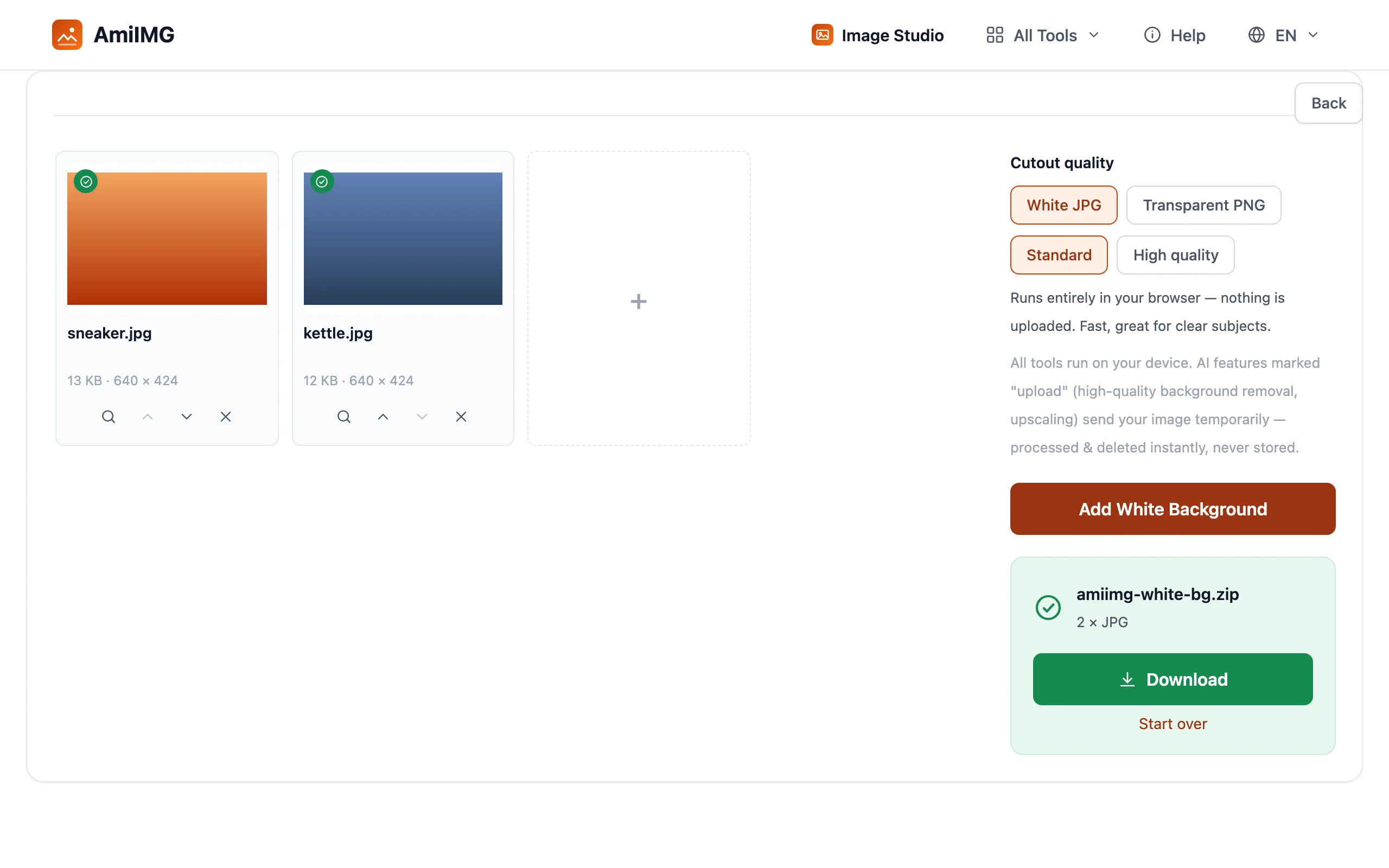
सफ़ेद बैकग्राउंड जोड़ें बटन दबाएँ। हर फ़ोटो एक ही बार में कट आउट होकर सफ़ेद पर फिर से कंपोज़ हो जाती है, बिना अलग बैकग्राउंड-रिमूवल स्टेप और बिना मैनुअल मास्किंग के। प्रोग्रेस बार बैच को ट्रैक करता है, और पूरा होते-होते हर फ़ाइल कार्ड पर नतीजा प्रीव्यू हो जाता है।
अपनी इमेज डाउनलोड करें
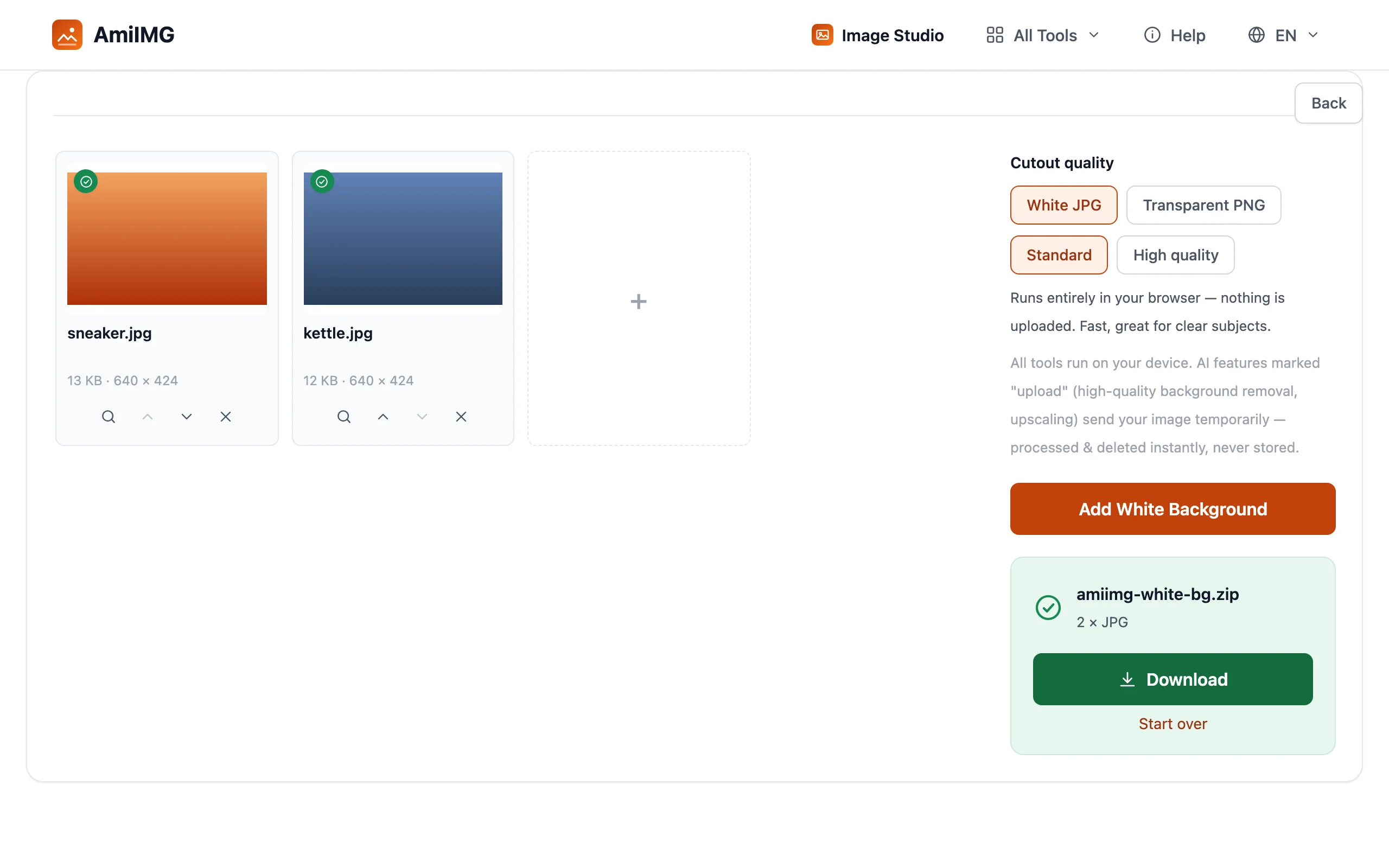
फ़ोटो एक-एक करके सेव करें या पूरा बैच ZIP में ले लें। सफ़ेद JPG सीधे लिस्टिंग पर अपलोड करने के लिए तैयार होते हैं; पारदर्शी PNG किसी भी ऐसे डिज़ाइन में फिट हो जाते हैं जहाँ आगे अलग बैकड्रॉप चाहिए हो।
सबसे अच्छे नतीजे पाने के लिए
सफ़ेद JPG या पारदर्शी PNG
मार्केटप्लेस लिस्टिंग में लगभग हमेशा सफ़ेद JPG चाहिए होता है, जो सपाट और सीधे अपलोड करने लायक फ़ाइल होती है। पारदर्शी PNG तब चुनें जब सफ़ेद अस्थायी हो: डिज़ाइन मॉकअप, लेयर्ड डॉक्युमेंट, या ऐसे स्टोर जो अपने बैकग्राउंड खुद कंपोज़ करते हैं।
कटआउट के लिए शूट करें, सफ़ेद के लिए नहीं
टूल बैकग्राउंड बदल देता है, इसलिए ओरिजिनल में सिर्फ़ ऐसा सब्जेक्ट चाहिए जो अलग दिखे; प्रोडक्ट और बैकड्रॉप के बीच ब्राइटनेस या रंग का कंट्रास्ट ज़्यादातर काम कर देता है। प्रोडक्ट पर एक समान लाइटिंग चारों तरफ़ किनारों को साफ़ रखती है।
एक ही चेन में मार्केटप्लेस स्पेक मिलाएँ
ज़्यादातर स्टोर सटीक डाइमेंशन भी माँगते हैं। नतीजों को रिसाइज़र से गुज़ारें (longest-edge मोड आम 1600-पिक्सेल नियम के लिए फिट बैठता है), फिर फ़ाइल साइज़ की सीमा हो तो कंप्रेसर से।
अक्सर पूछे जाने वाले सवाल
क्या बैकग्राउंड वाकई शुद्ध सफ़ेद होता है?
हाँ: सफ़ेद JPG कटआउट के पीछे पूरे कैनवास को ठोस सफ़ेद (#FFFFFF) से भर देता है, यही चीज़ मार्केटप्लेस इमेज चेक में देखी जाती है।
क्या यह पहले बैकग्राउंड हटाता है?
हाँ, एक ही बार में: टूल सब्जेक्ट को काटकर सफ़ेद पर कंपोज़ कर देता है। आपको अलग से बैकग्राउंड रिमूवर नहीं चलाना पड़ता, और आउटपुट मूल रेज़ोल्यूशन बनाए रखता है।
क्या मेरी फ़ोटो कहीं अपलोड होती हैं?
Standard क्वालिटी में नहीं; सब कुछ आपके ब्राउज़र में चलता है। High quality बाल-स्तर के किनारों के लिए हर फ़ोटो को अस्थायी रूप से भेजती है और प्रोसेसिंग के तुरंत बाद उसे डिलीट कर देती है।