Como adicionar um fundo branco a uma foto
Guia visual, passo a passo, para colocar seu produto em um fundo branco limpo: JPGs prontos para marketplaces ou PNGs transparentes, em lotes de até 50 fotos.
Adicionar fundo brancoMarketplaces e catálogos querem fotos de produto em branco puro, mas fotografar assim exige lightbox, iluminação uniforme e paciência na pós-produção. O atalho é o recorte: remova o fundo que a foto realmente tem e preencha a tela com branco. A ferramenta de fundo branco do AmiIMG faz as duas coisas em uma única passada. Coloque até 50 fotos na fila, escolha um JPG branco para anúncios ou um PNG transparente para trabalhos de design, e dispense o estúdio.
Adicionando fundos brancos, passo a passo
Abra a ferramenta e adicione suas fotos
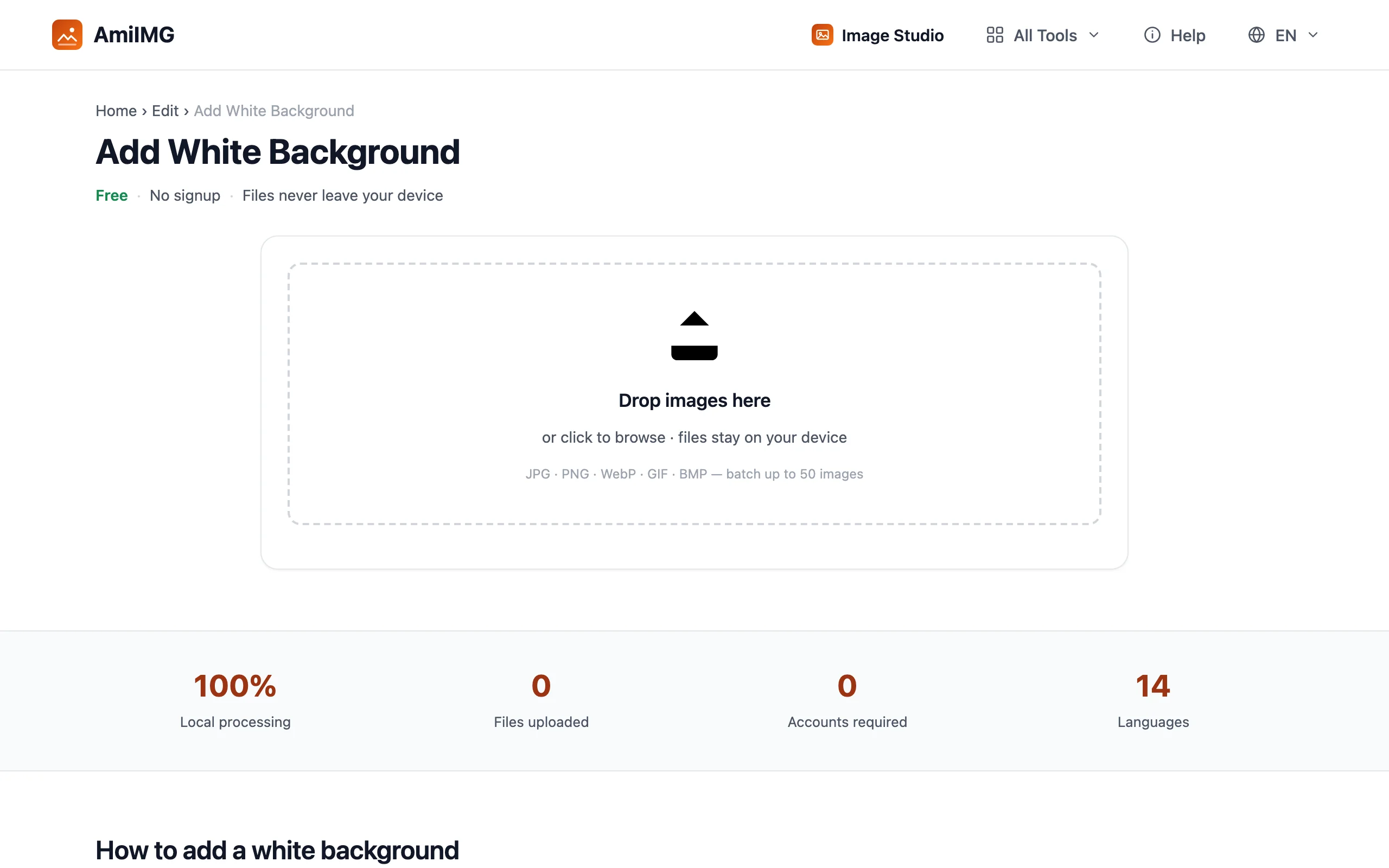
Acesse a ferramenta de fundo branco do AmiIMG e arraste suas fotos para a área de soltar. Até 50 imagens JPG, PNG, WebP, GIF ou BMP podem entrar em um lote; as mesmas configurações de saída valem para todas, que é exatamente o que um catálogo de produtos precisa.
Escolha a saída e a qualidade
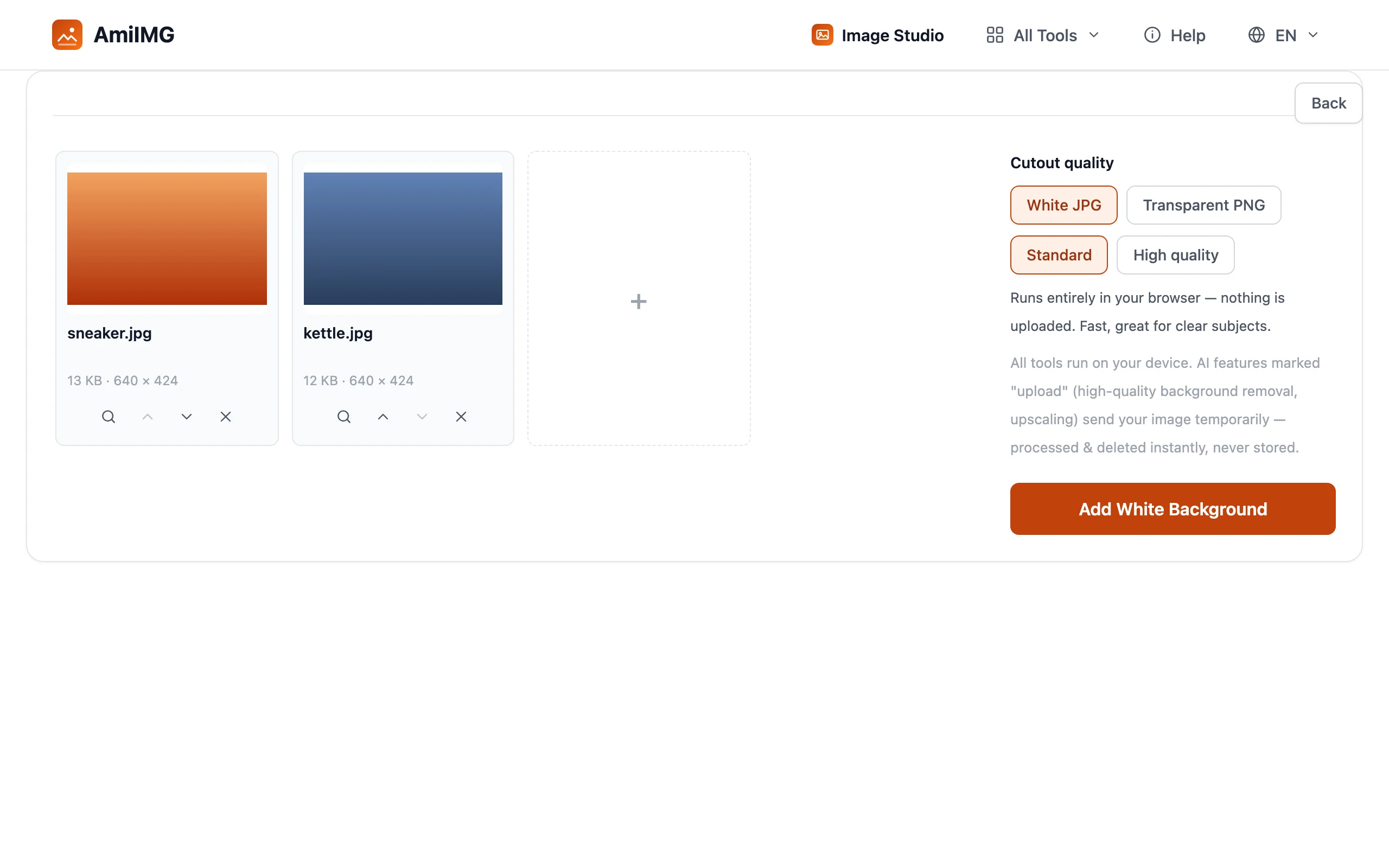
Escolha primeiro a saída: JPG branco para uma imagem finalizada com o fundo preenchido, ou PNG transparente se você quiser apenas o recorte. Depois escolha a qualidade do recorte: Padrão roda inteiramente no seu navegador, enquanto a Alta qualidade resolve bordas no nível dos fios de cabelo processando cada foto no servidor e excluindo-a imediatamente.
Aplique o fundo branco
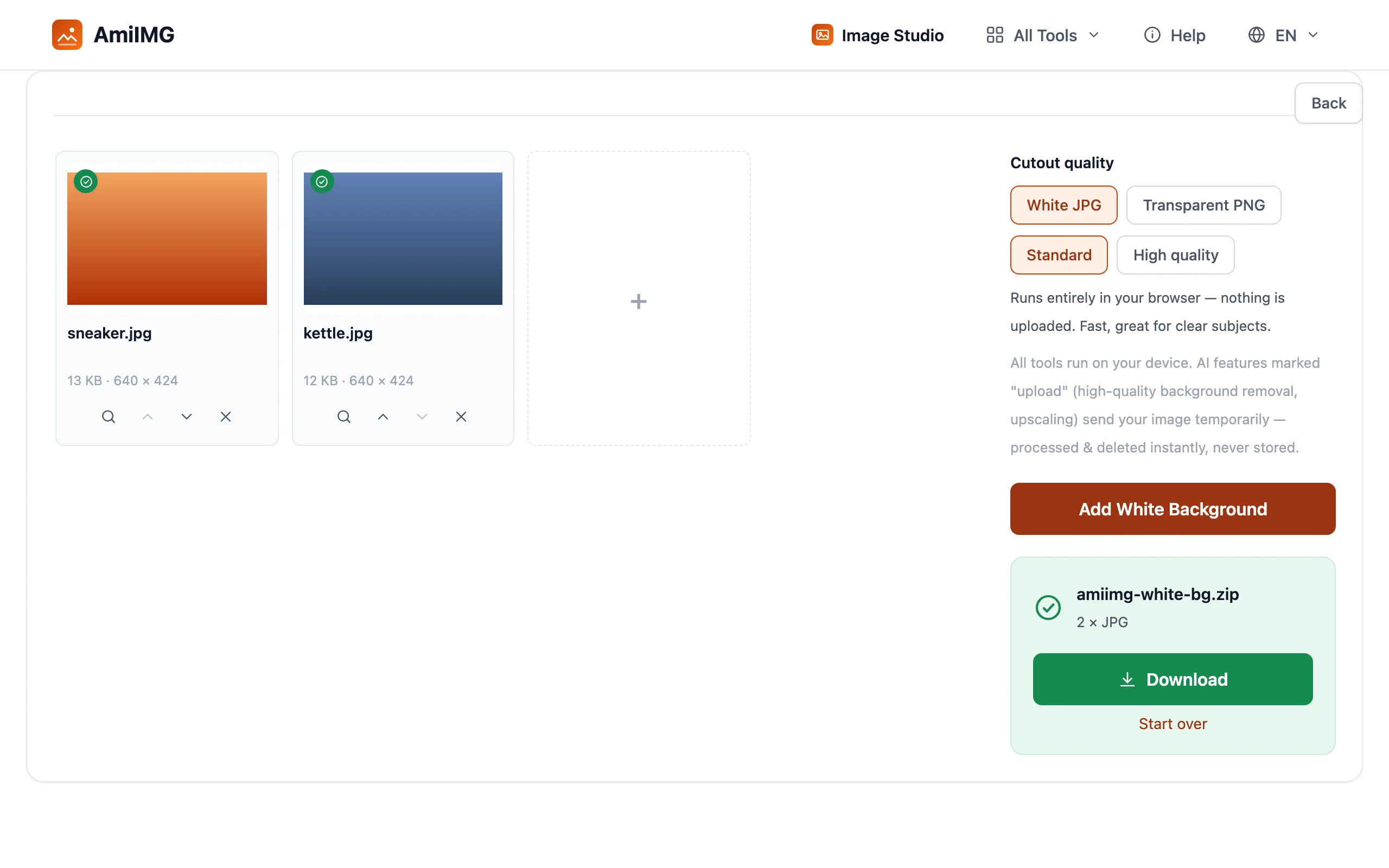
Clique no botão Adicionar fundo branco. Cada foto é recortada e recomposta sobre branco em uma única passada, sem etapa separada de remoção de fundo e sem máscara manual. A barra de progresso acompanha o lote, e o cartão de cada arquivo mostra a prévia do resultado conforme ele termina.
Baixe suas imagens
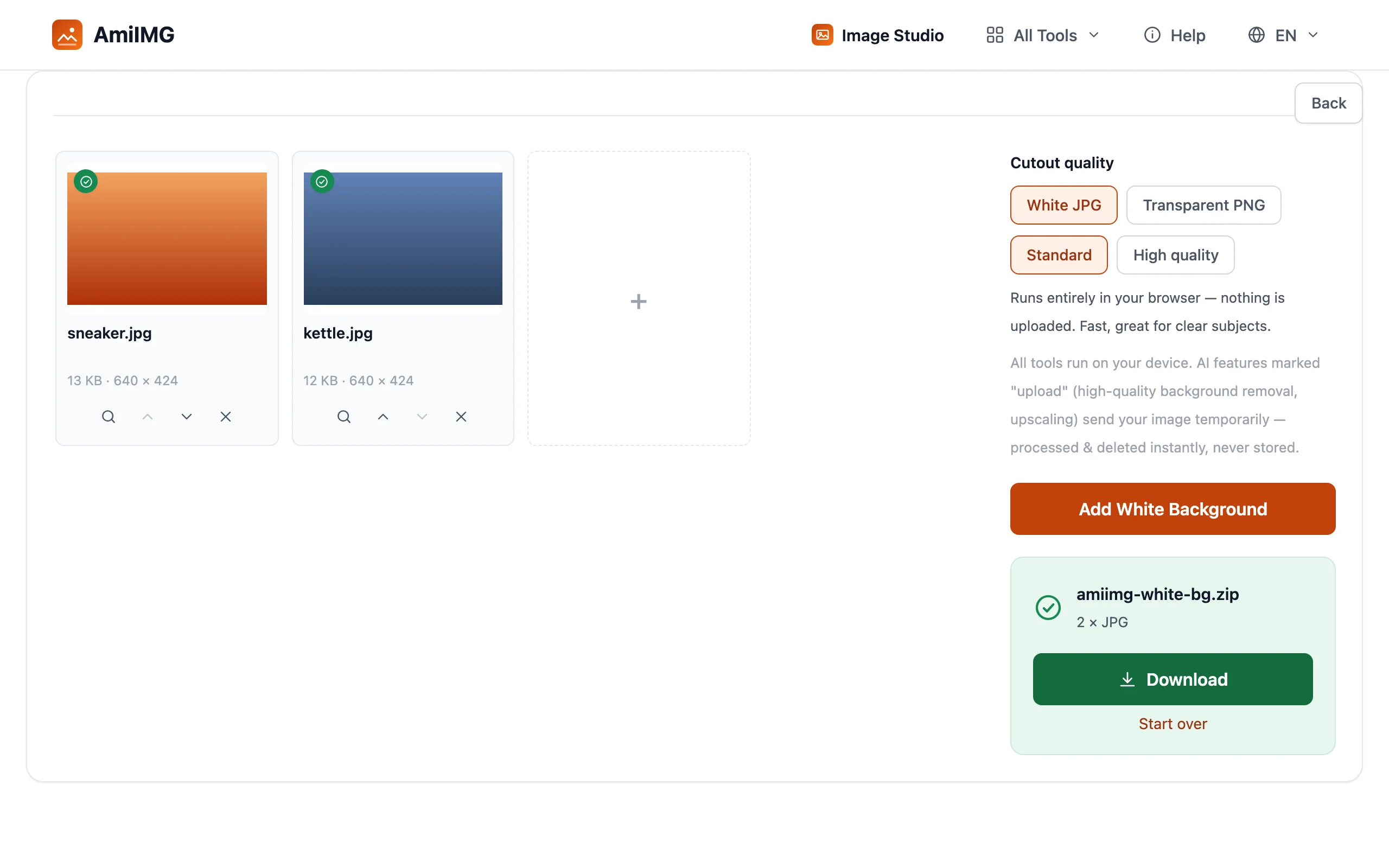
Salve as fotos uma a uma ou baixe o lote inteiro em ZIP. JPGs brancos estão prontos para subir direto nos anúncios; PNGs transparentes entram em qualquer design em que você talvez queira outro fundo depois.
Para obter os melhores resultados
JPG branco ou PNG transparente
Anúncios em marketplaces quase sempre pedem o JPG branco, um arquivo plano e pronto para upload. Escolha o PNG transparente quando o branco for temporário: mockups de design, documentos em camadas ou lojas que compõem os próprios fundos.
Fotografe pensando no recorte, não no branco
A ferramenta substitui o fundo, então a original só precisa de um assunto que se destaque; o contraste de brilho ou de cor entre produto e fundo faz a maior parte do trabalho. Iluminação uniforme no produto mantém as bordas limpas em toda a volta.
Atenda à especificação do marketplace em uma cadeia
A maioria das lojas também exige dimensões exatas. Passe os resultados pelo redimensionador (o modo de maior lado atende à regra comum de 1600 pixels) e depois pelo compressor se houver limite de tamanho de arquivo.
Perguntas frequentes
O fundo é realmente branco puro?
Sim: o JPG branco preenche toda a tela com branco sólido (#FFFFFF) atrás do recorte, que é o que as verificações de imagem dos marketplaces procuram.
Isso remove o fundo primeiro?
Sim, em uma única passada: a ferramenta recorta o assunto e o compõe sobre branco. Você nunca roda um removedor de fundo separado, e a saída mantém a resolução original.
Minhas fotos são enviadas para algum lugar?
Na qualidade Padrão, não; tudo roda no seu navegador. A Alta qualidade envia cada foto temporariamente para obter bordas no nível dos fios e a exclui imediatamente após o processamento.