Como Aumentar a Nitidez de uma Imagem
Aumente a nitidez de imagens online com máscara de nitidez Leve, Médio e Forte. Lotes de até 50 arquivos, sem marca d'água, nada é enviado.
Aumentar nitidezA falta de nitidez acontece. Uma foto de produto redimensionada para um anúncio de loja sai um pouco borrada. Uma digitalização antiga perde a definição que tinha no papel. O texto de uma captura de tela fica desfocado nas bordas. A máscara de nitidez aumenta o contraste ao longo das bordas, e a foto volta a parecer nítida. O limite honesto: ela só amplifica bordas que existem. Detalhes que a lente nunca capturou continuam perdidos.
O aumentador de nitidez do AmiIMG aplica máscara de nitidez em três intensidades, com Médio como padrão sensato para fotos que parecem um pouco sem nitidez. Lotes inteiros vão junto, até 50 arquivos em uma passada, sem marca d'água, sem conta, e o processamento fica no seu navegador.
Aumentar a nitidez de imagens, passo a passo
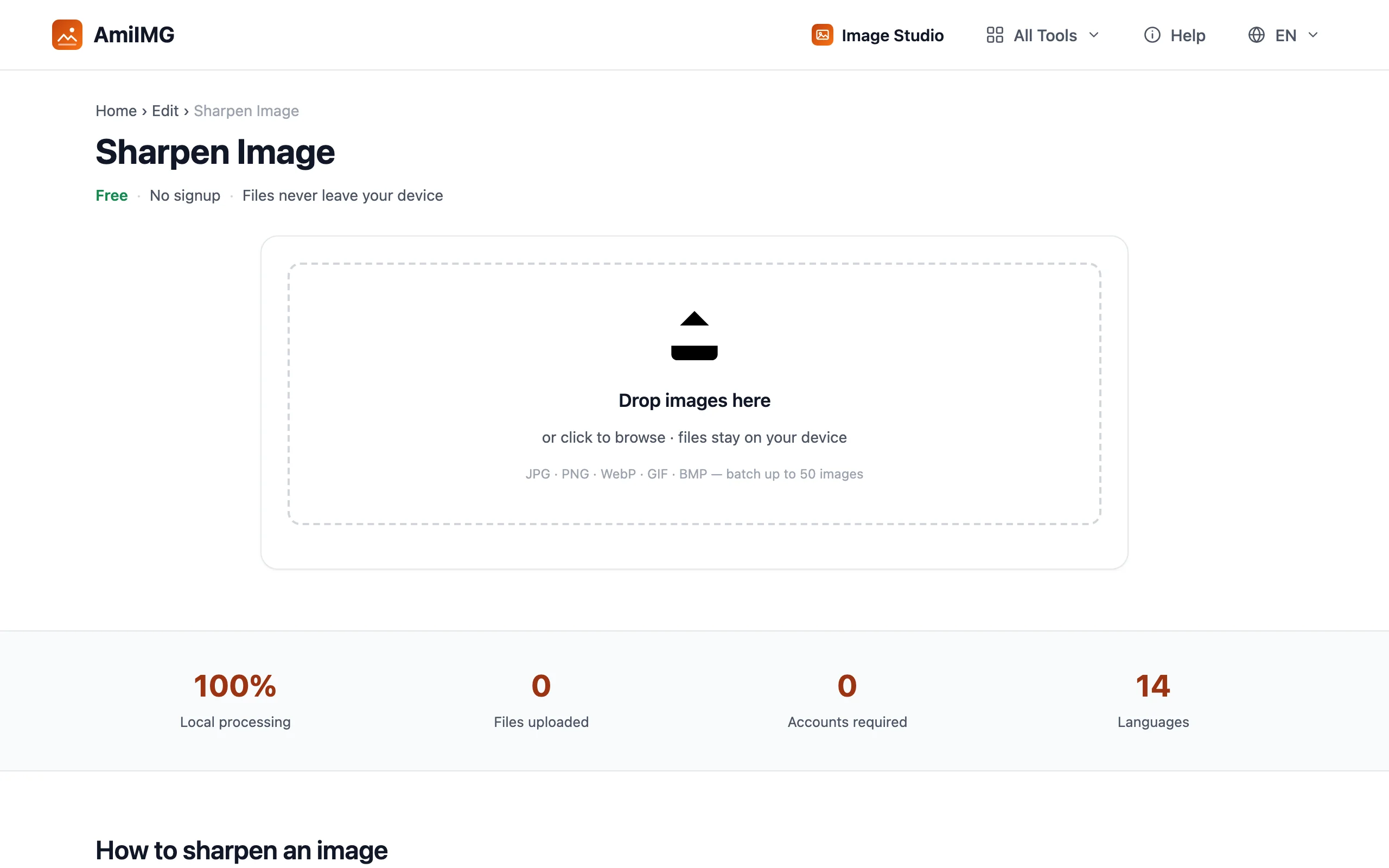
Adicione as imagens sem nitidez
Abra o aumentador de nitidez do AmiIMG e carregue os arquivos sem nitidez, arrastando ou clicando. JPG, PNG, WebP, GIF e BMP funcionam, 50 arquivos por lote com 30 MB cada, e a ordem das miniaturas é a ordem do ZIP.
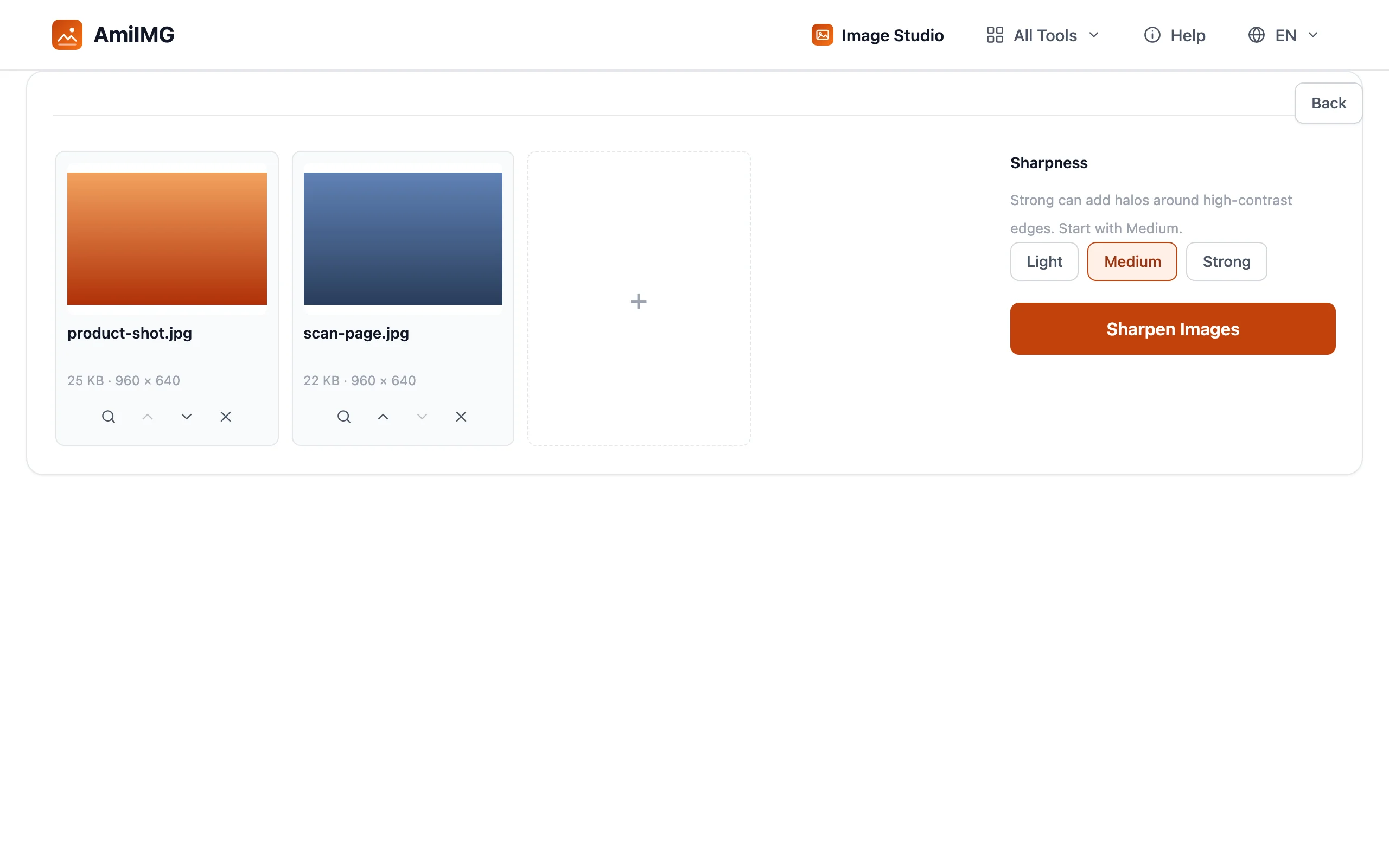
Escolha uma intensidade
O painel oferece Leve, Médio e Forte. O Médio atende a maioria das fotos um pouco sem nitidez. O Forte força mais e pode criar halos ao redor de bordas de alto contraste em zoom total, então reserve-o para imagens que serão exibidas pequenas ou impressas em tamanho reduzido.
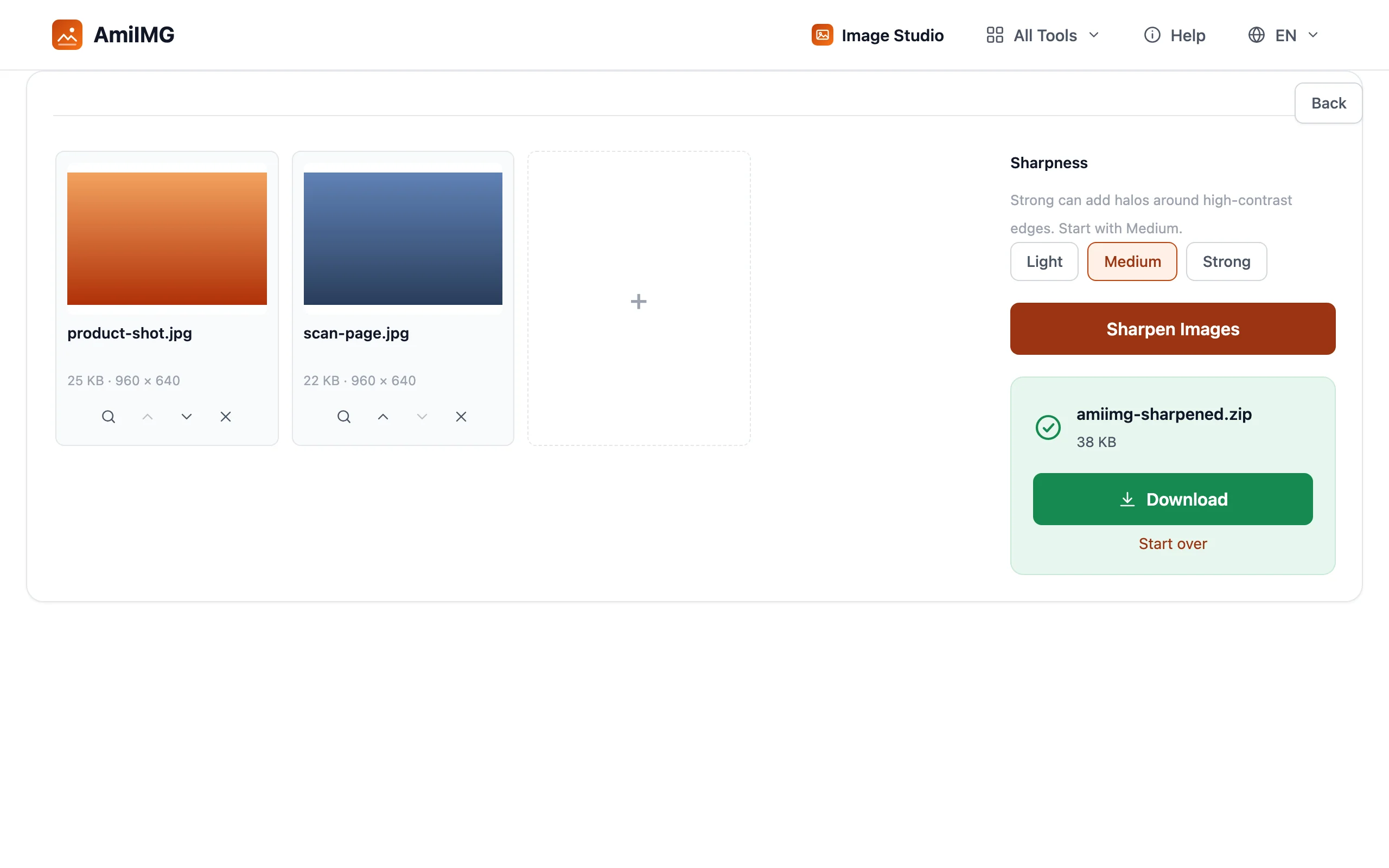
Aplique a nitidez nas imagens
Clique em Aumentar nitidez. Por baixo é a técnica clássica de laboratório: cada pixel é comparado com uma cópia desfocada de si mesmo, e a diferença é adicionada de volta na intensidade escolhida. O nível fica travado durante a execução, então todos os arquivos do lote recebem tratamento idêntico.
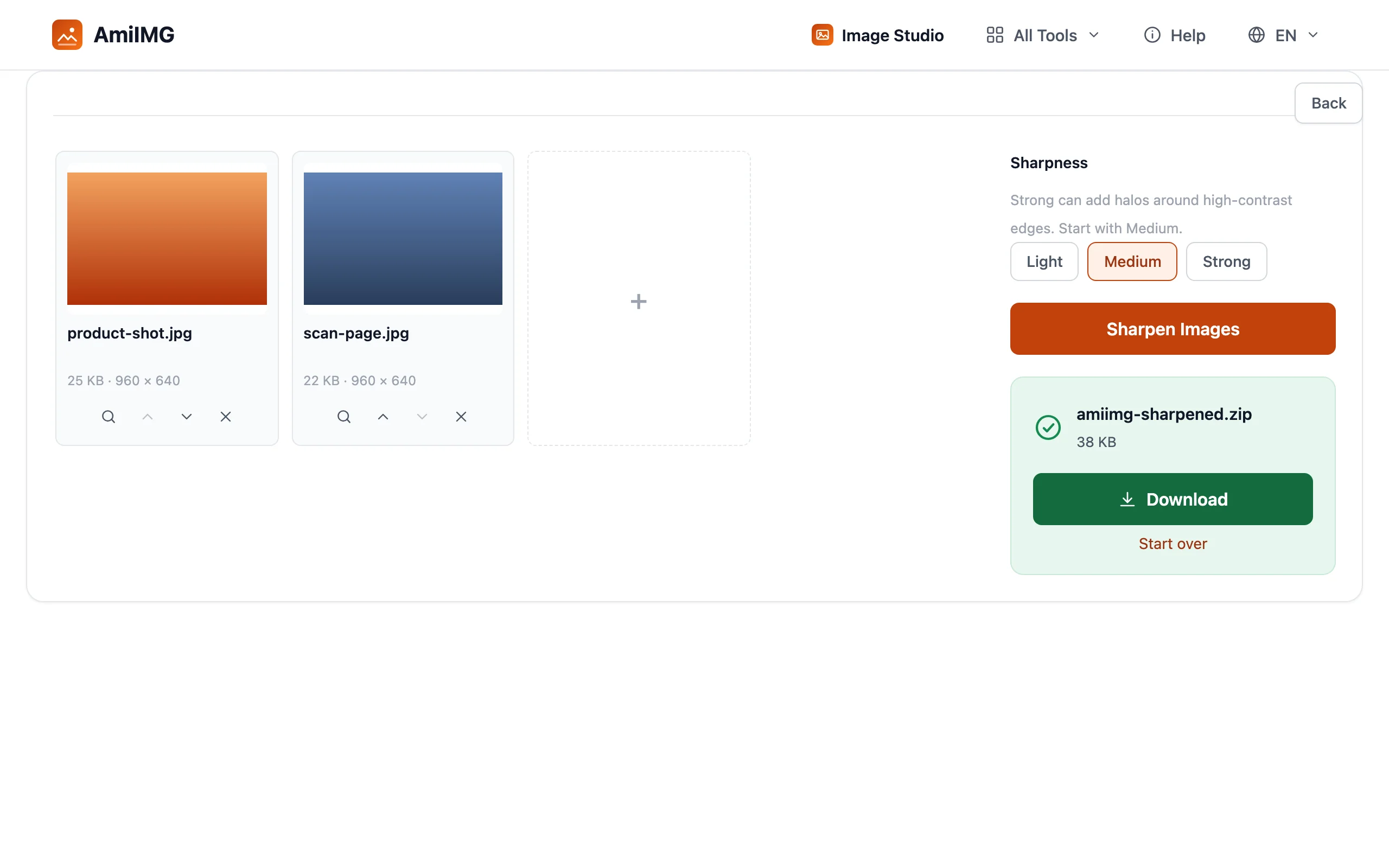
Baixe os resultados
O cartão de resultado entrega um arquivo diretamente, ou um único ZIP quando o lote foi processado. JPG, PNG e WebP mantêm o formato; GIF e BMP saem como PNG.
Nitidez sem artefatos
O que a nitidez pode e não pode recuperar
A máscara de nitidez amplifica o contraste ao longo de bordas que já existem nos pixels. Uma foto genuinamente fora de foco, ou borrada por movimento, tem pouca borda para trabalhar e ganha quase nada. Imagens redimensionadas, recomprimidas ou digitalizadas são exatamente o caso que ela resolve. E para uma imagem simplesmente pequena demais, a nitidez é a ferramenta errada: adicionar pixels é upscaling, que tem guia próprio.
Por que surgem halos no nível Forte
A diferença entre um pixel e sua cópia desfocada é adicionada de volta à imagem. Force essa diferença o suficiente e ela transborda além das bordas de alto contraste, aparecendo como contornos claros. Em tamanhos reduzidos de exibição ou impressão, os contornos ficam abaixo do limiar de visibilidade, que é exatamente quando o esforço extra do Forte vale a pena.
Aplique a nitidez por último
Redimensionar suaviza as bordas por conta própria, então aplique a nitidez depois do redimensionamento, nunca antes, ou você vai amplificar detalhes que o próximo redimensionamento borra de novo. A sequência padrão é cortar, redimensionar, aplicar nitidez.
Perguntas frequentes
Posso recuperar o foco de uma foto desfocada aplicando nitidez?
Não. Ela amplifica bordas que já existem nos pixels; detalhes que a lente nunca registrou não podem ser reconstruídos. Fotos borradas ganham pouco: a suavidade vinda de redimensionamento ou digitalização é o caso que ela resolve.
Quando devo usar o nível Forte?
Quando a imagem será vista pequena ou impressa em tamanho reduzido. Os halos visíveis em zoom de 100% quase desaparecem quando a imagem é reduzida, então a intensidade extra compra nitidez exatamente onde seus artefatos ficam escondidos.
A nitidez muda o formato ou o tamanho dos meus arquivos?
As dimensões em pixels não mudam; o filtro atua sobre o que já existe, sem redimensionamento envolvido. Os formatos passam sem alteração, exceto GIF e BMP, que chegam como PNG.
Imagens diferentes dentro de um mesmo lote podem usar intensidades diferentes?
Não. A intensidade vale para toda a execução e fica travada enquanto ela acontece, então todos os arquivos recebem tratamento idêntico. Divida um lote misto em passadas separadas.
Há marca d'água, limite ou necessidade de conta?
Sem marca d'água e sem conta. O teto é de 50 arquivos por execução com 30 MB cada, e toda a execução fica no seu navegador.