Cách làm nét ảnh
Làm nét ảnh online: mặt nạ unsharp mức Nhẹ, Vừa và Mạnh cho ảnh mờ, bản scan và ảnh chụp màn hình. Theo lô tới 50 tệp, không watermark, không tải lên.
Làm nét ảnhẢnh mờ là chuyện thường. Một ảnh sản phẩm được thu nhỏ để đăng bán có thể trông hơi nhòe. Một bản scan cũ mất đi độ sắc nét vốn có trên giấy. Chữ trong ảnh chụp màn hình bị nhòe ở viền. Làm nét giúp tăng độ tương phản dọc theo các cạnh, và bức ảnh trở nên sắc nét trở lại. Giới hạn thật sự: nó chỉ khuếch đại những cạnh đã tồn tại. Chi tiết mà ống kính không ghi lại được thì vẫn mất.
Công cụ làm nét ảnh của AmiIMG chạy mặt nạ unsharp ở ba mức độ, với Vừa là mặc định hợp lý cho những ảnh trông hơi mờ. Có thể xử lý cả lô, tối đa 50 tệp mỗi lượt, không watermark, không cần tài khoản, và toàn bộ quá trình xử lý diễn ra ngay trong trình duyệt của bạn.
Làm nét ảnh, từng bước một
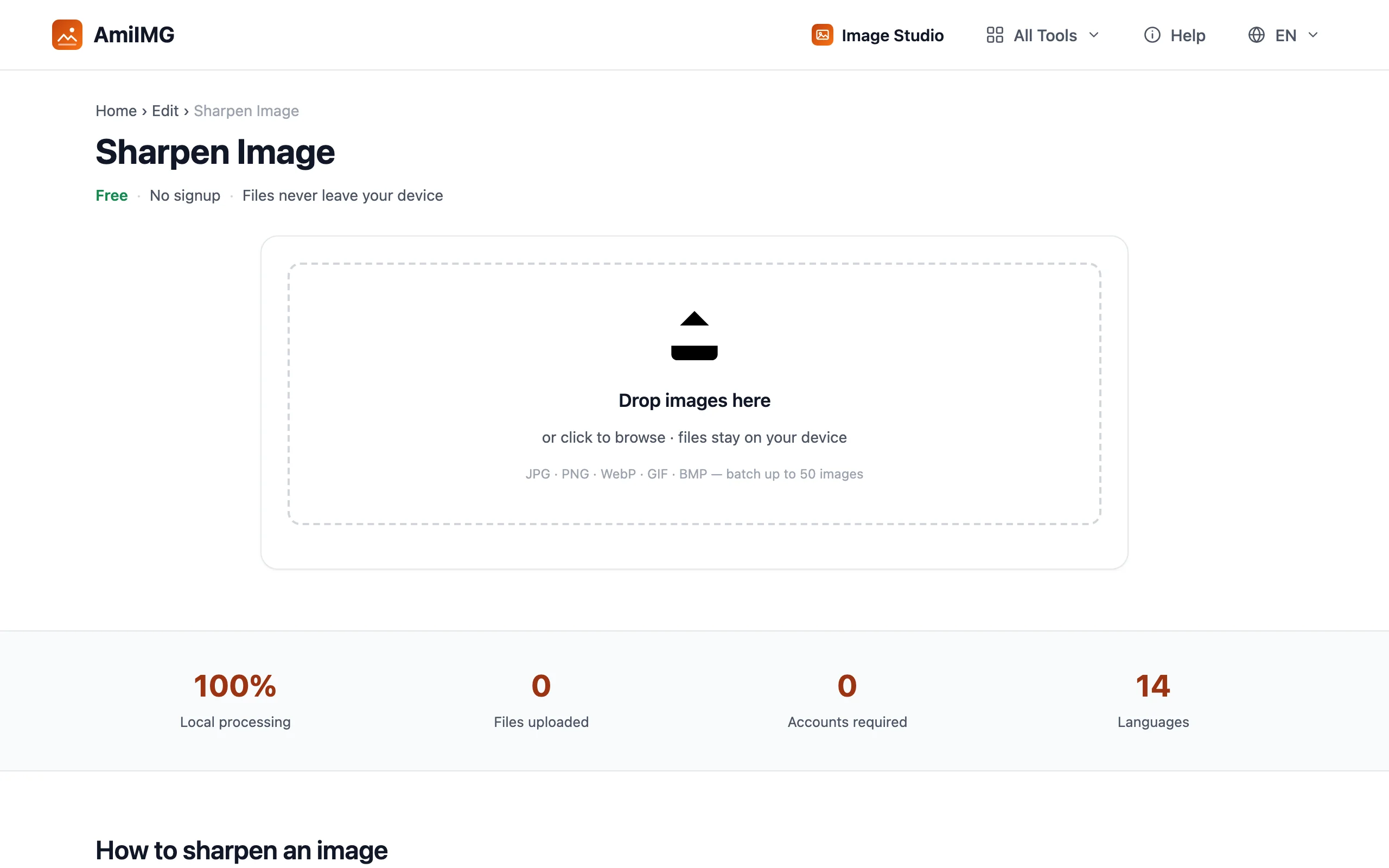
Thêm những ảnh bị mờ
Mở công cụ làm nét ảnh của AmiIMG và đưa những tệp bị mờ vào, bằng cách kéo thả hoặc bấm chọn. JPG, PNG, WebP, GIF và BMP đều dùng được, 50 tệp mỗi lô, mỗi tệp tối đa 30 MB, và thứ tự ảnh thu nhỏ chính là thứ tự trong tệp ZIP.
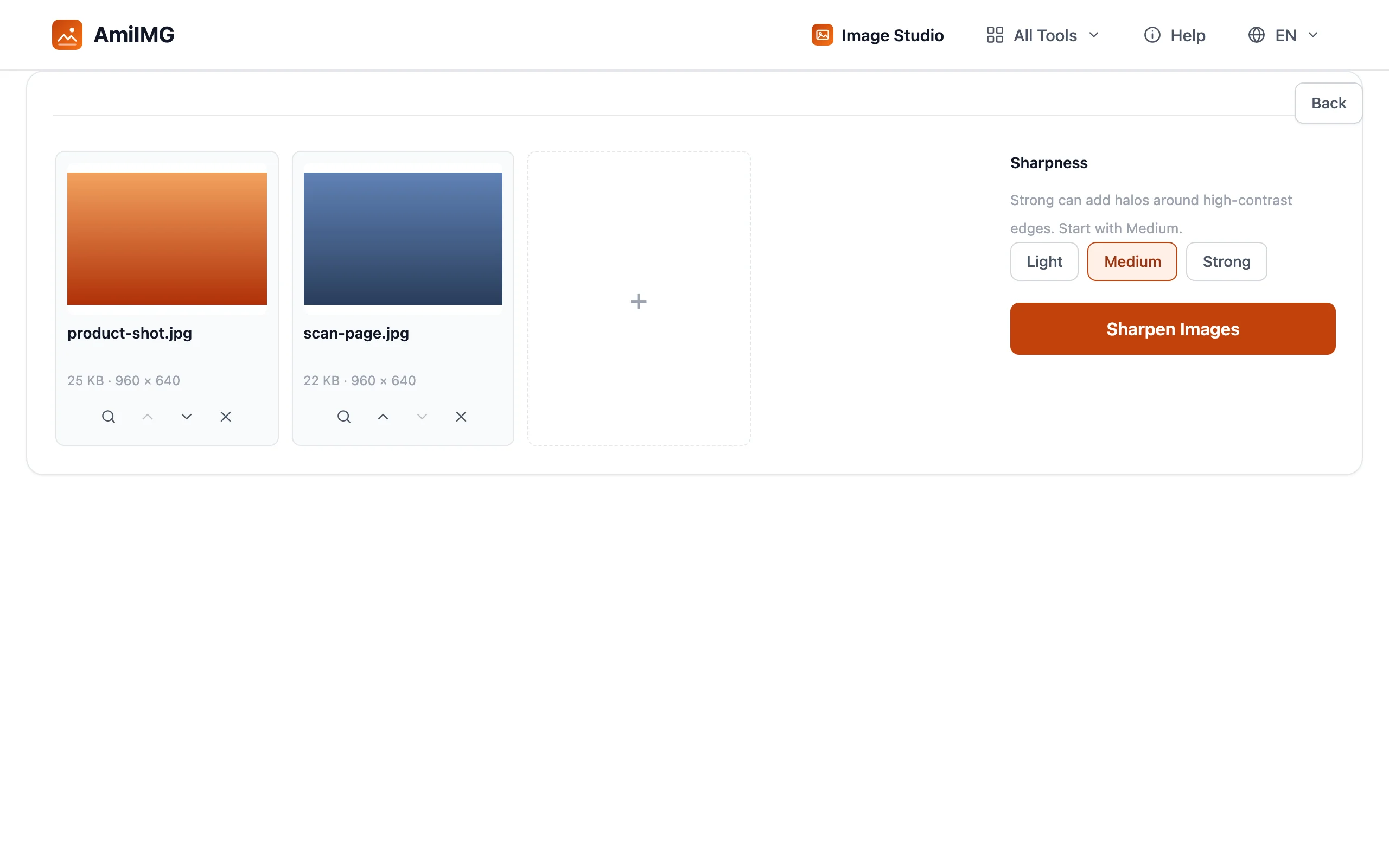
Chọn mức độ
Bảng điều khiển có Nhẹ, Vừa và Mạnh. Mức Vừa phù hợp với hầu hết ảnh hơi mờ. Mức Mạnh đẩy mạnh hơn và có thể tạo viền sáng quanh các cạnh tương phản cao khi xem ở mức phóng đại tối đa, nên hãy để dành cho những ảnh sẽ được hiển thị nhỏ hoặc in ở kích thước thu gọn.
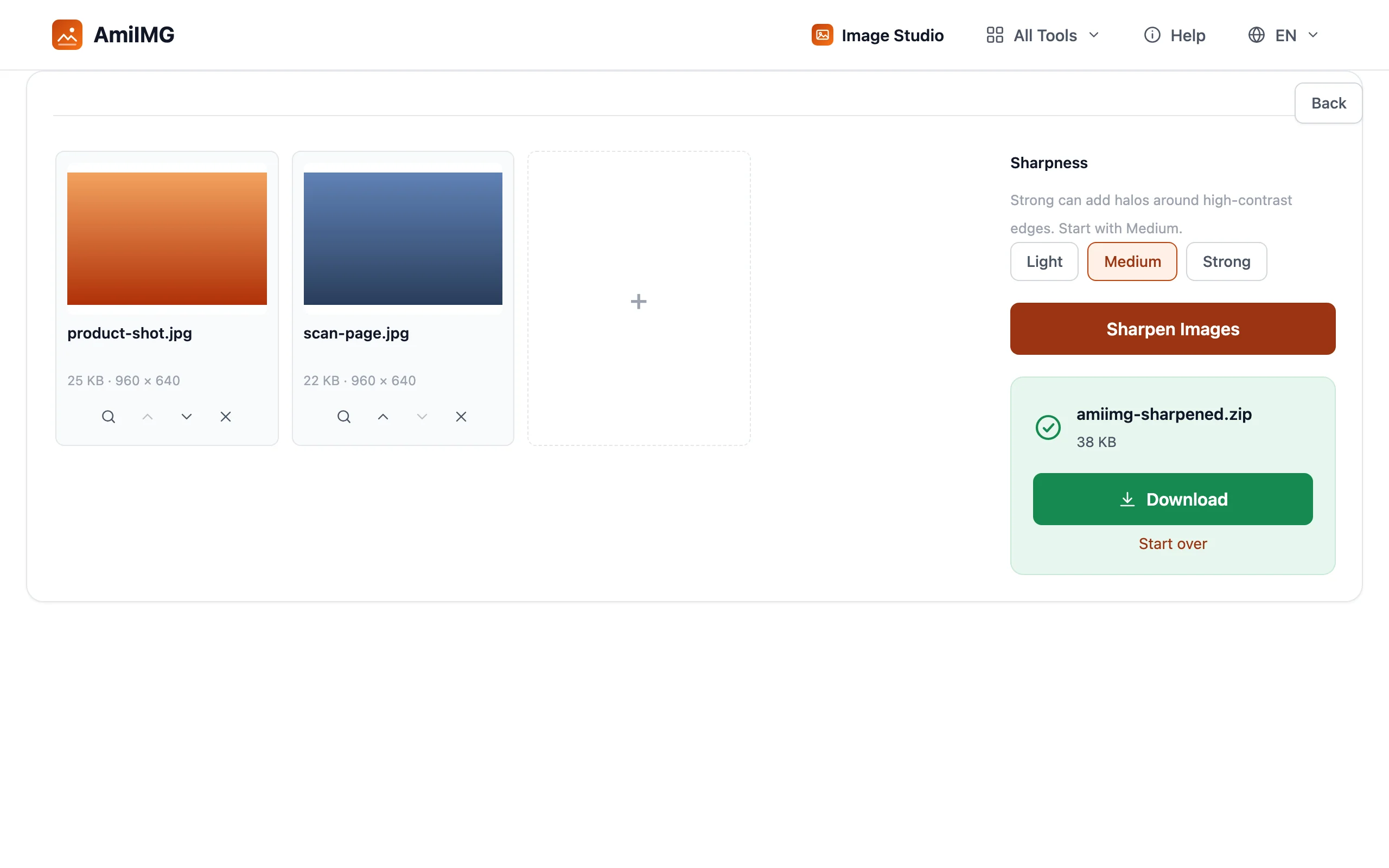
Tiến hành làm nét
Bấm Làm nét ảnh. Về bản chất, đây là kỹ thuật phòng tối cổ điển: mỗi điểm ảnh được so với bản sao đã làm mờ của chính nó, rồi phần chênh lệch được cộng trở lại theo mức bạn đã chọn. Mức này được cố định cho cả lượt chạy, nên mọi tệp trong lô đều được xử lý giống hệt nhau.
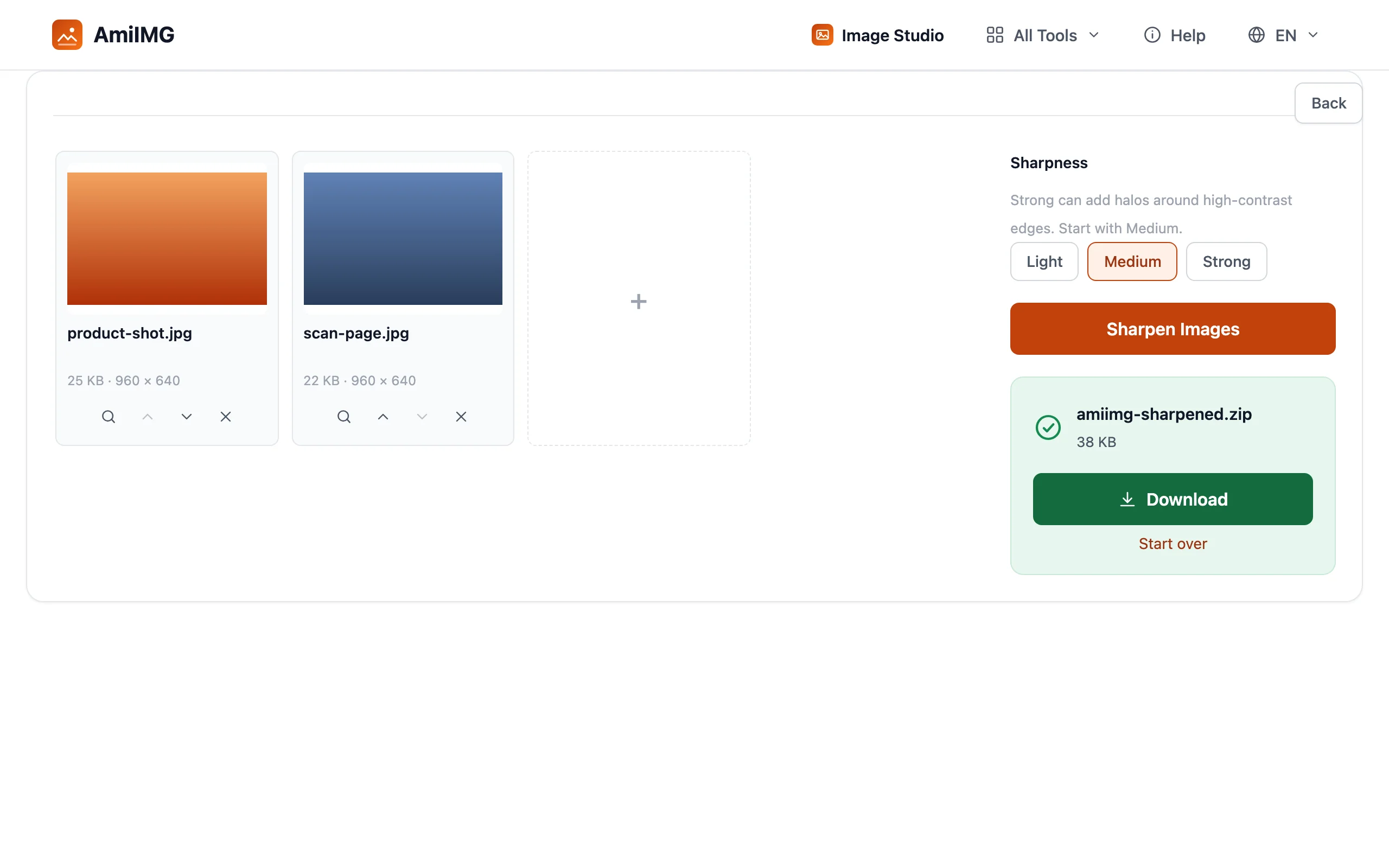
Tải kết quả về
Thẻ kết quả cho tải trực tiếp một tệp, hoặc một tệp ZIP duy nhất khi chạy theo lô. JPG, PNG và WebP giữ nguyên định dạng; GIF và BMP sẽ thành PNG.
Làm nét mà không tạo lỗi hình
Làm nét có thể và không thể khôi phục được gì
Làm nét khuếch đại độ tương phản dọc theo những cạnh đã có sẵn trong điểm ảnh. Một bức ảnh thật sự mất nét, hoặc bị nhòe do rung, thì còn rất ít cạnh để khai thác và gần như không cải thiện được gì. Ảnh đã thu nhỏ, nén lại hoặc scan chính là trường hợp nó khắc phục được. Còn với ảnh đơn giản là quá nhỏ, làm nét hoàn toàn không phải cách đúng: thêm điểm ảnh là nâng cấp độ phân giải, và việc đó có hướng dẫn riêng.
Vì sao xuất hiện viền sáng ở mức Mạnh
Phần chênh lệch giữa một điểm ảnh và bản sao đã làm mờ của nó được cộng trở lại vào ảnh. Nếu đẩy chênh lệch đó đủ xa, nó tràn qua các cạnh tương phản cao và hiện ra thành những viền sáng. Khi hiển thị hoặc in ở kích thước thu nhỏ, những viền này thường không còn nhìn thấy, và đó chính là lúc mức Mạnh đáng dùng.
Làm nét sau cùng
Thu nhỏ ảnh tự nó đã làm mềm các cạnh, nên hãy làm nét sau khi thu nhỏ, đừng bao giờ làm trước, nếu không bạn sẽ khuếch đại chi tiết mà lần thu nhỏ kế tiếp lại làm nhòe đi. Quy trình chuẩn là: cắt, thu nhỏ, làm nét.
Câu hỏi thường gặp
Làm nét có thể biến ảnh mất nét thành ảnh rõ nét không?
Không. Công cụ chỉ khuếch đại những cạnh đã có trong điểm ảnh; chi tiết mà ống kính chưa từng ghi lại thì không thể dựng lại. Ảnh nhòe do mất nét gần như không cải thiện được; độ mềm do thu nhỏ hoặc scan mới là trường hợp nó xử lý.
Khi nào nên dùng mức Mạnh?
Khi ảnh sẽ được xem ở kích thước nhỏ hoặc in ở kích thước thu gọn. Những viền sáng thấy rõ khi xem ở mức 100% sẽ gần như biến mất khi ảnh được thu nhỏ, nên mức mạnh hơn mang lại độ sắc nét đúng ở nơi các lỗi hình của nó bị che khuất.
Làm nét có làm thay đổi định dạng hay kích thước tệp không?
Kích thước điểm ảnh không đổi; bộ lọc chỉ chạy trên những gì đã có, không hề thu nhỏ hay phóng to. Định dạng được giữ nguyên, trừ GIF và BMP sẽ thành PNG.
Các ảnh khác nhau trong cùng một lô có thể dùng mức khác nhau không?
Không. Mức độ áp dụng cho toàn bộ lượt chạy và được cố định trong lúc xử lý, nên mọi tệp đều được xử lý giống hệt nhau. Hãy tách một lô hỗn hợp thành nhiều lượt riêng.
Có watermark, giới hạn hay tài khoản không?
Không watermark và không cần tài khoản. Giới hạn là 50 tệp mỗi lượt, mỗi tệp 30 MB, và toàn bộ quá trình xử lý diễn ra trong trình duyệt của bạn.