Cách nâng cấp ảnh lên độ phân giải cao hơn
Hướng dẫn trực quan từng bước cách nâng cấp ảnh ×2 hoặc ×4 bằng AI: thêm điểm ảnh và chi tiết sắc nét thay vì mờ nhòe. Tối đa 3 ảnh mỗi lượt, đầu ra PNG.
Phóng to ảnhPhóng to ảnh theo cách thông thường chỉ là kéo giãn những gì đã có: gấp bốn lần số điểm ảnh, gấp bốn lần độ mờ. Nâng cấp ảnh thì khác: mô hình AI tái tạo cạnh và kết cấu trong quá trình phóng to, nên kết quả thực sự sắc nét hơn ở kích thước mới. Hướng dẫn này chỉ bạn cách làm với công cụ nâng cấp ảnh của AmiIMG. Chọn ×2 cho nhu cầu phóng to hằng ngày hoặc ×4 cho ảnh độ phân giải thấp và ảnh cũ, xếp tối đa 3 ảnh mỗi lượt, và nhận lại file PNG ở độ phân giải mới đầy đủ.
Nâng cấp ảnh, từng bước một
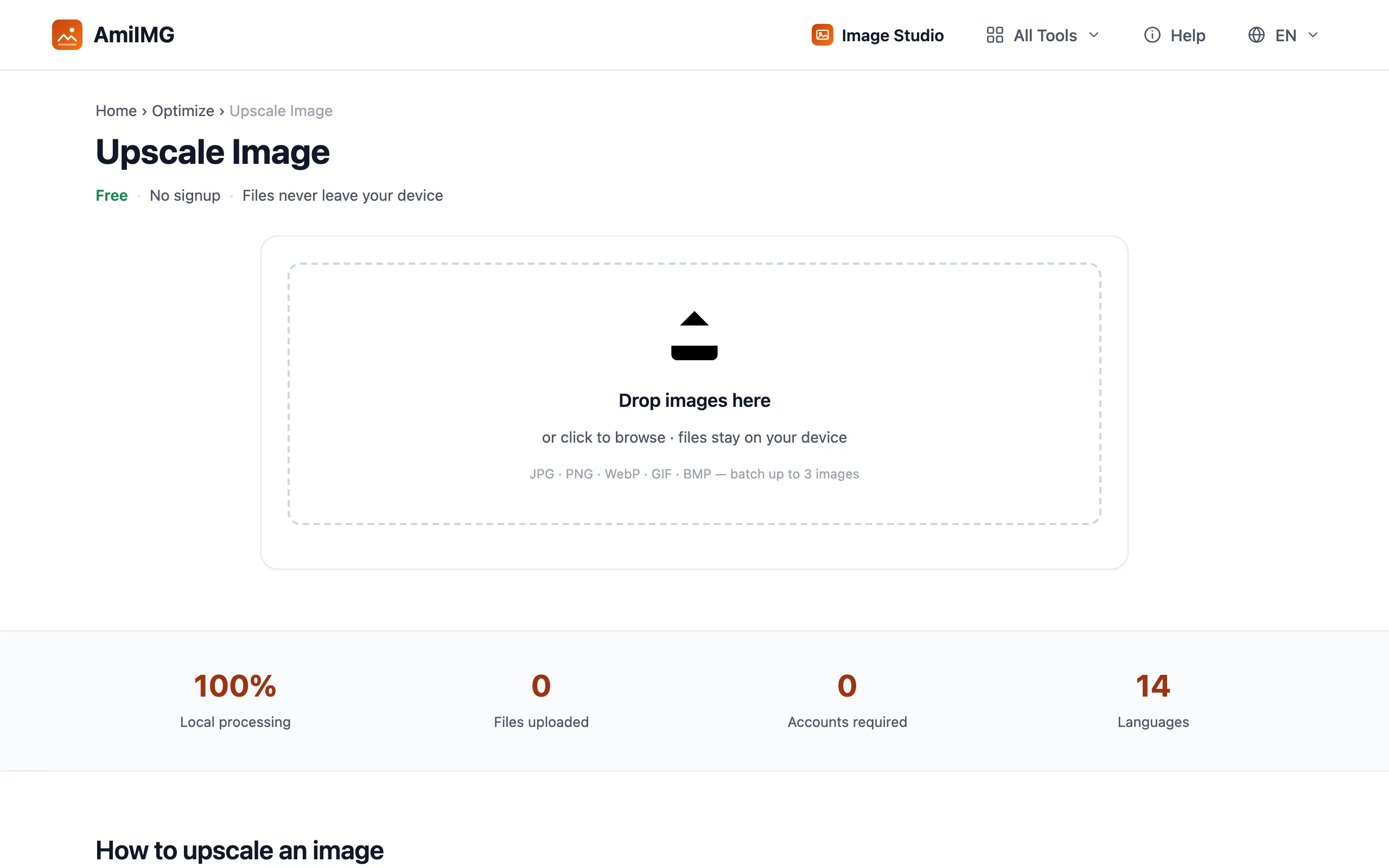
Mở công cụ nâng cấp và thêm ảnh
Truy cập công cụ nâng cấp ảnh của AmiIMG và kéo vào tối đa 3 file JPG, PNG, WebP, GIF hoặc BMP. Nâng cấp ảnh tốn nhiều tài nguyên tính toán, nên số lượng mỗi lượt ít hơn các công cụ khác của AmiIMG; mỗi ảnh đều được AI xử lý đầy đủ thay vì chỉ thay đổi kích thước nhanh.
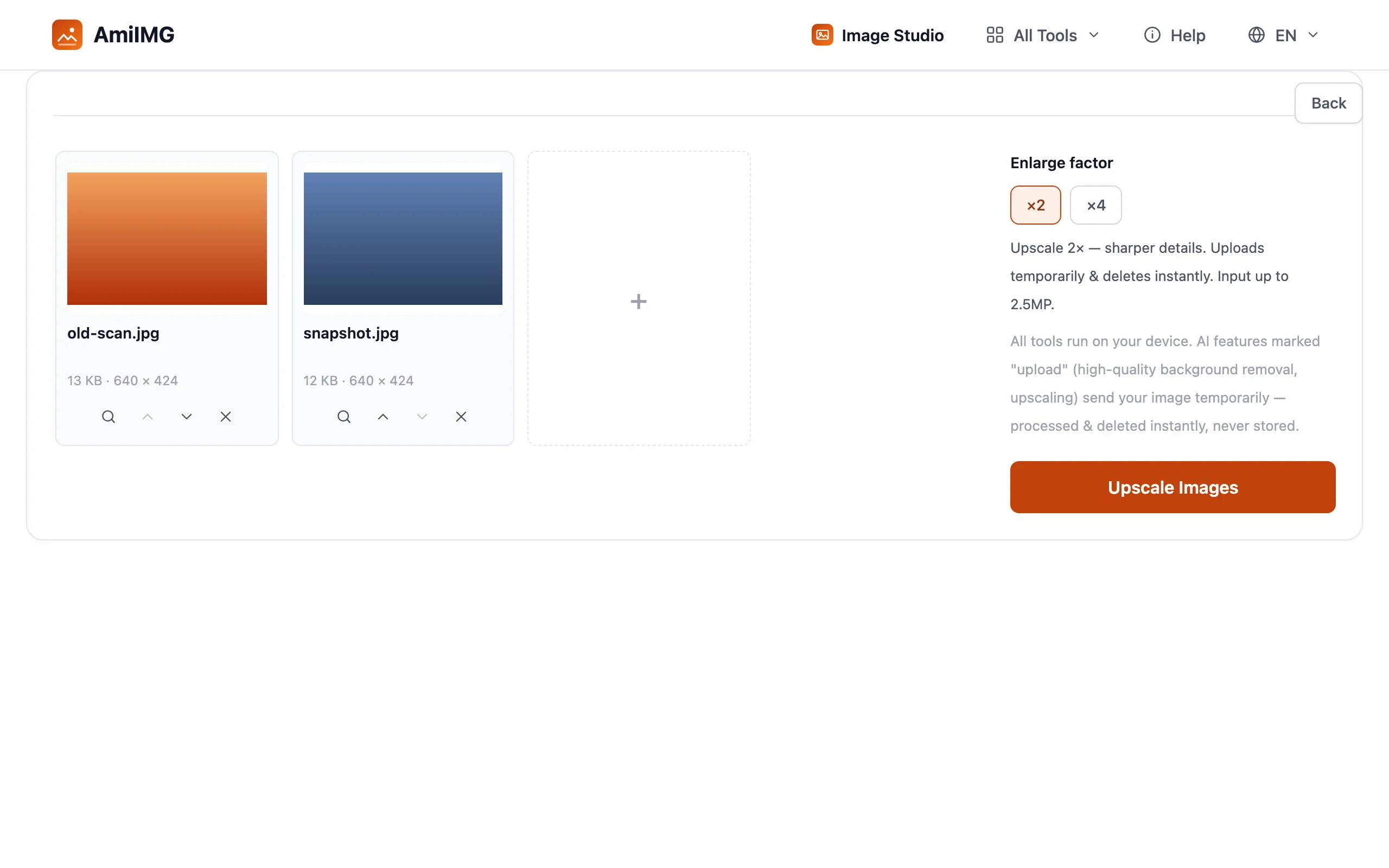
Chọn ×2 hoặc ×4
Trong mục Hệ số phóng to, chọn ×2 để gấp đôi chiều rộng và chiều cao (ảnh 1600 × 1200 thành 3200 × 2400) hoặc ×4 để gấp bốn lần, dành cho ảnh độ phân giải thấp và ảnh cũ. Giới hạn kích thước đầu vào bảo vệ đầu ra: ảnh tối đa 2.5 megapixel có thể dùng ×2, còn ×4 nhận tối đa 1 megapixel, giữ cho kết quả lớn nhất nằm trong ngưỡng mà trình duyệt và phần mềm chỉnh sửa xử lý ổn định.
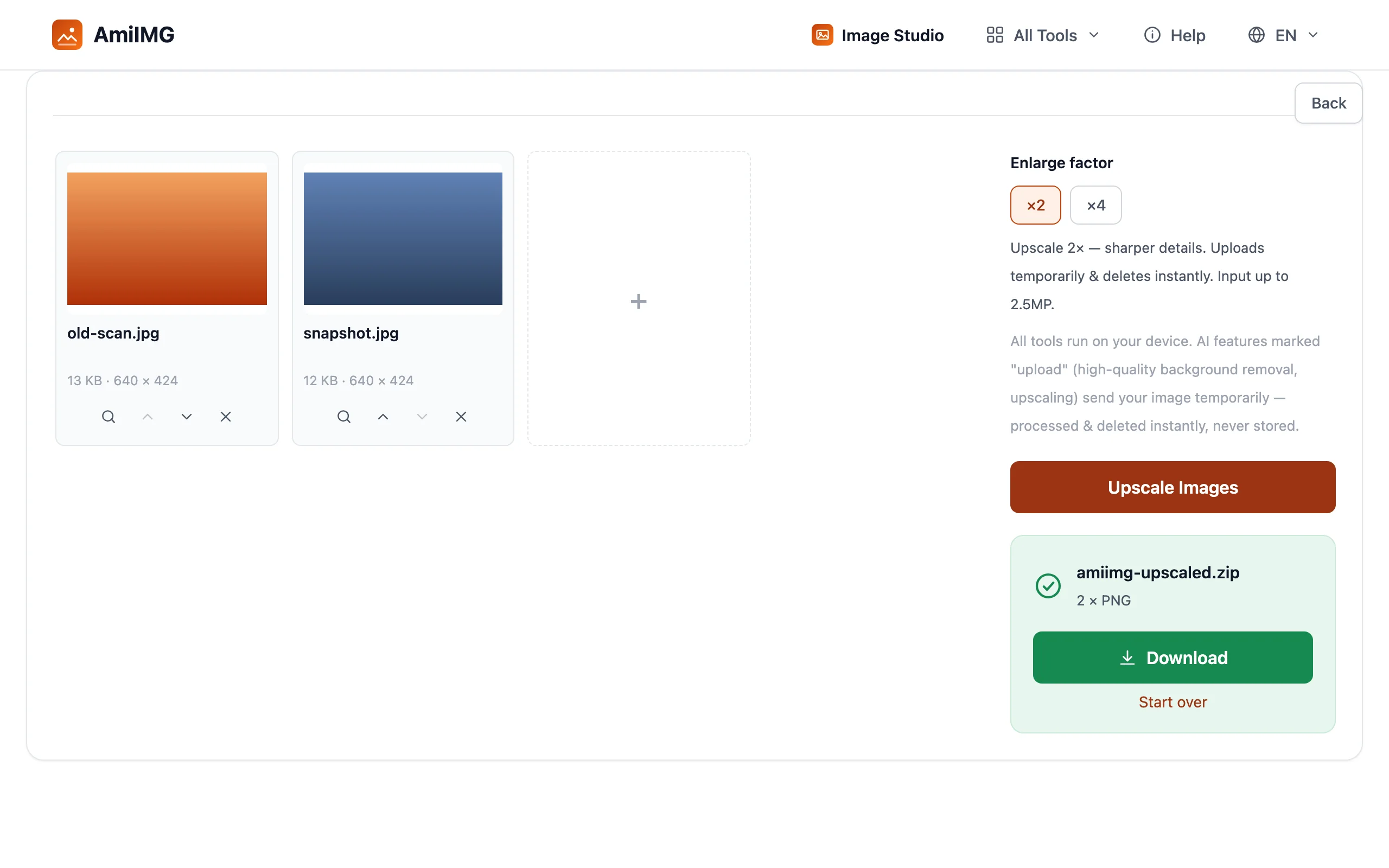
Nâng cấp và theo dõi tiến độ
Nhấn nút Nâng cấp ảnh. Quá trình xử lý chạy trên máy chủ: mỗi ảnh được tải lên tạm thời và xóa ngay khi hoàn tất. Thanh tiến độ và thời gian dự kiến cập nhật theo từng ảnh, nên bạn luôn biết còn lại bao nhiêu ảnh trong lượt.
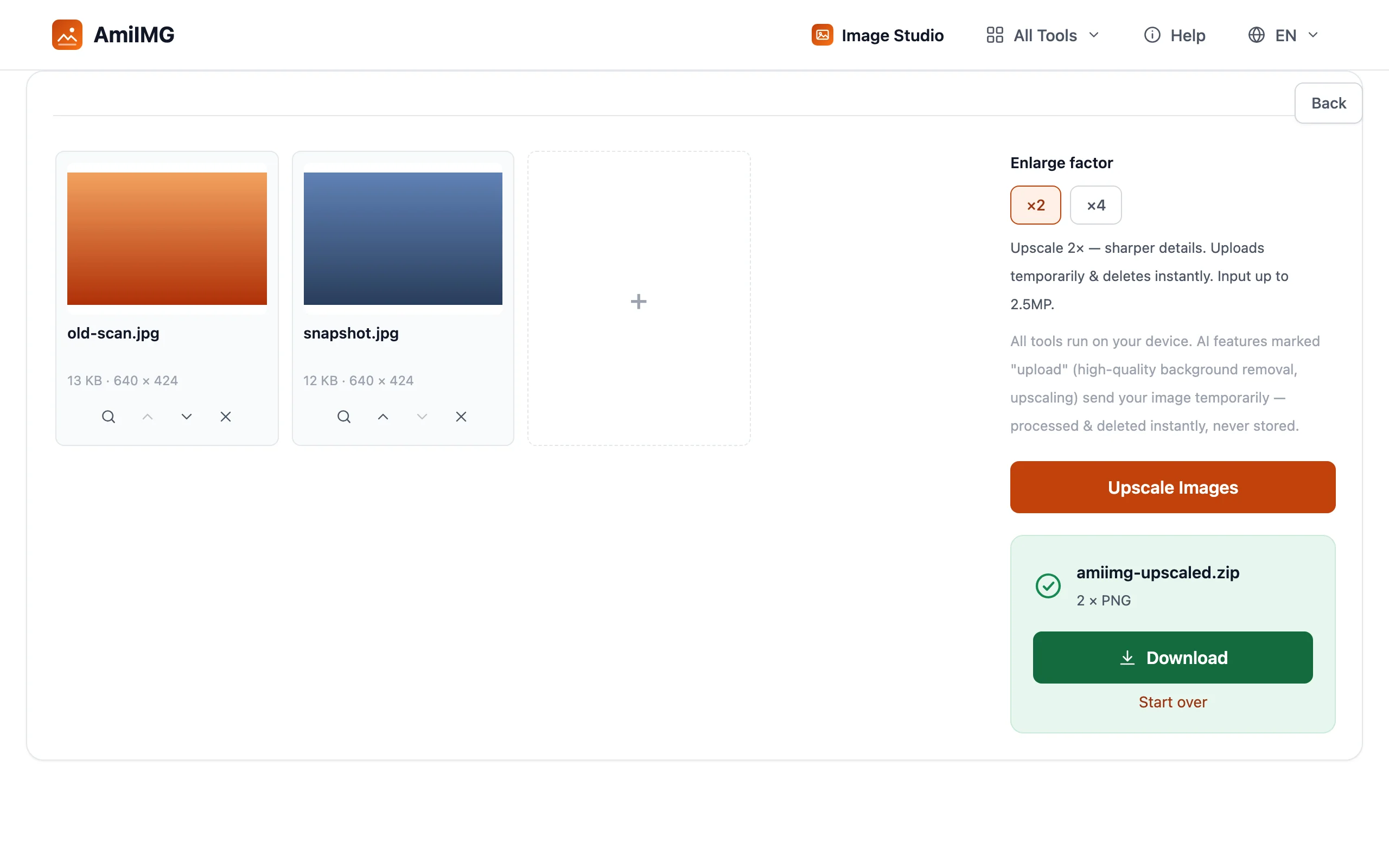
Tải xuống ảnh PNG đã phóng to
Lưu từng ảnh một hoặc tải cả file ZIP. Mọi kết quả đều là PNG ở độ phân giải mới đầy đủ (không thêm lỗi nén chồng lên đầu ra của AI), với tên trùng với ảnh gốc để không bị lẫn.
Để có kết quả tốt nhất
Nên chọn hệ số nào
×2 là lựa chọn hằng ngày: tăng kích thước đáng kể với ít nguy cơ lỗi hình. Để dành ×4 cho nguồn thật sự độ phân giải thấp (bản scan cũ, ảnh chụp bằng điện thoại đời đầu, ảnh thu nhỏ), nơi AI có nhiều chi tiết nhất để tái tạo. Nâng cấp một ảnh vốn đã lớn chủ yếu chỉ tốn thời gian xử lý.
Bắt đầu từ bản gốc tốt nhất bạn có
AI tái tạo để lấp đầy chi tiết, chứ không sáng tạo ra thứ chưa từng được ghi lại. Đầu vào sạch, rõ nét cho ra bản phóng to sắc nét; đầu vào mờ hoặc bị nén nhiều vẫn cải thiện, nhưng không thể thành ảnh chụp studio.
Chọn kích thước theo đích sử dụng
Hãy tính toán cho bản in hoặc bố cục trước. Kết quả ×2 gấp bốn lần tổng số điểm ảnh: ảnh 2 megapixel thành 8 megapixel, thoải mái vượt 300 DPI cho bản in 6 inch. Nếu bạn chỉ cần kích thước nhỏ hơn cho web, công cụ đổi kích thước chạy tức thì ngay trên thiết bị của bạn.
Câu hỏi thường gặp
Ảnh của tôi có bị tải lên để nâng cấp không?
Có. Nâng cấp ảnh cần AI chạy trên máy chủ. Mỗi ảnh được tải lên tạm thời và xóa ngay sau khi xử lý. Không có gì được lưu lại, và không cần đăng ký.
Vì sao ×4 nhận ảnh nhỏ hơn ×2?
×4 gấp bốn lần cả hai chiều, nên đầu ra có thể lớn gấp 16 lần. Giới hạn đầu vào 1 megapixel giữ kết quả trong khoảng kích thước mà trình duyệt và phần mềm chỉnh sửa ảnh xử lý ổn định; ×2 cho phép đầu vào tới 2.5 megapixel.
Tôi có thể nâng cấp nhiều hơn 3 ảnh không?
Hàng đợi giữ 3 ảnh mỗi lượt vì mỗi ảnh đều được AI xử lý đầy đủ. Xong một lượt thì bắt đầu lượt mới, không có giới hạn theo ngày hay tổng số.