Cách xóa nền khỏi ảnh
Hướng dẫn từng bước bằng hình ảnh cách xóa nền ảnh và nhận PNG trong suốt: xử lý hàng loạt tới 50 ảnh, chọn chế độ tiêu chuẩn trên thiết bị hoặc chất lượng cao tới từng sợi tóc.
Xóa nềnTrước đây, tách nền nghĩa là hàng giờ với công cụ lasso, hoặc phải có phông xanh và phần mềm chỉnh sửa ảnh. Ngày nay, toàn bộ công việc chỉ còn một cú nhấp: mô hình AI tìm chủ thể, xóa mọi thứ phía sau và trả về một tệp PNG trong suốt, dùng được ngay trong bất kỳ bản thiết kế, bài thuyết trình hay gian hàng trực tuyến nào. Hướng dẫn này chỉ bạn cách làm với công cụ xóa nền của AmiIMG. Bạn có thể xếp hàng tới 50 tệp JPG, PNG, WebP, GIF hoặc BMP cùng lúc, chọn giữa hai bộ máy tách nền và không cần đăng ký bất cứ thứ gì.
Xóa nền, từng bước một
Mở công cụ và thêm ảnh của bạn
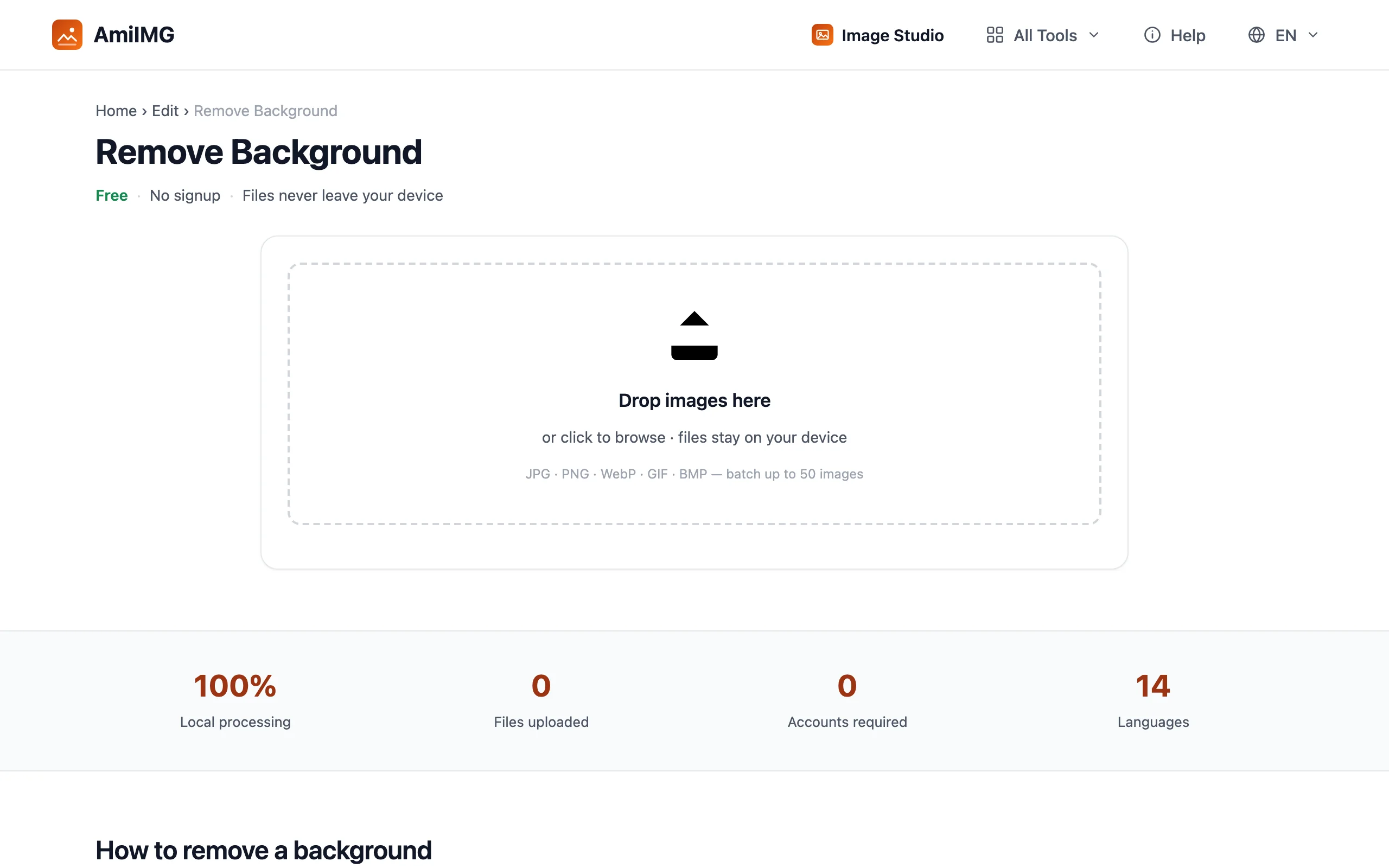
Truy cập công cụ xóa nền của AmiIMG rồi kéo ảnh vào vùng thả, hoặc nhấp vào đó để chọn từ thiết bị. Một lượt có thể xử lý tới 50 ảnh và các định dạng được trộn lẫn thoải mái. Chưa có gì diễn ra cho tới khi bạn bấm nút, nên bạn có thể xem lại hàng đợi trước khi bất cứ tệp nào được xử lý.
Chọn chất lượng tách nền
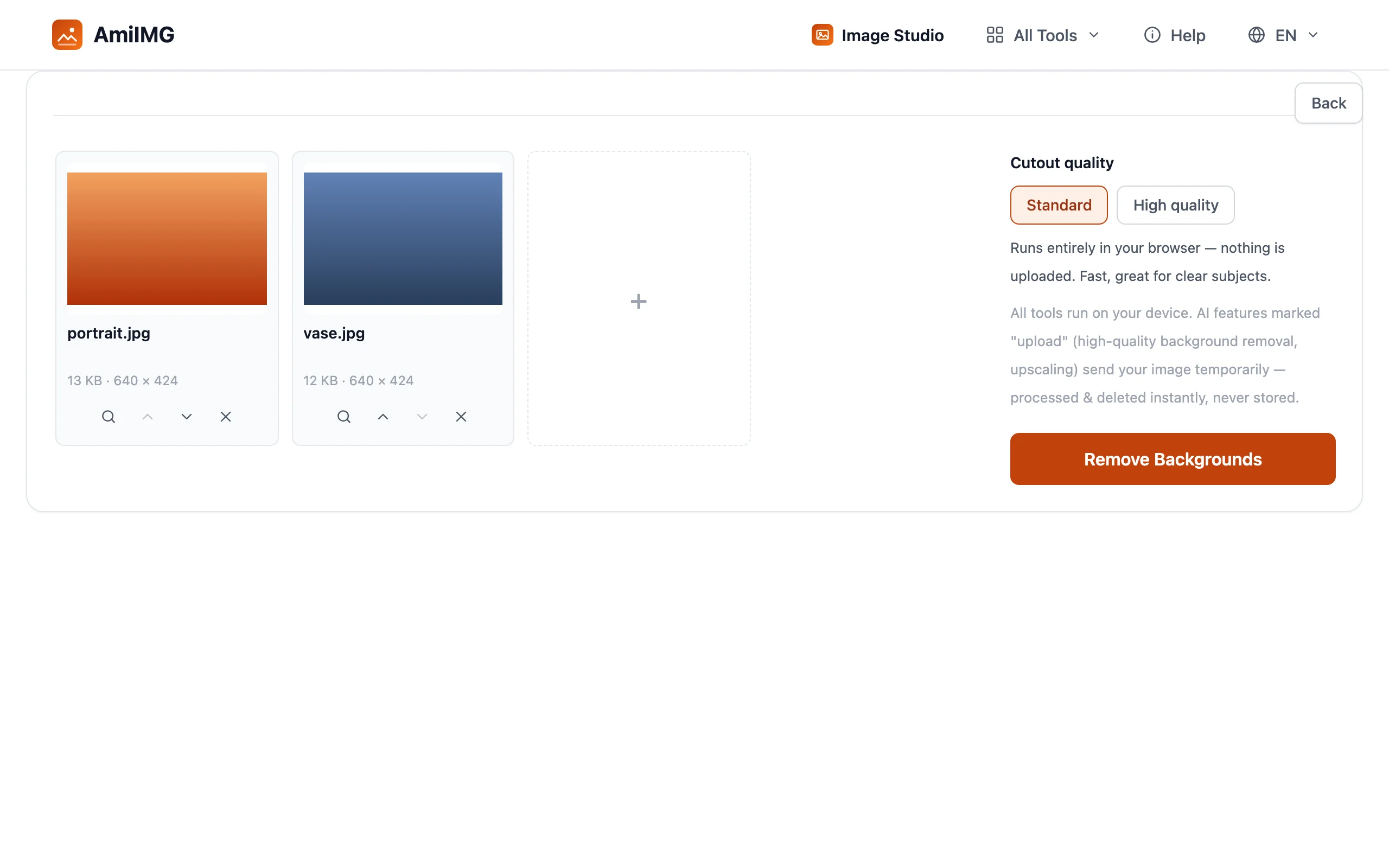
Có hai bộ máy trong mục Chất lượng tách nền. Chế độ Tiêu chuẩn chạy hoàn toàn trong trình duyệt: không tải tệp lên đâu cả, nhanh và đáng tin cậy với ảnh có chủ thể rõ ràng. Chế độ Chất lượng cao gửi ảnh tới một mô hình mạnh hơn, xử lý được cả những sợi tóc mảnh; tệp được xử lý và xóa ngay lập tức, không hề được lưu lại. Với ảnh chân dung, thú cưng và tóc bay, chế độ Chất lượng cao xứng đáng với vài giây chờ thêm.
Xóa nền
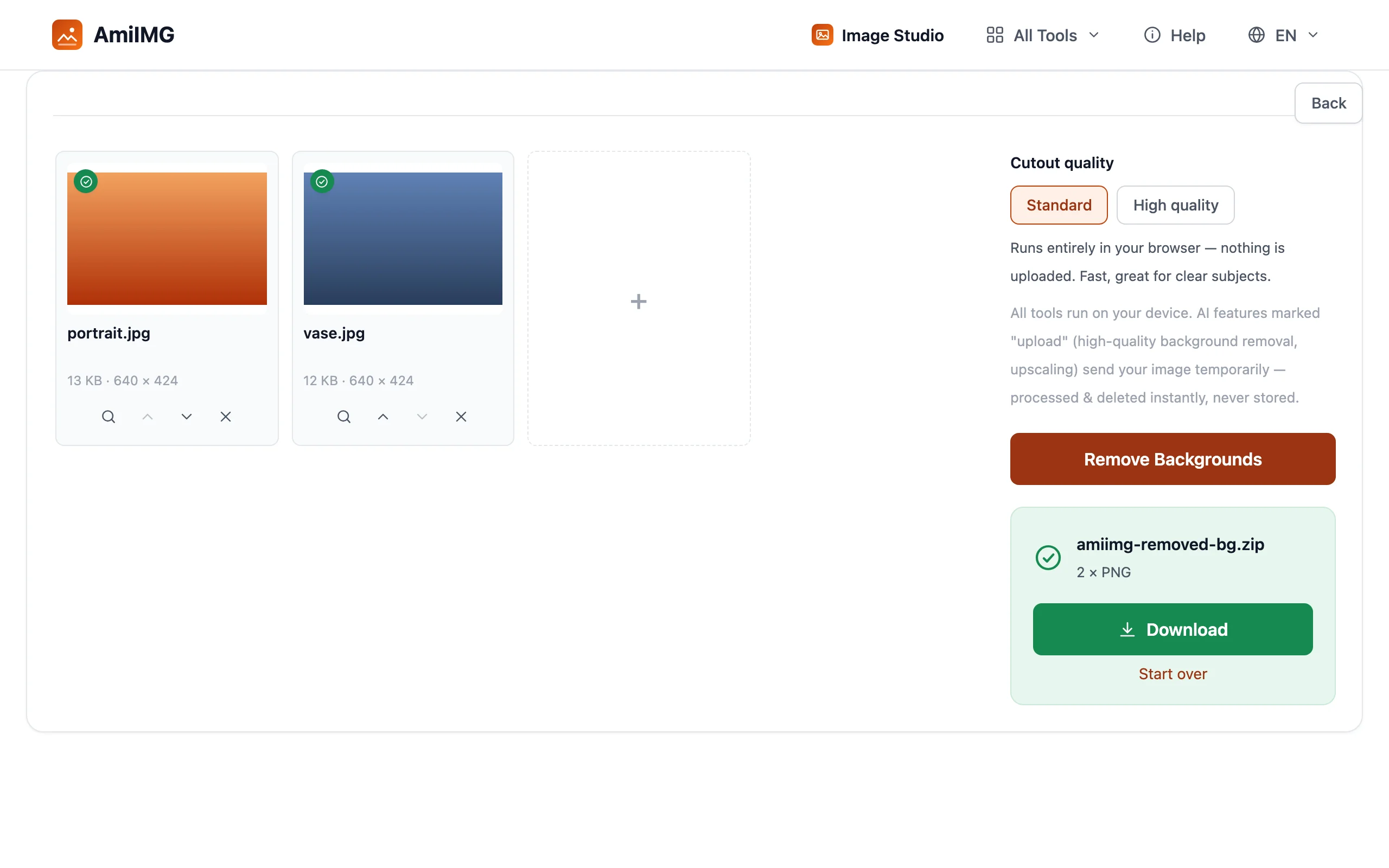
Bấm nút Xóa nền. Chế độ Tiêu chuẩn chạy trên máy của bạn; chế độ Chất lượng cao truyền từng ảnh lên máy chủ xử lý trong vài giây. Thanh tiến trình theo dõi cả lượt xử lý, và mỗi thẻ tệp hiển thị ảnh đã tách nền ngay khi xong để bạn nhận ra ảnh nào cần đổi mức chất lượng khác.
Tải về PNG trong suốt
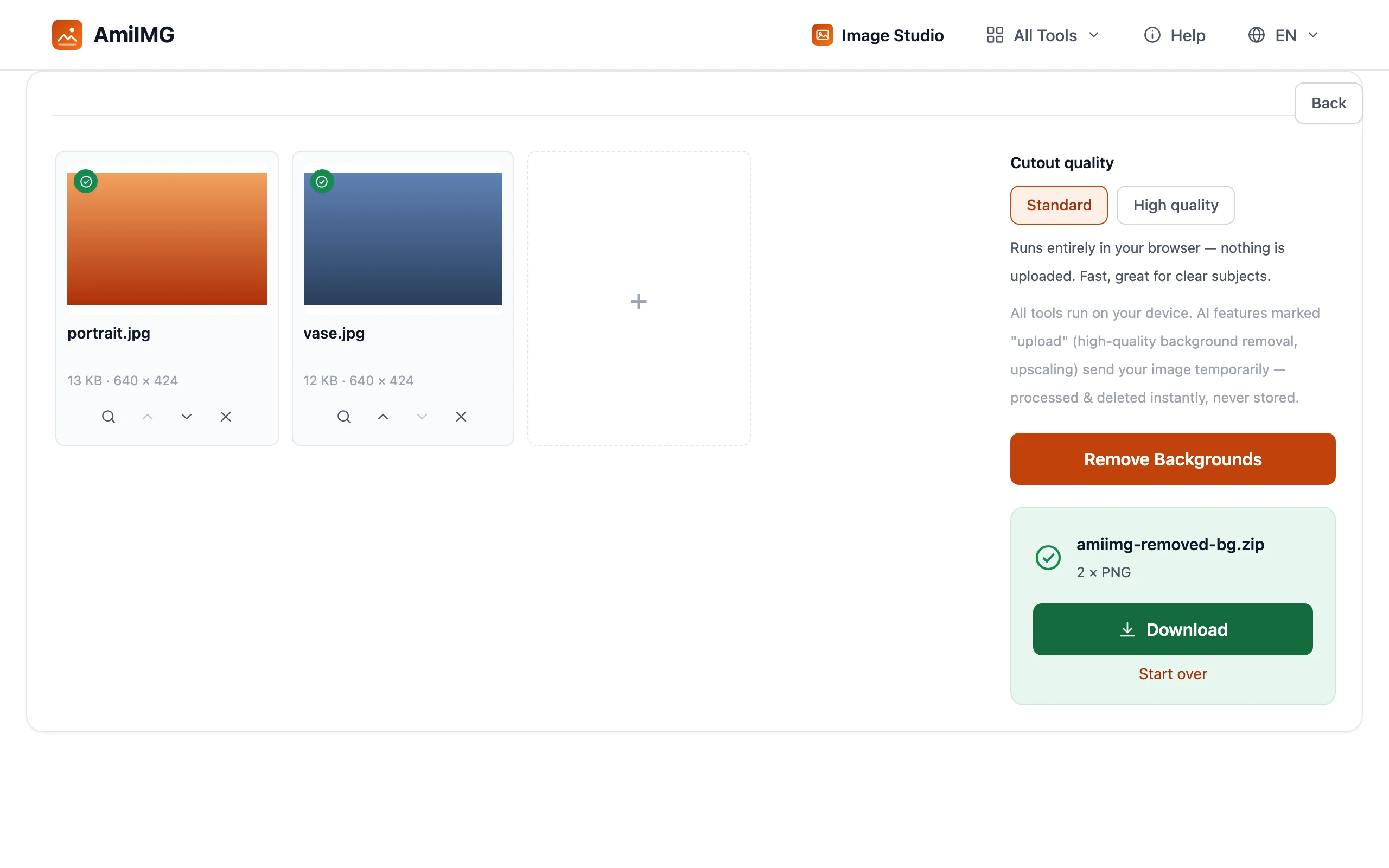
Lưu từng ảnh một, hoặc tải cả lượt dưới dạng một tệp ZIP. Mọi kết quả đều là PNG trong suốt; nền caro bạn thấy trong bản xem trước chỉ đánh dấu vùng trong suốt, không nằm trong tệp. Ảnh tách nền giữ nguyên độ phân giải gốc, sẵn sàng để ghép lớp hoặc thay nền mới.
Để có kết quả tốt nhất
Nên chọn chất lượng nào
Hãy bắt đầu với Tiêu chuẩn: tức thì, riêng tư và xử lý tốt phần lớn ảnh đồ vật, logo và người trên nền thông thường. Chuyển sang Chất lượng cao khi đường viền là phần quan trọng nhất: tóc, lông, ren, thủy tinh, hoặc chủ thể hòa lẫn vào nền.
Giúp AI làm việc dễ hơn
Ảnh tách nền sạch nhất khi chủ thể nổi bật: ánh sáng trên chủ thể đều, nền có độ sáng hoặc màu khác biệt, và chủ thể nằm trọn trong khung. Ảnh gốc sắc nét luôn cho kết quả tốt hơn ảnh mờ, bất kể dùng bộ máy nào.
Nối tiếp công cụ kế tiếp
PNG trong suốt là điểm bắt đầu, không phải điểm kết thúc. Hãy đưa ảnh đã tách nền vào công cụ nền trắng để đăng bán trên sàn, hoặc chạy qua công cụ nén trước khi tải lên web.
Câu hỏi thường gặp
Ảnh của tôi có bị tải lên đâu không?
Ở chế độ Tiêu chuẩn thì không, quá trình xử lý diễn ra hoàn toàn trong trình duyệt của bạn. Chế độ Chất lượng cao gửi tạm từng ảnh để có đường viền sắc hơn và xóa ngay sau khi xử lý; không có gì được lưu lại.
Công cụ có xử lý được tóc và chi tiết nhỏ không?
Có, đó chính là mục đích của chế độ Chất lượng cao. Chế độ này xử lý đường viền tóc và lông tốt hơn hẳn Tiêu chuẩn, đổi lại tốn thêm vài giây cho mỗi ảnh.
Kết quả có định dạng gì?
Luôn là PNG trong suốt, bất kể định dạng ảnh đầu vào. PNG là định dạng chuẩn giữ được độ trong suốt trên mọi công cụ thiết kế và sàn thương mại điện tử.