画像の背景を削除する方法
画像の背景を削除して透過PNGを取得する手順を画像付きで解説します。最大50枚の一括処理に対応し、端末内で完結する標準品質か、髪の毛レベルの輪郭に対応する高品質かを選べます。
背景を削除切り抜きといえば、投げ縄ツールで何時間もかけるか、グリーンバックと写真編集ソフトを用意するものでした。今では作業そのものがワンクリックです。AIモデルが被写体を見つけ、その背後にあるものをすべて消し、どんなデザイン、プレゼン、ショップにもそのまま使える透過PNGを出力します。このガイドでは、AmiIMGの背景削除ツールを使った手順を紹介します。JPG、PNG、WebP、GIF、BMPを最大50件まで一度に投入でき、2種類の切り抜きエンジンから選べ、登録も一切不要です。
背景を削除する手順
ツールを開いて写真を追加する
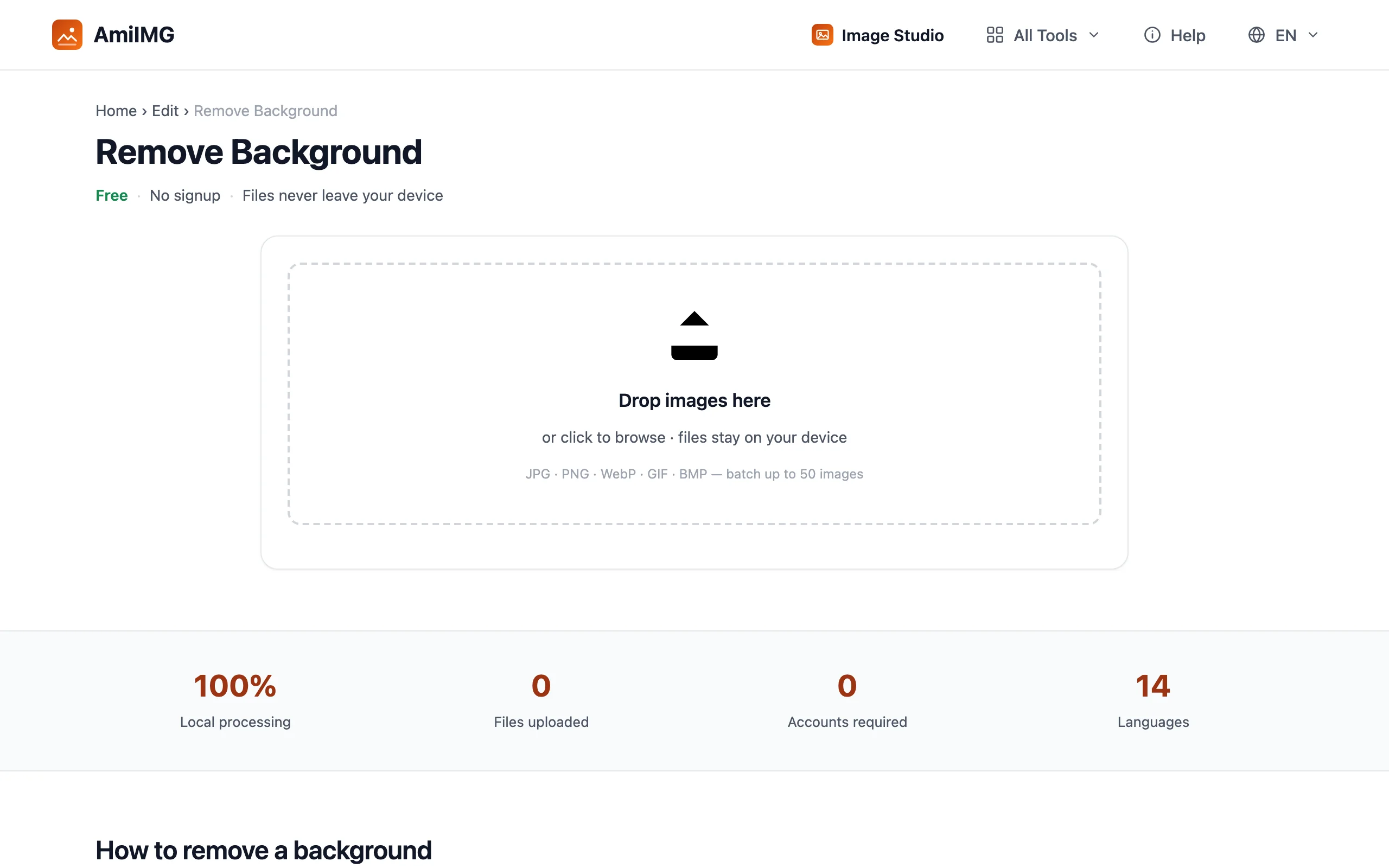
AmiIMGの背景削除ツールを開き、写真をドロップゾーンにドラッグするか、クリックして端末内から選択します。1回のバッチで最大50枚まで処理でき、形式は自由に混在させられます。ボタンを押すまで処理は始まらないため、実行前にキューを確認できます。
切り抜き品質を選ぶ
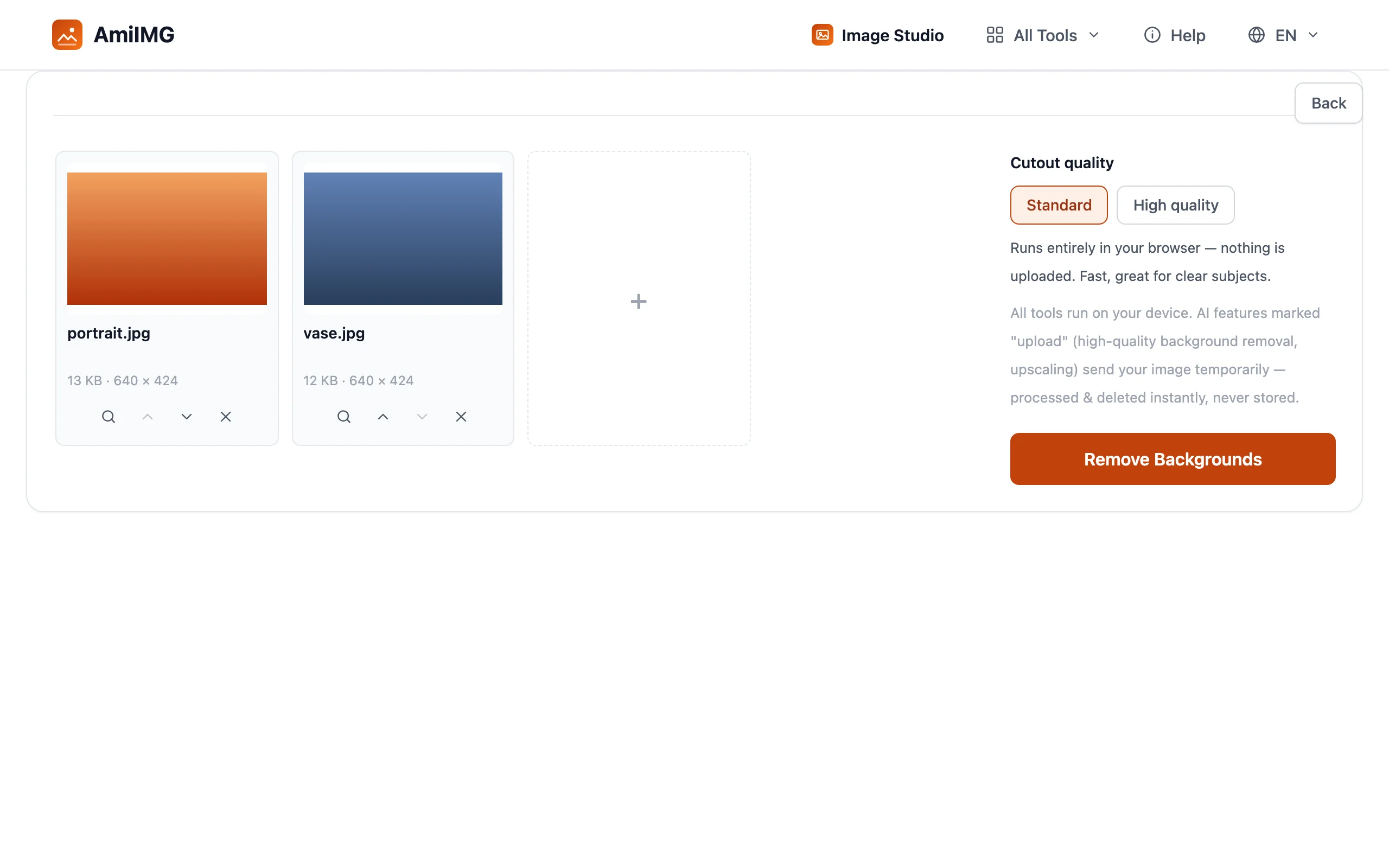
切り抜き品質では2つのエンジンを選べます。標準はブラウザ内だけで動作し、アップロードは一切行われません。被写体がはっきりした写真なら高速で信頼できます。高品質は写真をより強力なモデルに送り、髪の毛レベルの輪郭まで再現します。ファイルは処理後すぐに削除され、保存されることはありません。ポートレートやペット、跳ねた髪の毛には、高品質が数秒の追加時間に見合います。
背景を削除する
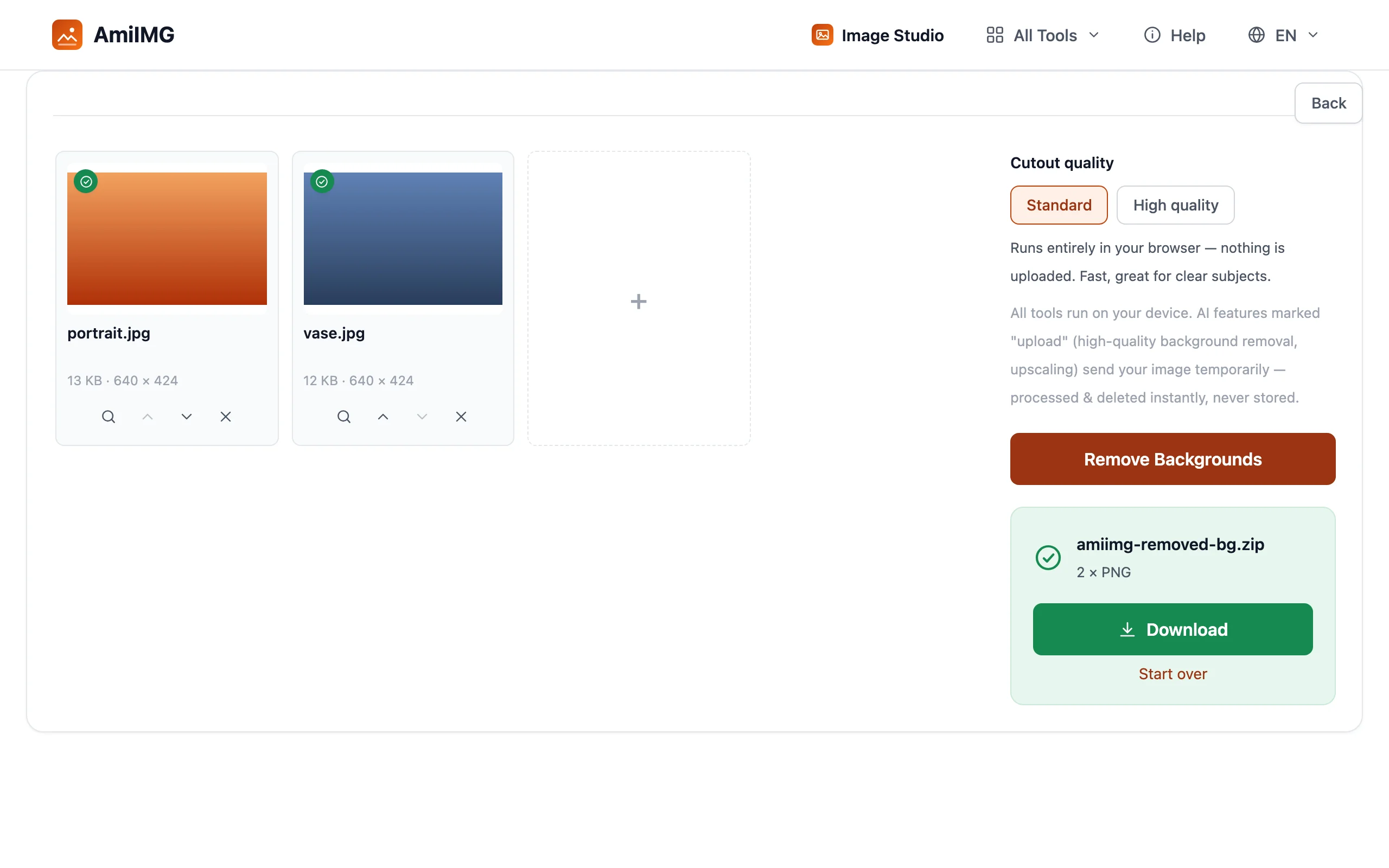
背景を削除ボタンを押します。標準はお使いの端末上で実行され、高品質は写真ごとに数秒のサーバー処理を行います。進行状況バーがバッチ全体を追跡し、処理が終わったファイルカードには切り抜き結果が表示されるので、別の品質設定が必要な写真をすぐに見つけられます。
透過PNGをダウンロードする
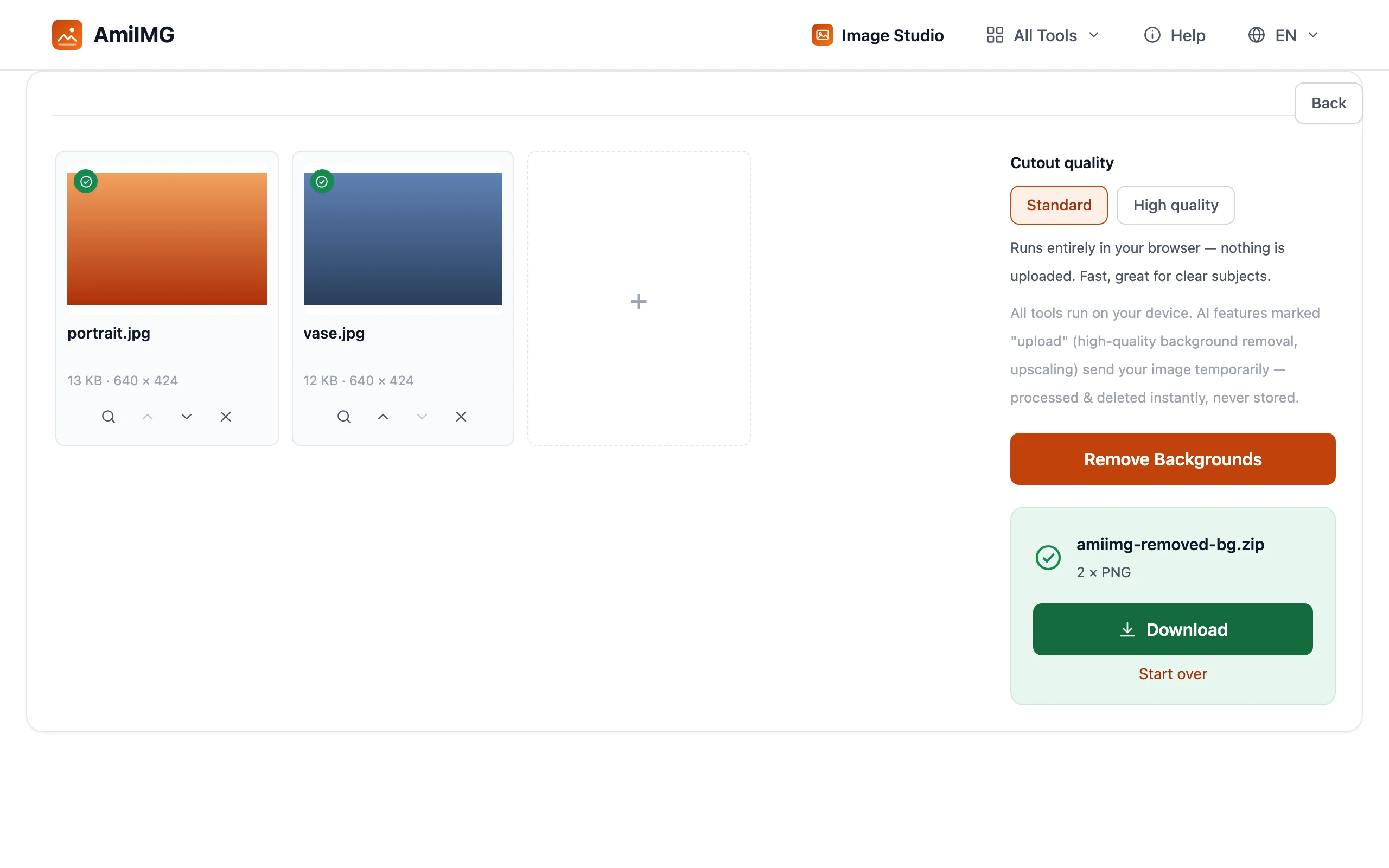
画像を1枚ずつ保存するか、バッチ全体を1つのZIPとしてまとめて取得できます。出力はすべて透過PNGです。プレビューに表示されるチェッカー模様は透明部分を示すもので、ファイルには含まれません。切り抜き結果は元の解像度を保つため、合成や新しい背景にそのまま使えます。
最良の結果を得るために
どちらの品質を選ぶか
まずは標準から試してください。即座に処理でき、プライバシーも保たれ、日常的な背景を背にした物体、ロゴ、人物の写真のほとんどに対応します。輪郭が最も重要な場合、つまり髪、毛皮、レース、ガラス、背景に溶け込む被写体では高品質に切り替えます。
AIの負担を減らす
被写体がはっきりしているほど切り抜きはきれいになります。被写体に均一な光を当て、背景とは明るさや色を変え、被写体をフレーム内に収めます。どのエンジンでも、鮮明な元画像がぼやけた画像より優れています。
次のツールにつなげる
透過PNGは終点ではなく出発点です。切り抜き結果を白背景ツールに読み込んでマーケットプレイス出品用にしたり、ウェブにアップロードする前に圧縮ツールにかけたりできます。
よくある質問
写真はどこかにアップロードされますか?
標準モードではアップロードされません。処理はすべてブラウザ内で行われます。高品質モードでは、輪郭をよりシャープにするために写真を一時的に送信し、処理が終わり次第すぐに削除します。保存は一切行いません。
髪の毛や細かい部分にも対応していますか?
はい。まさにそのために高品質モードがあります。髪の毛や毛皮レベルの輪郭を標準よりはるかに正確に再現し、その代わりに1枚あたり数秒の追加時間がかかります。
出力形式は何ですか?
入力がどの形式でも、出力は常に透過PNGです。PNGは、あらゆるデザインツールやマーケットプレイスで透明部分を保持できる標準形式です。