Comment supprimer l'arrière-plan d'une image
Guide visuel pas à pas pour détourer vos images et obtenir des PNG transparents : jusqu'à 50 photos par lot, deux moteurs de détourage au choix.
Supprimer les arrière-plansLe détourage demandait autrefois des heures au lasso, ou un fond vert et un logiciel de retouche. Aujourd'hui, tout tient en un clic : un modèle d'IA repère votre sujet, efface tout ce qui se trouve derrière et vous rend un PNG transparent qui s'intègre directement dans n'importe quelle maquette, présentation ou boutique en ligne. Ce guide vous montre comment procéder avec le suppresseur d'arrière-plan d'AmiIMG. Vous pouvez mettre en file jusqu'à 50 fichiers JPG, PNG, WebP, GIF ou BMP à la fois, choisir entre deux moteurs de détourage, et sans jamais créer de compte.
Supprimer l'arrière-plan, étape par étape
Ouvrez l'outil et ajoutez vos photos
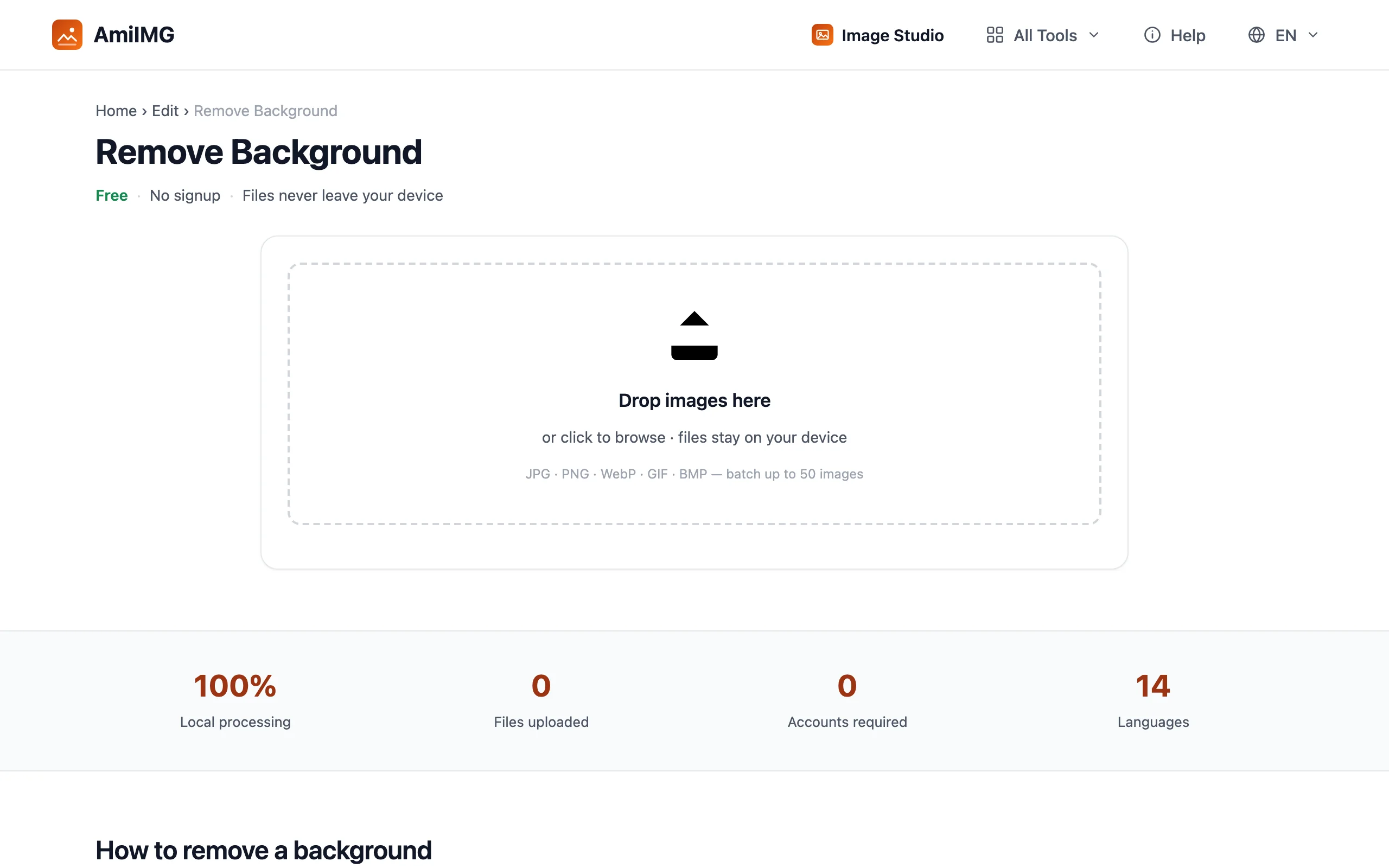
Rendez-vous sur le suppresseur d'arrière-plan d'AmiIMG et déposez vos photos dans la zone de dépôt, ou cliquez dessus pour parcourir votre appareil. Un même lot peut contenir jusqu'à 50 images, et les formats peuvent être mélangés librement. Rien ne se passe avant que vous cliquiez sur le bouton : vous pouvez donc vérifier la file d'attente avant tout traitement.
Choisissez la qualité de détourage
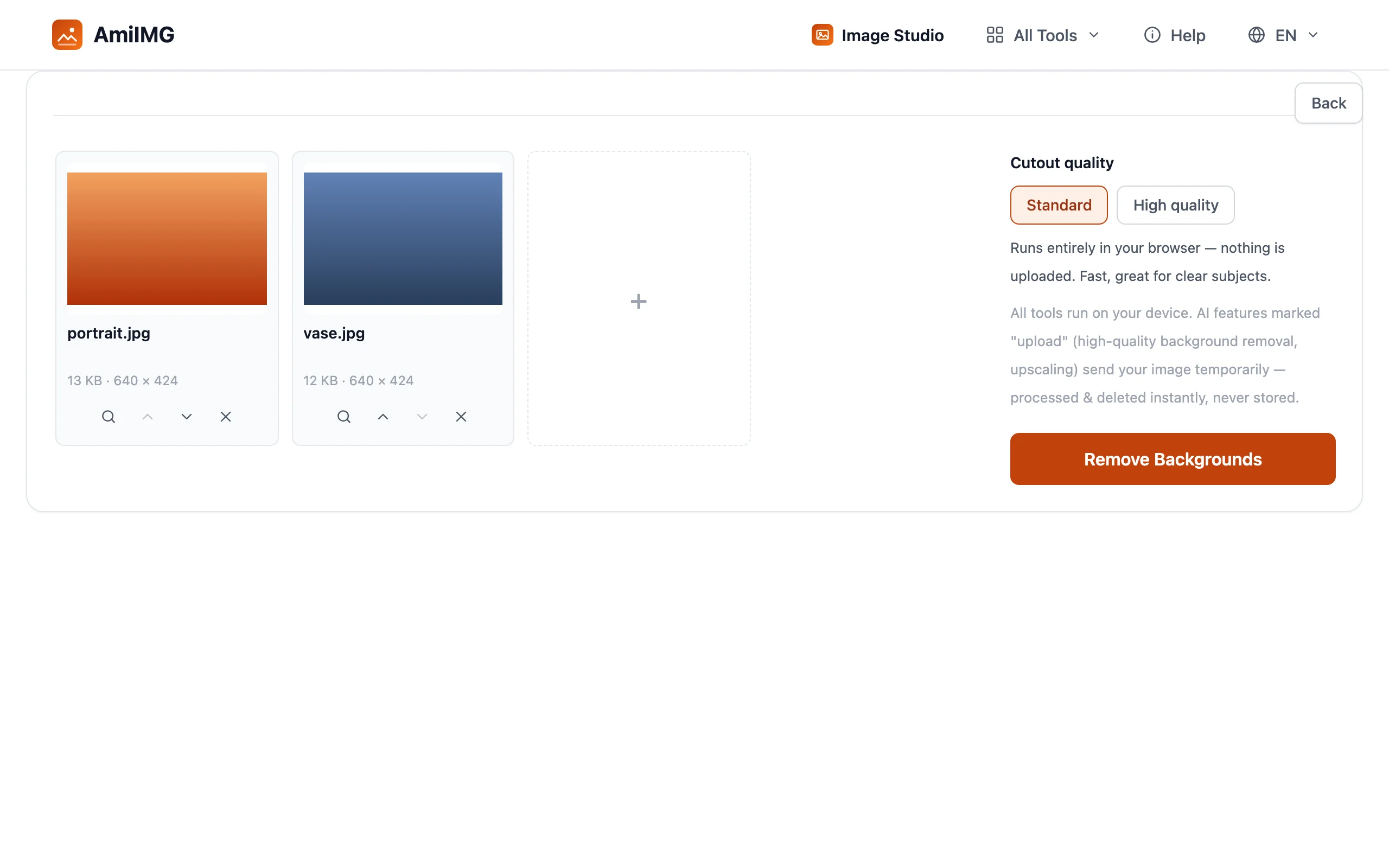
Deux moteurs sont disponibles sous Qualité de détourage. Standard s'exécute entièrement dans votre navigateur : rien n'est envoyé, et le résultat est rapide et fiable pour les photos dont le sujet est net. Haute qualité envoie la photo à un modèle plus puissant qui résout les contours au niveau des cheveux ; le fichier est traité puis supprimé instantanément, jamais conservé. Pour les portraits, les animaux et les cheveux rebelles, la haute qualité vaut les quelques secondes supplémentaires.
Supprimez les arrière-plans
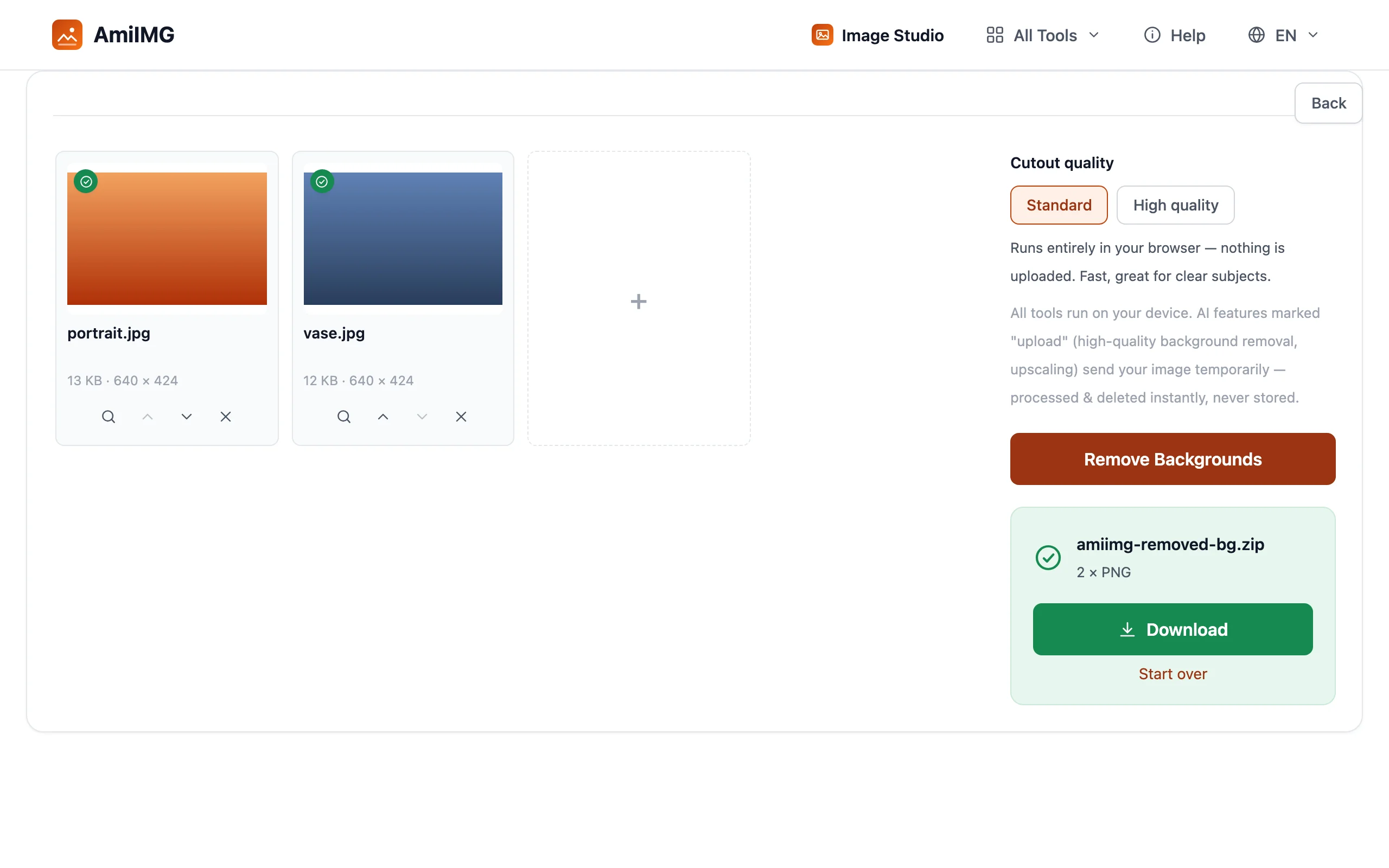
Cliquez sur le bouton Supprimer les arrière-plans. Le mode standard s'exécute sur votre machine ; la haute qualité fait passer chaque photo par quelques secondes de traitement serveur. Une barre de progression suit le lot, et chaque vignette affiche le détourage au fur et à mesure, ce qui vous permet de repérer les photos qui demanderaient un autre réglage de qualité.
Téléchargez vos PNG transparents
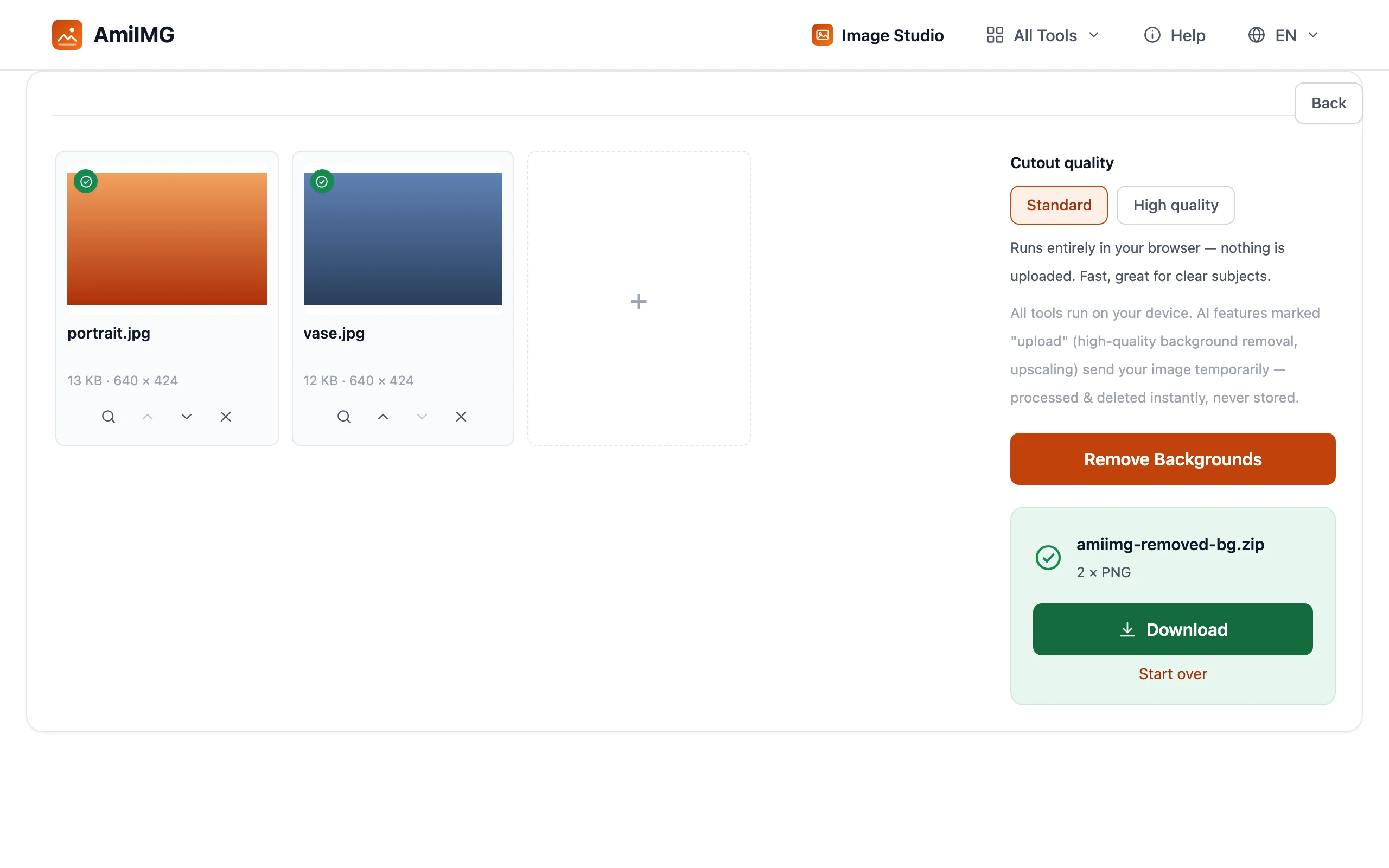
Enregistrez les images une par une, ou récupérez tout le lot dans un seul ZIP. Chaque résultat est un PNG transparent ; le damier visible dans les aperçus marque simplement la transparence, il ne fait pas partie du fichier. Les détourages conservent leur résolution d'origine, prêts à être composés ou posés sur un nouvel arrière-plan.
Obtenir les meilleurs résultats
Quelle qualité choisir
Commencez par Standard : c'est instantané, privé, et cela suffit pour la plupart des photos d'objets, de logos et de personnes sur des arrière-plans ordinaires. Passez à Haute qualité quand les contours comptent le plus : cheveux, poils, dentelle, verre, ou un sujet qui se fond dans l'arrière-plan.
Facilitez le travail de l'IA
Les détourages sont plus nets quand le sujet ressort bien : éclairage uniforme sur le sujet, arrière-plan de luminosité ou de couleur différente, et sujet entièrement dans le cadre. Une image d'origine plus nette vaut toujours mieux qu'une image plus floue, quel que soit le moteur.
Enchaînez avec l'outil suivant
Un PNG transparent est un point de départ, pas une fin. Déposez vos détourages dans l'outil de fond blanc pour les fiches produit, ou faites-les passer par le compresseur avant de les mettre en ligne.
Questions fréquentes
Vos photos sont-elles envoyées quelque part ?
En mode Standard, non : le traitement se fait entièrement dans votre navigateur. Le mode Haute qualité envoie chaque photo temporairement pour obtenir des contours plus précis et la supprime immédiatement après le traitement ; rien n'est conservé.
Gère-t-il les cheveux et les détails fins ?
Oui, c'est précisément le rôle du mode Haute qualité. Il résout les contours au niveau des cheveux et des poils bien mieux que le mode Standard, au prix de quelques secondes de plus par photo.
Quel est le format de sortie ?
Toujours un PNG transparent, quel que soit le format de vos fichiers d'entrée. Le PNG est le format standard qui préserve la transparence dans tous les outils de design et toutes les places de marché.