Comment faire pivoter des images en lot en ligne
Faites pivoter des images en lot : 90°, 180°, 270°, plus retournement horizontal et vertical, jusqu'à 50 photos en une passe. Sans rééchantillonnage, sans envoi, dans votre navigateur.
Pivoter les imagesTout un lot de photos arrive en travers ou à l'envers sur l'ordinateur. Le capteur du téléphone a enregistré le sens correct sous forme de drapeau dans les métadonnées du fichier, mais le logiciel en face ne l'a jamais lu. Les scanners font leur propre version du même tour de passe-passe. Faire pivoter vingt photos une par une, à la main, dans un éditeur, devient lassant dès la cinquième.
Une rotation de 90° est une transposition de pixels : les lignes deviennent des colonnes à pleine résolution, sans rééchantillonnage et sans rien réinventer. L'outil de rotation d'images d'AmiIMG fait pivoter des lots entiers allant jusqu'à 50 photos en une seule passe : réglez l'angle dans le panneau et chaque image l'adopte, cliquez sur le badge d'une vignette pour un incrément de +90 propre à cette image, et les exports inscrivent l'orientation que vous voyez directement dans les pixels, si bien qu'aucune visionneuse en aval ne peut la remettre en question. Les retournements sont aussi de la partie : horizontal et vertical, pour les jours où il vous faut une copie en miroir.
La rotation en lot, étape par étape
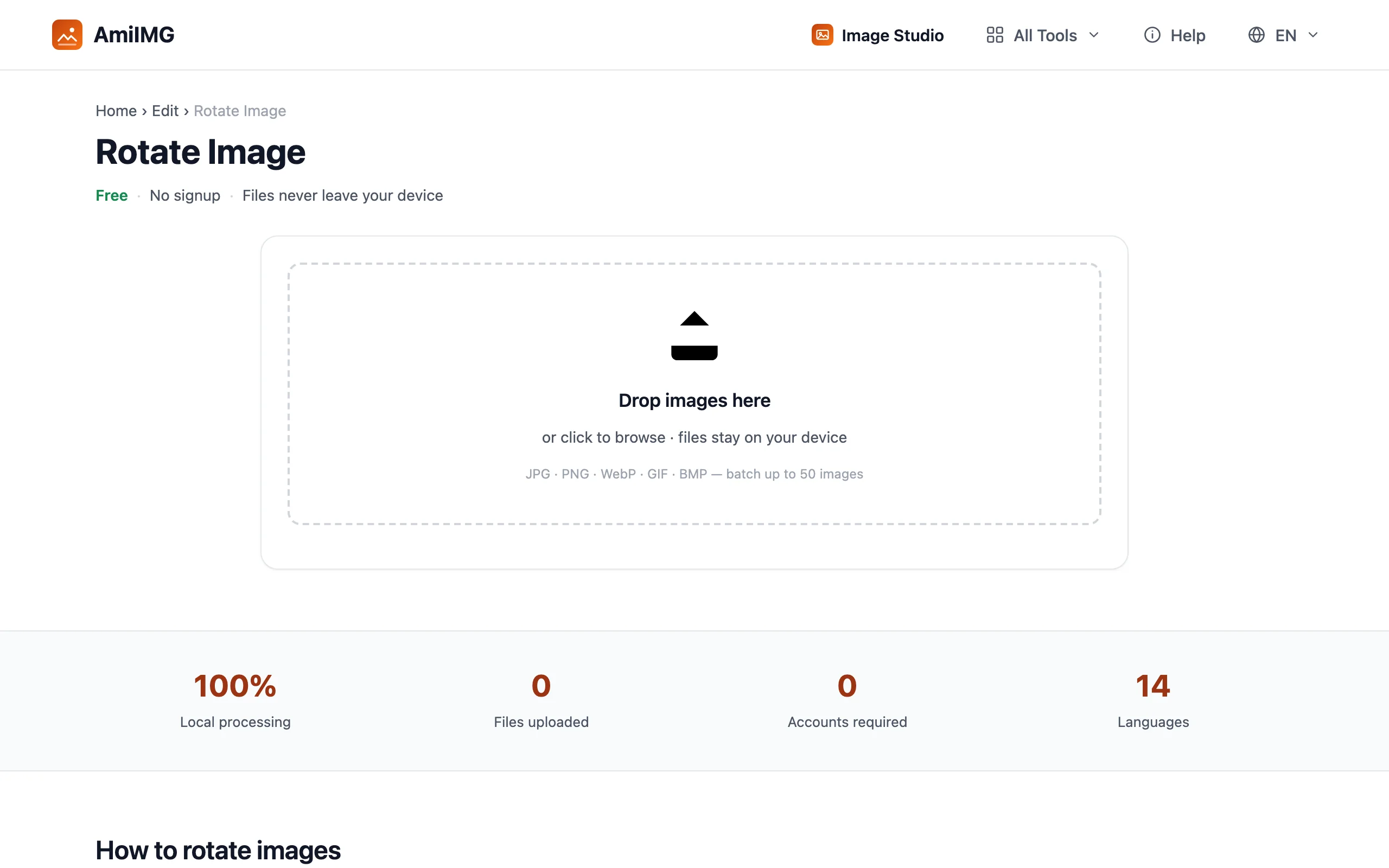
Ajoutez vos photos en travers à la file
Allez sur l'outil de rotation d'images d'AmiIMG et déposez le lot dans la zone. JPG, PNG, WebP, GIF et BMP sont acceptés, jusqu'à 50 fichiers de 30 Mo chacun. Chaque carte conserve son propre état de rotation, directement sur sa vignette.
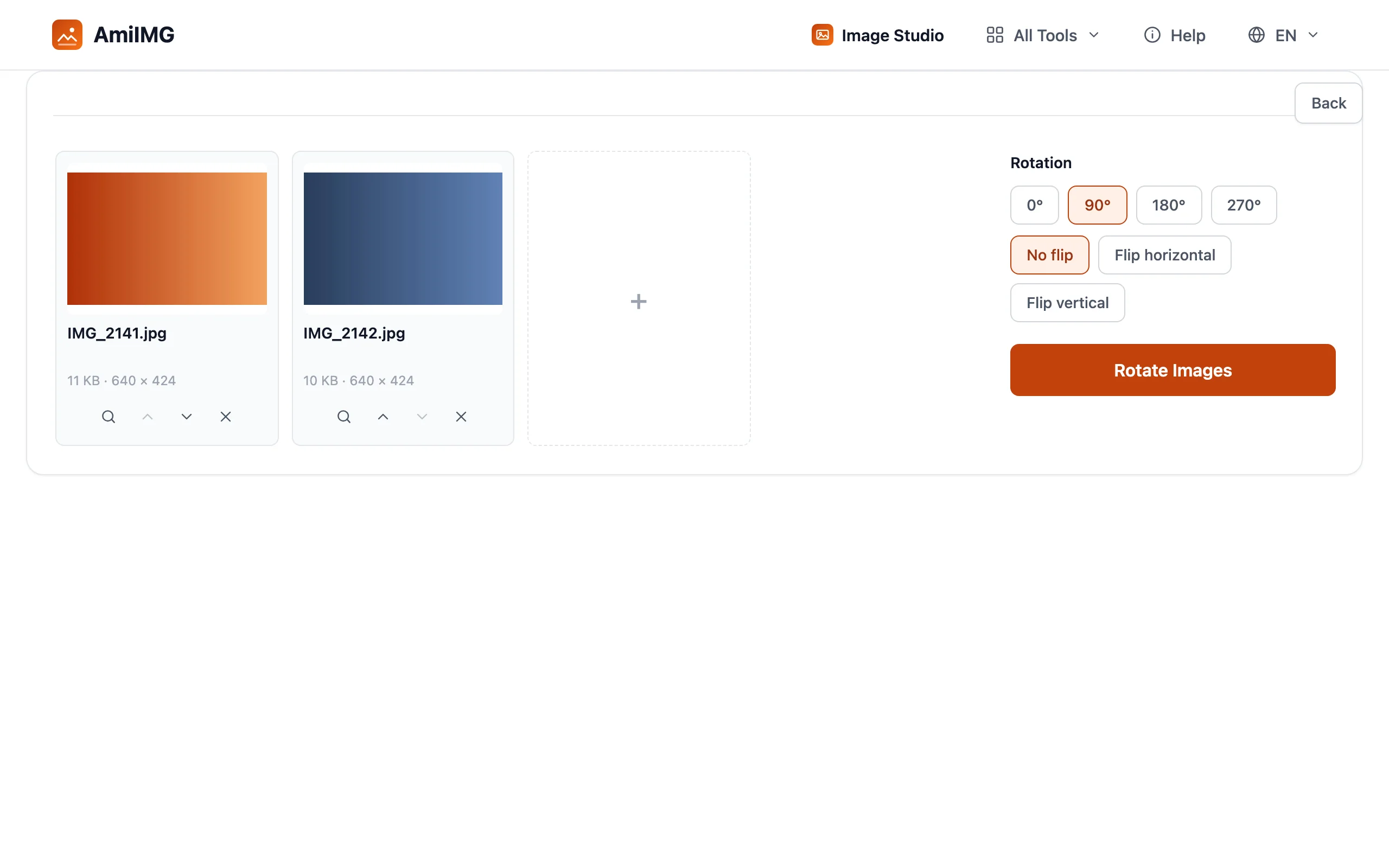
Réglez l'angle pour tout le lot
Le panneau propose 90°, 180° et 270° ; le choix s'applique à chaque image de la file. Les aperçus se redessinent instantanément sur chaque vignette, ce qui permet de vérifier d'un coup d'œil un lot mêlant photos en travers et photos à l'envers.
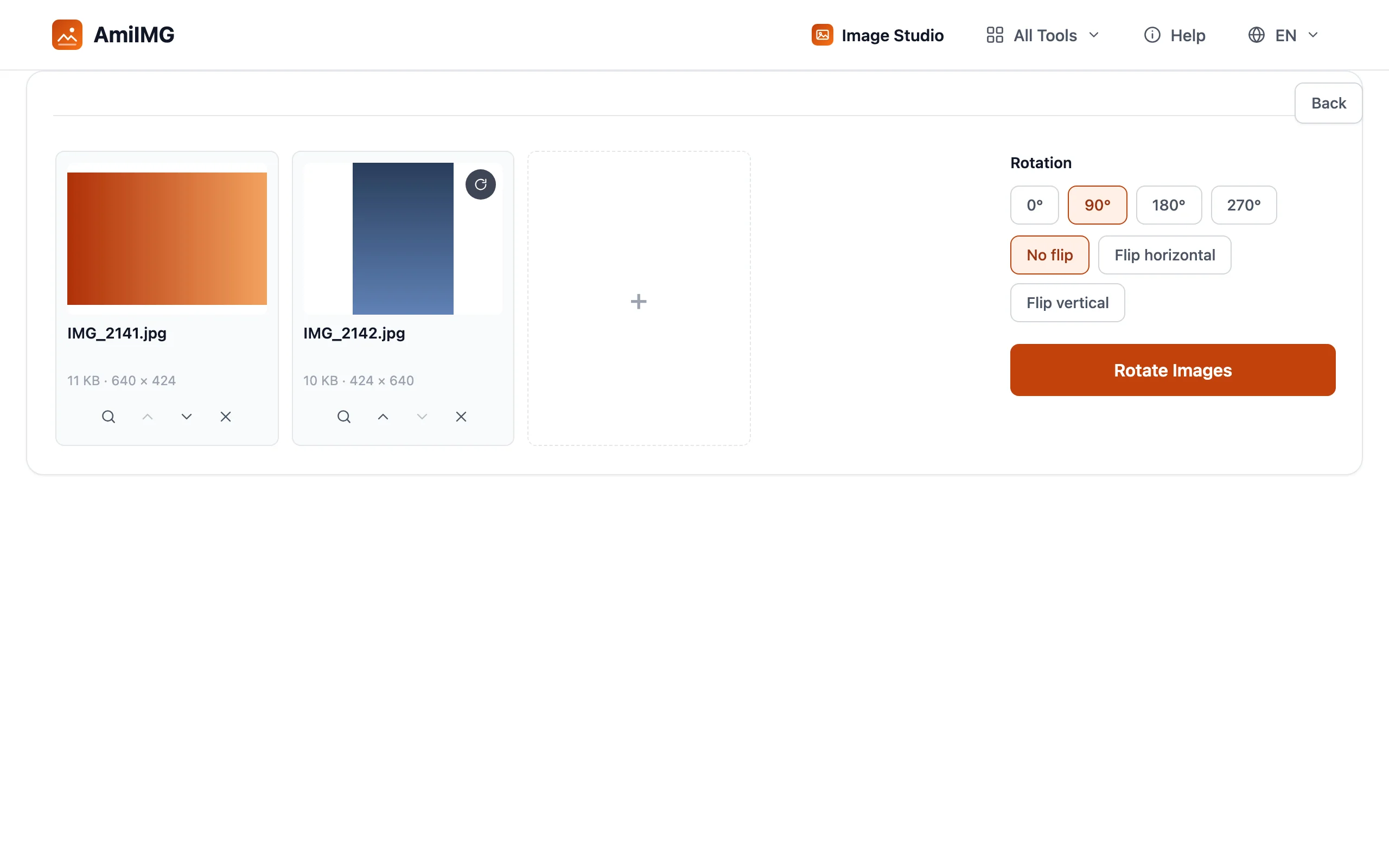
Ajustez les photos qui diffèrent
Si une photo pointe dans le mauvais sens, cliquez sur le badge de sa vignette pour un pas de +90 propre à cette image ; le reste du lot garde le réglage du panneau. Pour une copie en miroir, la rangée de retournement gère l'horizontal et le vertical.
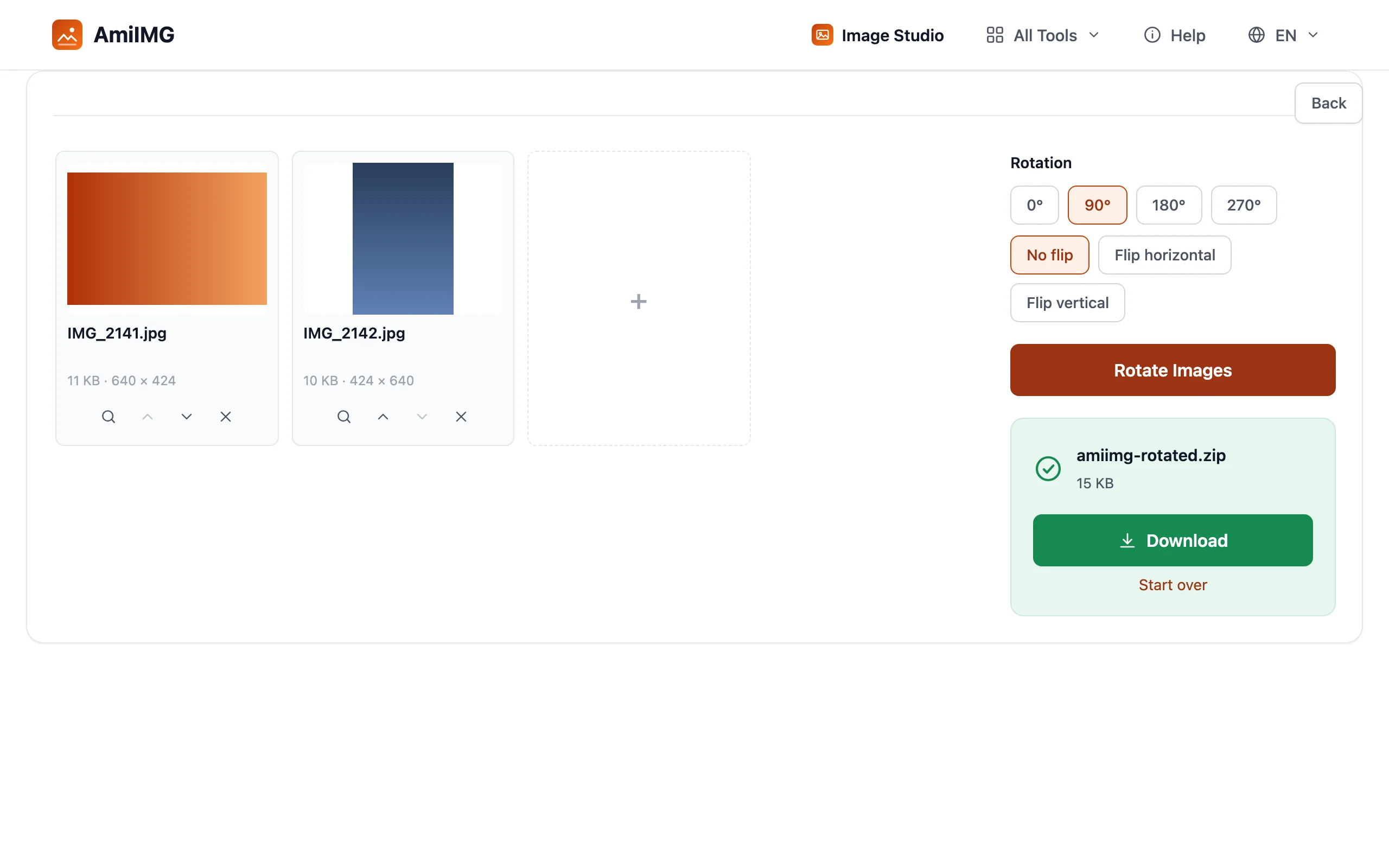
Faites pivoter et téléchargez
Cliquez sur Faire pivoter les images. Chaque pas de 90° est une transposition exacte (aucun rééchantillonnage nulle part), et tout le lot arrive dans un seul ZIP, orientation inscrite dans les pixels.
Pour de meilleurs résultats
Pivoter n'est pas retourner
Une rotation fait tourner la photo ; un retournement la met en miroir. Le texte est le meilleur indice : faites pivoter une page scannée de 180° et les mots restent intacts quand vous penchez la tête ; retournez-la et les mots se lisent à l'envers. Les problèmes d'orientation demandent une rotation ; les selfies en miroir et les transferts à repasser demandent un retournement.
Des pas de 90° uniquement, par choix
Redresser une inclinaison de 3° est un autre travail : cela recadre les coins et rééchantillonne toute l'image. Ce rotateur s'en tient aux pas exacts de 90°, précisément parce qu'ils restent sans perte ; les angles intermédiaires ne le peuvent pas.
L'orientation inscrite vaut mieux que le drapeau
Certaines vieilles visionneuses et certains caches de vignettes ignorent purement et simplement le drapeau d'orientation : c'est pourquoi la même photo peut paraître correcte dans une application et en travers dans une autre. L'export d'ici écrit la rotation dans les pixels : toutes les visionneuses sont d'accord, plus de débat de métadonnées.
Questions fréquentes
La rotation réduit-elle la qualité de l'image ?
Non. Un virage à angle droit est une transposition exacte, donc la résolution reste intacte ; le fichier est simplement réécrit en haute qualité, et l'export PNG reste entièrement sans perte.
Puis-je faire pivoter selon un angle personnalisé, par exemple 3 degrés ?
Non : uniquement 90°, 180° et 270°. Les angles intermédiaires exigent un recadrage des coins et un rééchantillonnage, que cet outil évite délibérément afin de garder une rotation sans perte.
Quelle est la différence entre pivoter et retourner ?
La rotation fait tourner l'image autour de son centre ; le retournement la met en miroir, comme une impression au dos de la photo. Un texte en miroir se lit à l'envers, et c'est le moyen le plus rapide de faire la différence.
Pourquoi mes photos apparaissent-elles en travers sur certains appareils ?
Les téléphones stockent l'orientation sous forme de drapeau dans les métadonnées, pas dans les pixels. Les visionneuses qui ignorent ce drapeau affichent l'image brute. Un export via ce rotateur inscrit la rotation dans les pixels, donc toutes les visionneuses s'accordent.
Combien d'images puis-je faire pivoter en une fois ?
Jusqu'à 50, à 30 Mo par fichier. Les rotations mixtes sont acceptées ; chaque image conserve son angle et son retournement.