Comment recadrer une image selon un rapport exact
Recadrez en ligne selon un rapport exact : 1:1 pour les avatars, 16:9 pour les couvertures, 3:2 pour les tirages. Jusqu'à 50 images, sans envoi de fichiers.
Rogner l'imageChaque plateforme réclame une forme différente. Les avatars sortent carrés, les couvertures vidéo s'étirent en large, le laboratoire de tirage demande du 3:2, et les diapositives tournent encore en 4:3. Votre appareil photo cadre à sa façon ; si vous publiez tel quel, la plateforme recadre pour vous, pile au centre, et rarement là où vous auriez coupé.
Recadrer, c'est recomposer, pas retraiter : les pixels à l'intérieur du cadre restent tels que le capteur les a enregistrés, tout ce qui se trouve à l'extérieur est supprimé, et comme aucun rééchantillonnage n'a lieu, la netteté dans le cadre reste intacte. L'outil de recadrage d'AmiIMG verrouille le cadre sur un rapport exact (1:1, 4:3, 3:2 ou 16:9) ou le laisse libre. Jusqu'à 50 images passent en un seul lot, chacune avec son propre cadre de recadrage, et toute image que vous ne cadrez pas passe telle quelle, sans être réencodée une seule fois. Tout se déroule dans votre navigateur.
Recadrer selon un rapport, étape par étape
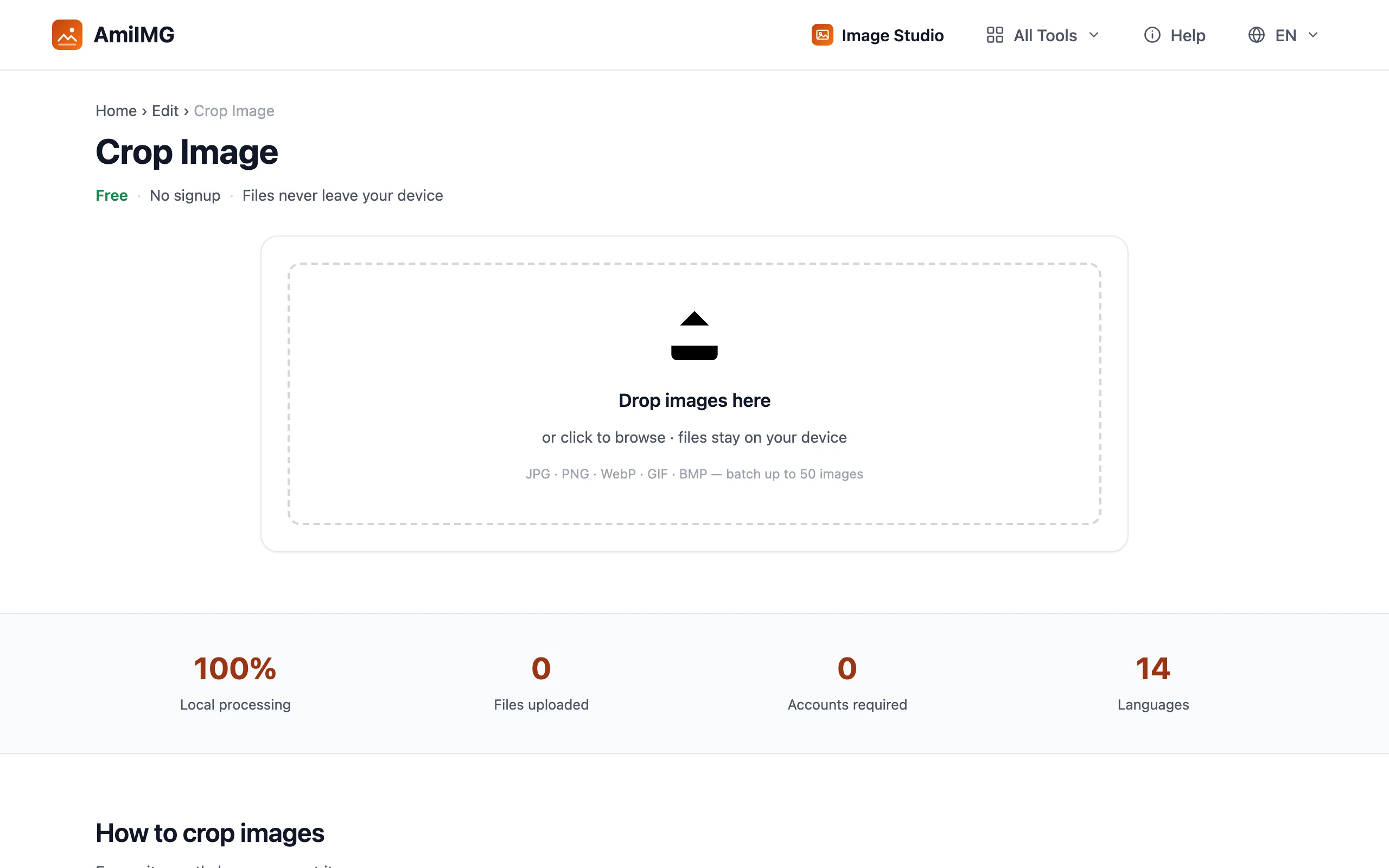
Mettez vos images en file d'attente
Rendez-vous sur l'outil de recadrage d'AmiIMG et déposez vos photos dans la zone de dépôt. Les formats JPG, PNG, WebP, GIF et BMP fonctionnent, jusqu'à 50 fichiers de 30 Mo chacun. Les vignettes s'alignent dans la barre latérale ; cliquez sur une carte pour changer d'image à cadrer.
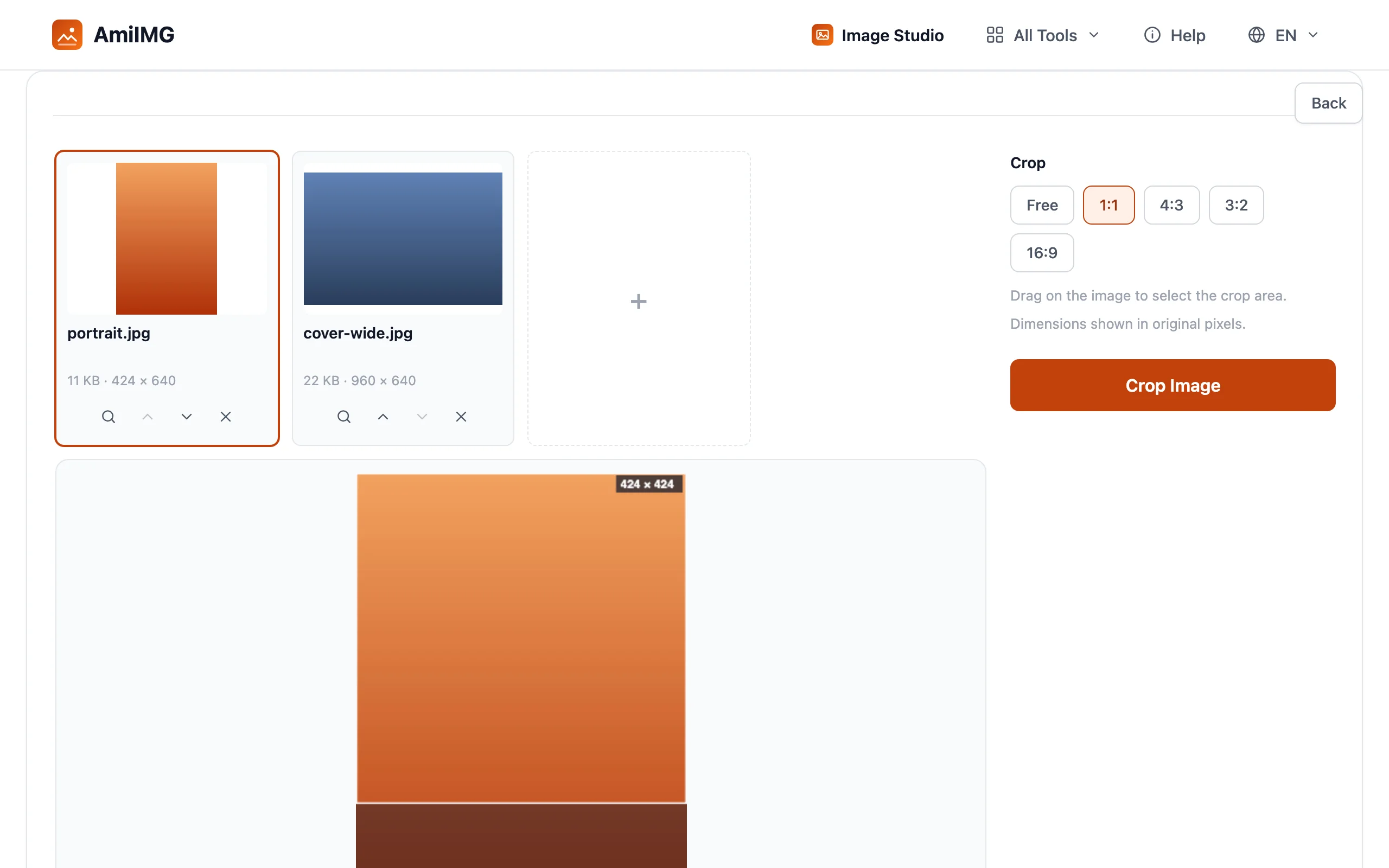
Verrouillez le rapport exact
Choisissez le préréglage qui correspond à la destination : 1:1 pour les avatars, 4:3 pour les diapositives et les annonces, 3:2 pour les tirages, 16:9 pour les couvertures et les vignettes. Le cadre de recadrage prend la forme voulue instantanément. Le mode libre reste la valeur par défaut quand aucune plateforme n'attend le résultat en aval.
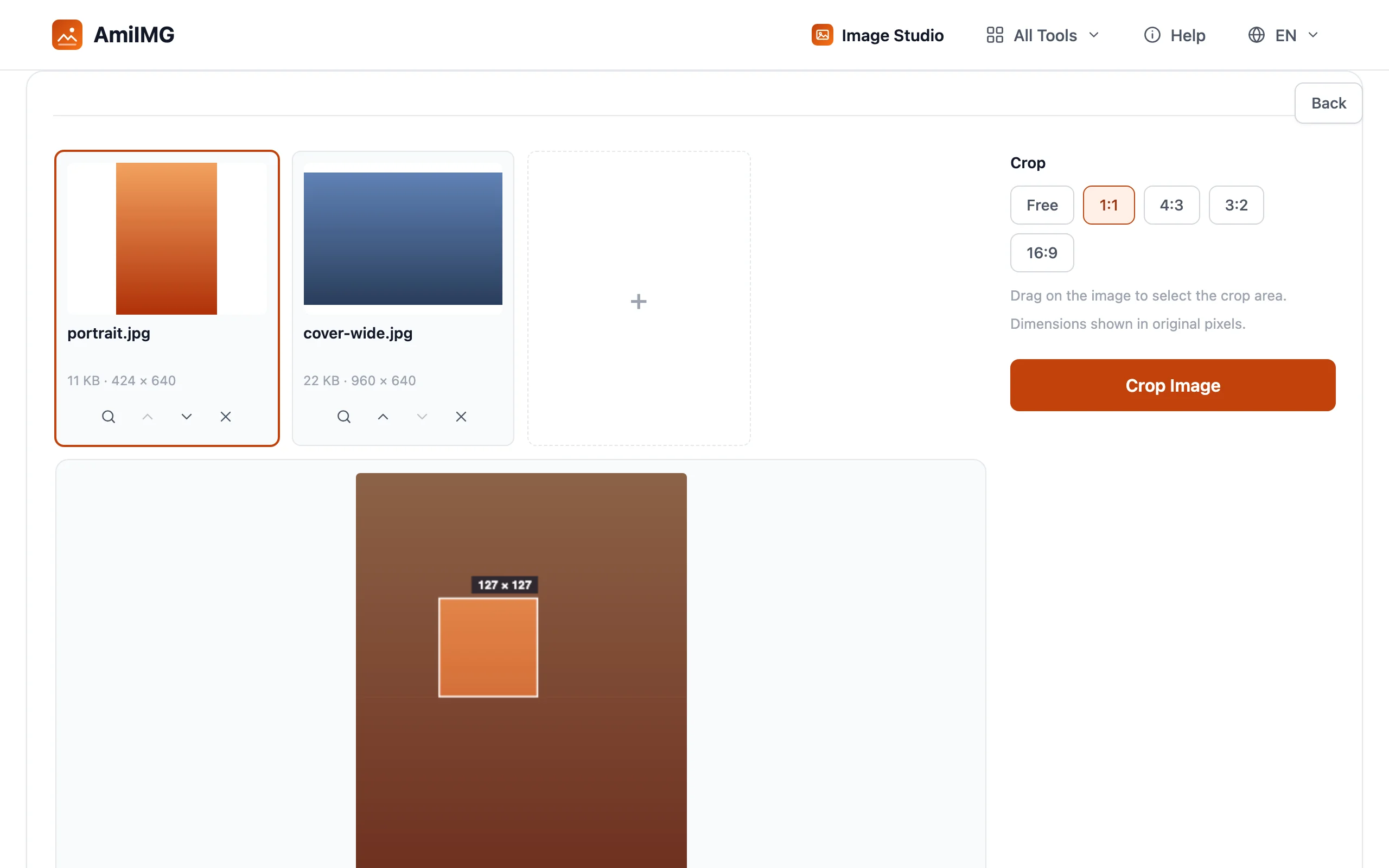
Cadrez chaque image
Faites glisser le cadre sur l'image : les coins le redimensionnent, le centre le déplace, et un rapport verrouillé ne peut pas dériver pendant le travail. Chaque image garde son propre cadre, si bien qu'un portrait carré et un paysage large peuvent cohabiter dans le même lot. Ignorez complètement une image et son original est archivé tel quel, sans modification.
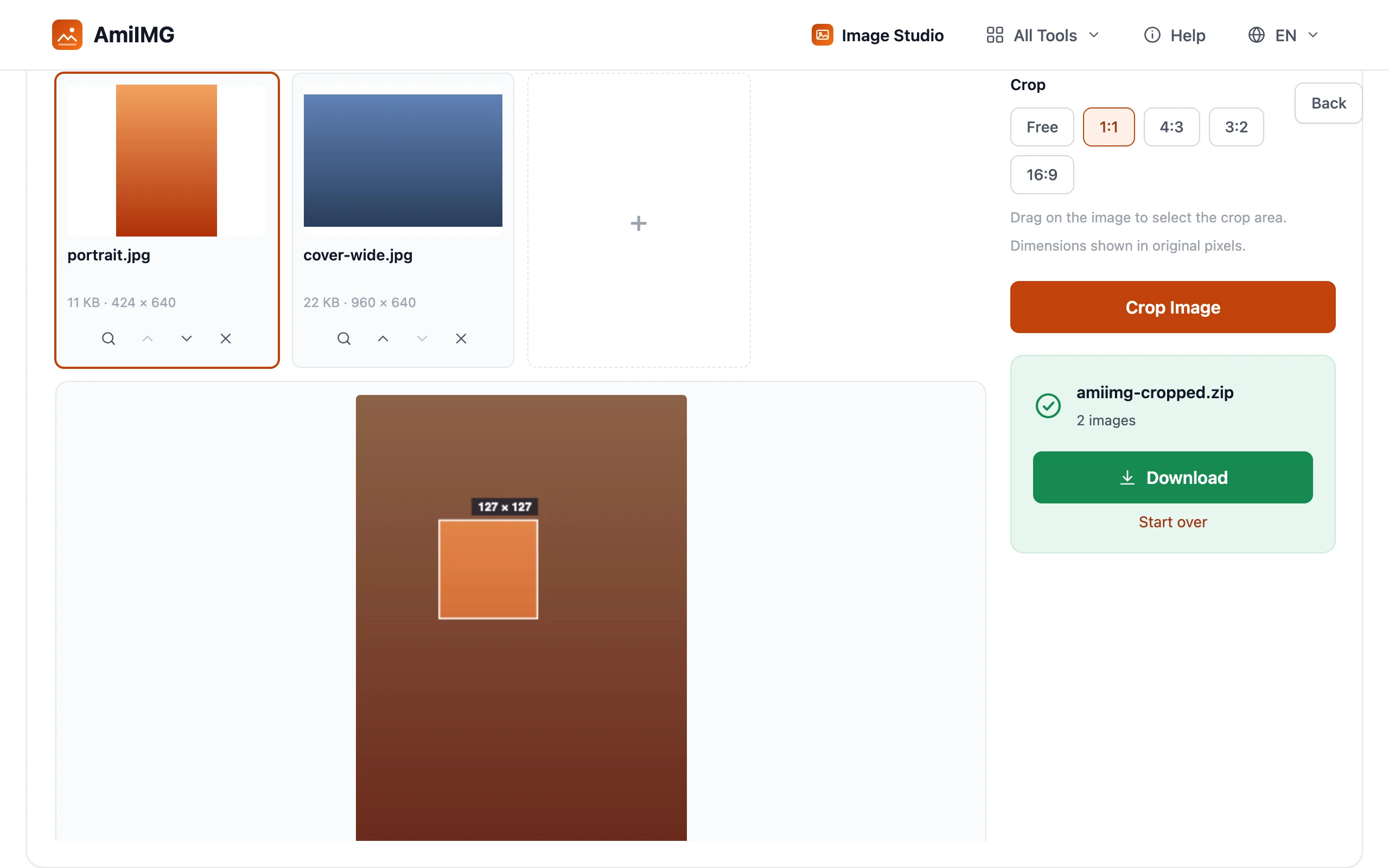
Recadrez et téléchargez
Cliquez sur Recadrer l'image. Les pixels à l'intérieur de chaque cadre conservent leur résolution (aucun rééchantillonnage), et le tout arrive dans un seul ZIP, nommé comme les originaux.
Obtenir les meilleurs résultats
Vérifiez le budget de pixels avant de couper serré
Un recadrage serré peut laisser trop peu de pixels pour la destination : une bande 16:9 découpée dans une photo 4:3 prise au téléphone conserve bien moins de la moitié de la hauteur du cadre. Quand le résultat est trop petit, faites-le passer par l'agrandisseur IA avant publication.
Recadrez pour la composition, redimensionnez pour la taille
Les deux sont sans cesse confondus. Le recadrage change ce qui figure sur l'image ; le redimensionnement change la taille de l'image entière. Quand le cadrage est mauvais, recadrez. Quand la photo est bonne mais que les dimensions ne le sont pas, redimensionnez. Les deux s'enchaînent proprement : recadrez d'abord au bon rapport, puis redimensionnez selon les pixels demandés.
Respectez le rapport de la plateforme ici, pas là-bas
Un cadre libre convient à n'importe quel sujet, mais la plateforme en face imposera quand même son propre rapport en vous recadrant une nouvelle fois, automatiquement et depuis le centre. Quand une destination existe, verrouillez son rapport dans cet outil, là où c'est vous qui décidez ce qui survit à la coupe.
Questions fréquentes
Le recadrage réduit-il la qualité de l'image ?
Pas là où ça compte. Le recadrage ne rééchantillonne jamais : les pixels à l'intérieur du cadre gardent leur résolution ; la sortie est réencodée une fois en haute qualité (le PNG reste sans perte). Les images que vous n'avez pas cadrées sont archivées telles quelles.
Quel rapport utiliser pour une photo de profil ?
1:1. Presque tous les réseaux affichent les avatars en carré, même lorsqu'ils acceptent d'autres formes. Verrouillez 1:1 et centrez sur le visage.
Puis-je recadrer selon un rapport qui n'est pas listé ?
Les préréglages couvrent 1:1, 4:3, 3:2 et 16:9. Tout autre rapport se fait par glissement libre : le cadre prend la forme que vous dessinez, ce qui convient aux images sans destination à rapport fixe.
Pourquoi mon fichier recadré est-il plus petit ?
Il reste moins de pixels dans le cadre, donc moins de données à stocker. La qualité par pixel ne change pas : le fichier n'est qu'un morceau plus petit de l'original.