如何将图片裁剪为精确比例
在线把图片裁剪成精确比例:1:1 用于头像,16:9 用于封面,3:2 用于冲印。单批最多 50 张,每张一个裁剪框,不重采样,无需上传。
裁剪图片每个平台要求的形状都不一样。头像要方的,视频封面要宽的,冲印店要 3:2,幻灯片还在用 4:3。相机有自己的取景方式;原样上传,平台就会替你裁,从正中间裁,而且很少裁在你本来会下刀的位置。
裁剪是重新构图,不是重新处理:框内的像素保持传感器记录时的样子,框外的一切被丢弃,而且因为没有重采样,画面内的锐度原封不动。AmiIMG 的图片裁剪工具可以把裁剪框锁定为精确比例(1:1、4:3、3:2 或 16:9),也可以保持自由比例。一次最多可处理 50 张图片,每张各有自己的裁剪框,没有取景的图片原样通过,完全不会被重新编码。所有处理都在浏览器中完成。
按比例裁剪,分步说明
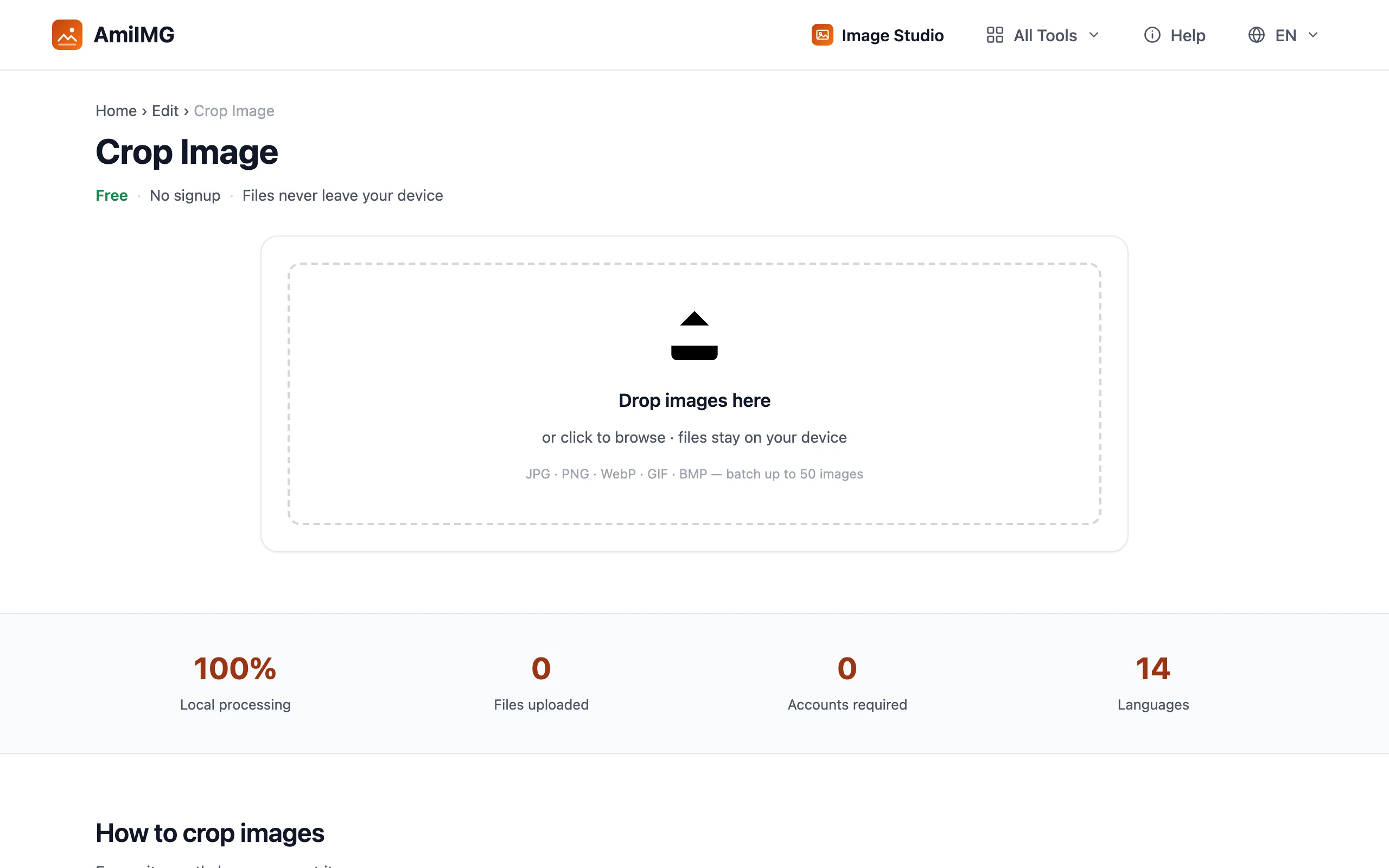
把图片加入队列
打开 AmiIMG 的图片裁剪工具,把图片拖到上传区域。JPG、PNG、WebP、GIF 和 BMP 都支持,最多 50 个文件,每个 30 MB。缩略图会排列在侧边栏;点击任意卡片即可切换正在取景的图片。
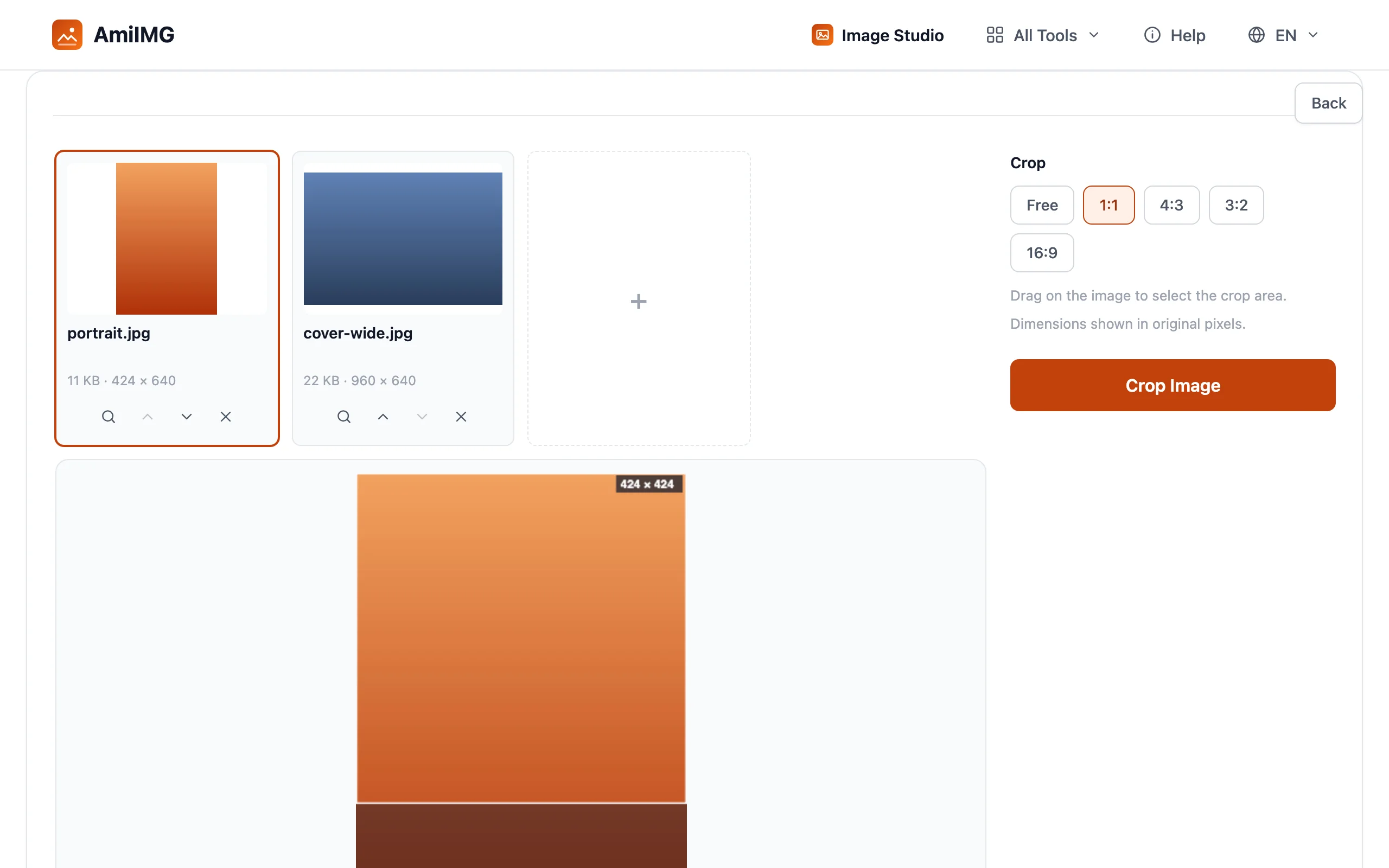
锁定精确比例
选择与用途匹配的预设:1:1 用于头像,4:3 用于幻灯片和商品列表,3:2 用于冲印,16:9 用于封面和缩略图。裁剪框会立即变成对应形状。如果下游没有平台限制,默认保持自由比例。
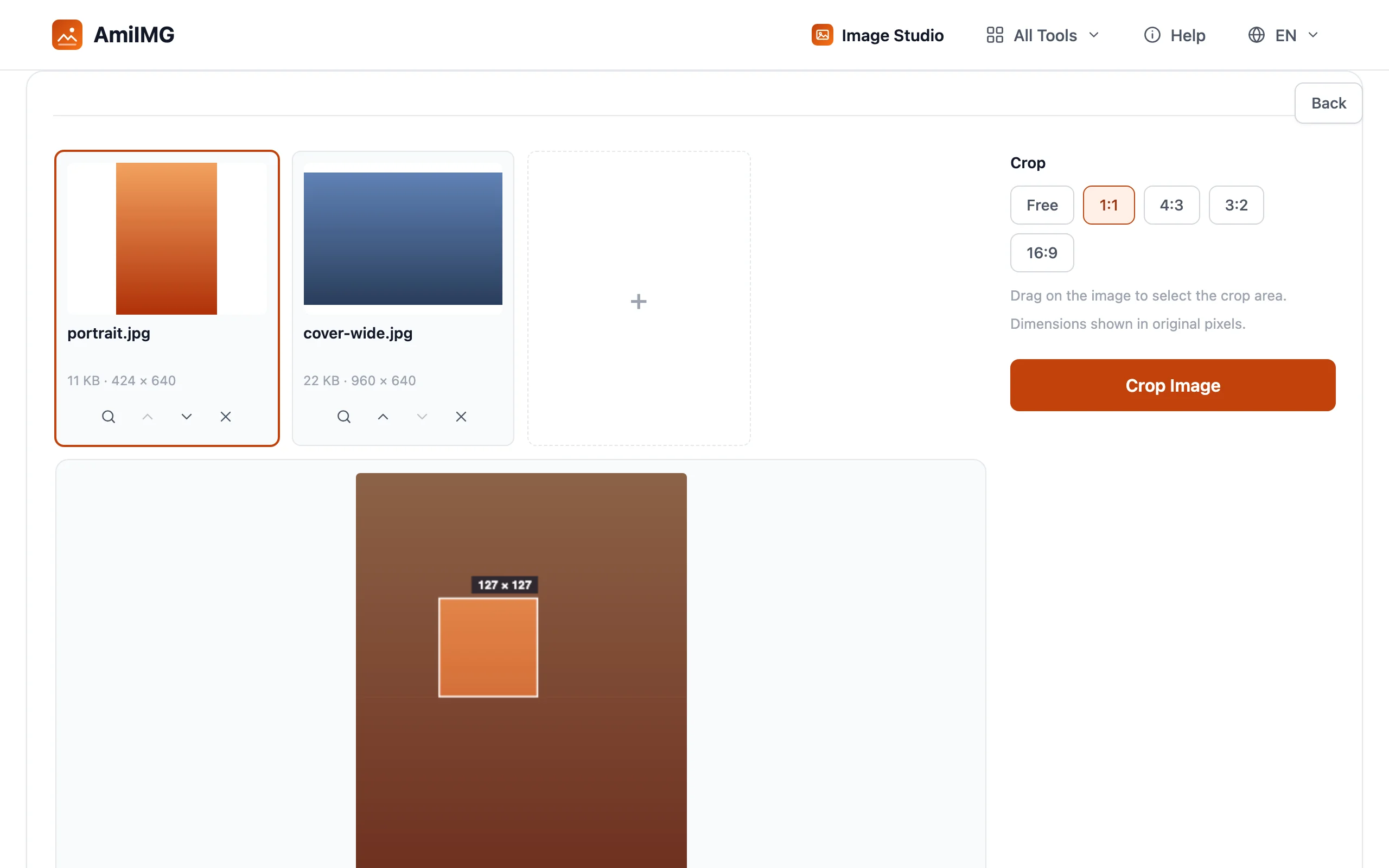
为每张图片取景
在图片上拖动裁剪框:拖四角可以调整大小,拖中间可以移动,锁定的比例在操作过程中不会偏移。每张图片保留各自的裁剪框,所以方形人像和宽幅横构图可以放在同一批里。完全跳过某张图片,它的原图会原样打包,不做改动。
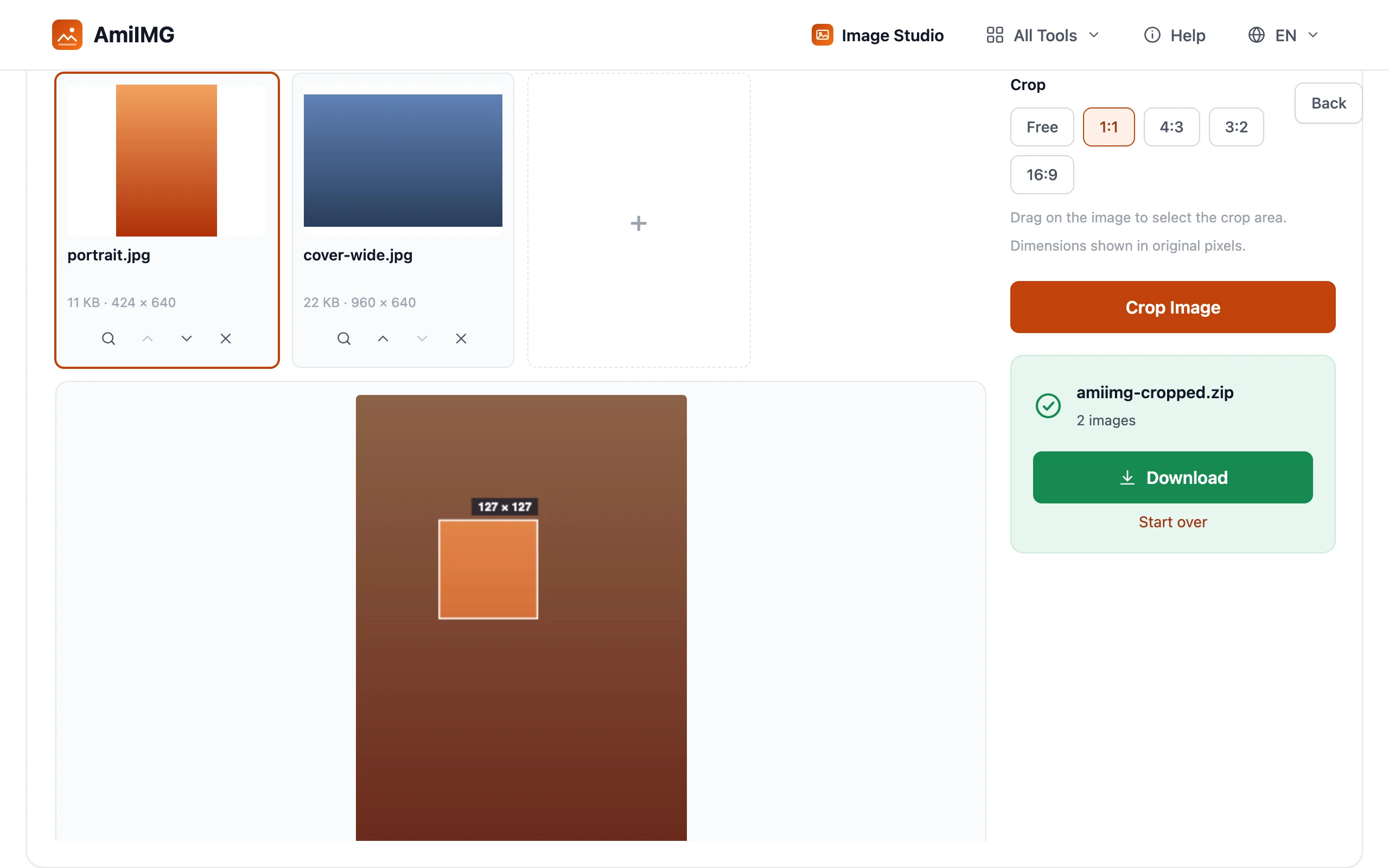
裁剪并下载
点击裁剪图片。每个裁剪框内的像素保持原有分辨率(全程不重采样),所有结果打包成一个 ZIP,文件名与原图对应。
获得最佳效果
常见问题
裁剪会降低图片质量吗?
在关键之处不会。裁剪从不重采样,框内的像素保持原有分辨率;输出会以高质量重新编码一次(PNG 保持无损)。没有取景的图片原样打包。
头像应该用哪个比例?
1:1。几乎所有平台都以方形显示头像,即使它们接受其他形状。锁定 1:1,以面部为中心。
可以裁剪成列表之外的比例吗?
预设涵盖 1:1、4:3、3:2 和 16:9。其他比例用自由拖动,裁剪框就是你画出的形状,适合没有固定比例用途的图片。
为什么裁剪后的文件变小了?
框内剩下的像素更少,需要存储的数据也就更少。每个像素的质量没有变化,文件只是原图的一小部分。