Cách cắt ảnh theo tỷ lệ chính xác
Cắt ảnh theo tỷ lệ chính xác trực tuyến: 1:1 cho ảnh đại diện, 16:9 cho ảnh bìa, 3:2 cho bản in. Hàng loạt tới 50 ảnh, mỗi ảnh một khung cắt, không lấy mẫu lại, không tải lên.
Cắt ảnhMỗi nền tảng lại muốn một hình dạng khác nhau. Ảnh đại diện thì vuông, ảnh bìa video thì kéo ngang, xưởng in yêu cầu 3:2, còn slide vẫn chạy 4:3. Máy ảnh của bạn có cách đóng khung riêng; tải lên nguyên bản thì nền tảng sẽ tự cắt, ngay chính giữa, và hiếm khi đúng chỗ bạn muốn cắt.
Cắt là sắp đặt lại bố cục, không phải xử lý lại: các pixel bên trong khung giữ nguyên như cảm biến ghi nhận, mọi thứ bên ngoài bị bỏ đi, và vì không chạy lấy mẫu lại, độ nét trong khung vẫn nguyên vẹn. Công cụ cắt ảnh của AmiIMG khóa khung theo tỷ lệ chính xác (1:1, 4:3, 3:2 hoặc 16:9) hoặc để khung tự do. Tối đa 50 ảnh trong một lượt, mỗi ảnh có khung cắt riêng, và ảnh nào bạn không đóng khung sẽ đi qua nguyên vẹn, không bị mã hóa lại lần nào. Mọi thứ diễn ra trong trình duyệt của bạn.
Cắt theo tỷ lệ, từng bước một
Đưa ảnh vào hàng đợi
Mở công cụ cắt ảnh của AmiIMG và thả ảnh vào vùng tải lên. JPG, PNG, WebP, GIF và BMP đều dùng được, tối đa 50 tệp, mỗi tệp 30 MB. Ảnh thu nhỏ xếp thành hàng ở thanh bên; nhấp vào thẻ bất kỳ để chuyển sang ảnh bạn đang đóng khung.
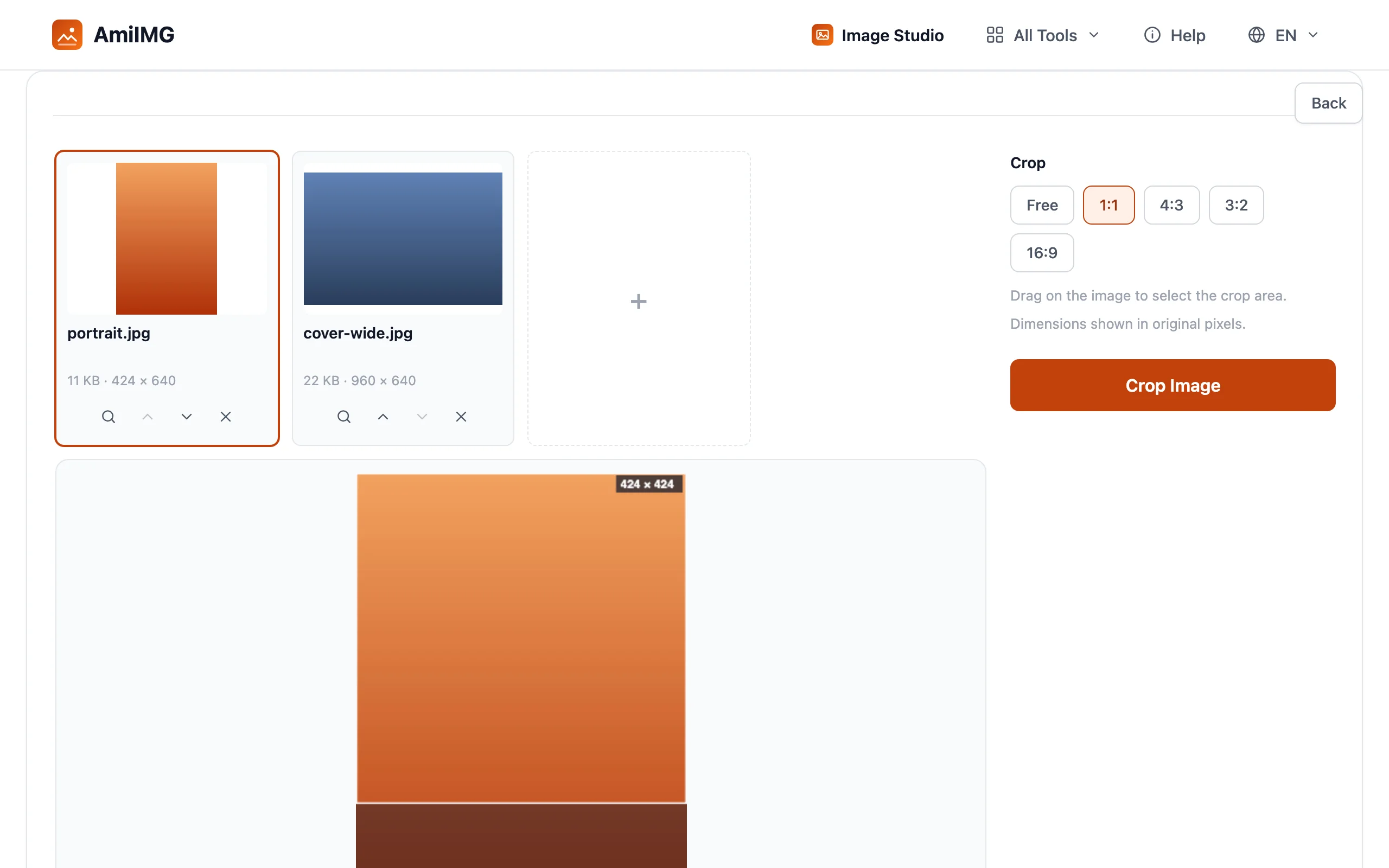
Khóa đúng tỷ lệ
Chọn mục đặt trước khớp với đích đến: 1:1 cho ảnh đại diện, 4:3 cho slide và tin đăng, 3:2 cho bản in, 16:9 cho ảnh bìa và hình thu nhỏ. Khung cắt lập tức bám theo đúng hình dạng. Chế độ tự do vẫn là mặc định khi không có nền tảng nào chờ ở đầu ra.
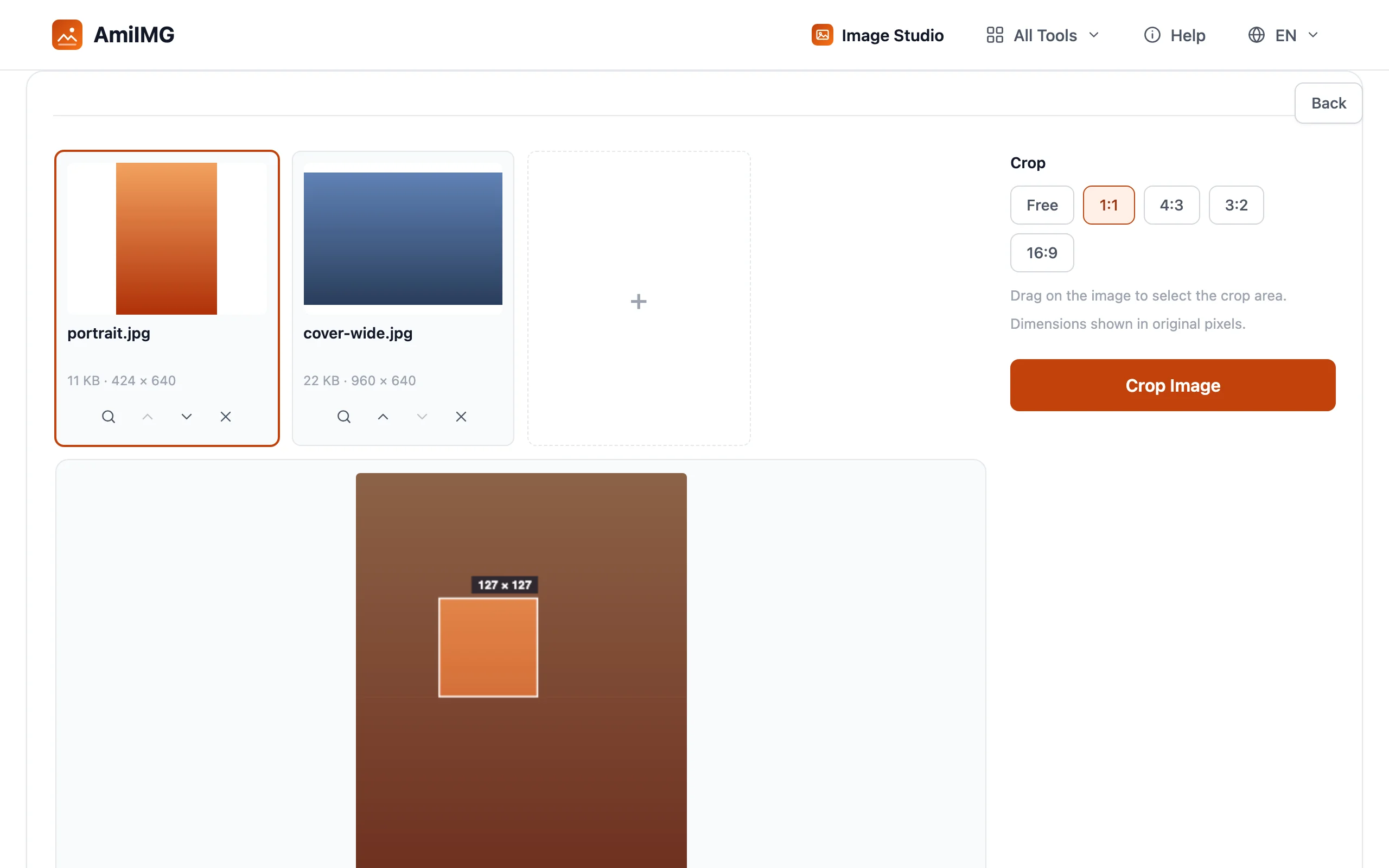
Đóng khung từng ảnh
Kéo khung trên ảnh: các góc để đổi kích thước, phần giữa để di chuyển, và tỷ lệ đã khóa sẽ không lệch trong lúc thao tác. Mỗi ảnh giữ khung riêng, nên một ảnh chân dung vuông và một ảnh phong cảnh màn hình rộng có thể nằm cùng một lượt. Bỏ qua hẳn một ảnh thì bản gốc của nó được đóng gói nguyên trạng, không đụng tới.
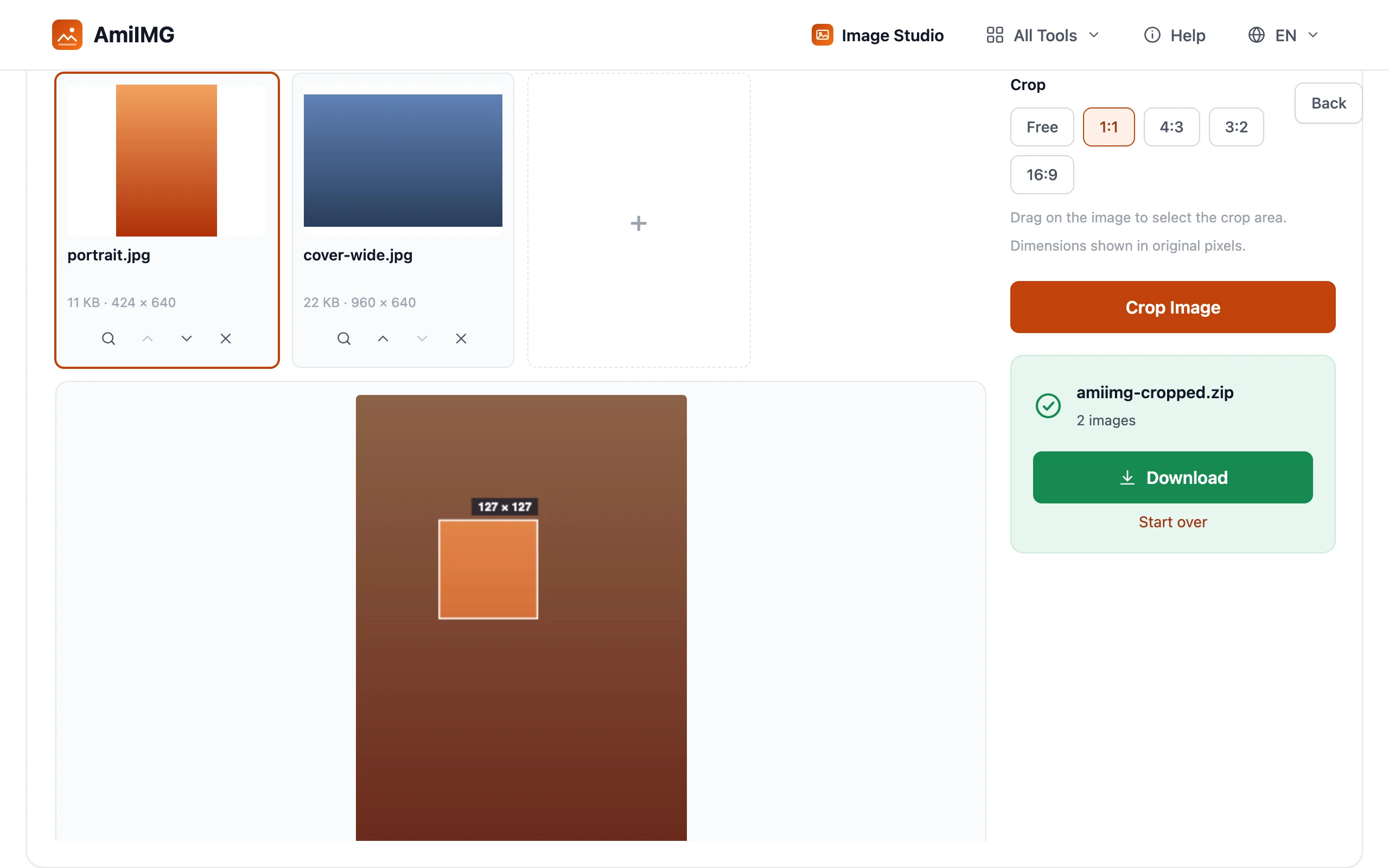
Cắt và tải về
Nhấn Cắt ảnh. Các pixel trong mỗi khung giữ nguyên độ phân giải (không lấy mẫu lại ở bất kỳ đâu), và tất cả được gói vào một tệp ZIP, đặt tên khớp với ảnh gốc.
Để có kết quả tốt nhất
Kiểm tra lượng pixel trước khi cắt mạnh
Một khung cắt chặt có thể để lại quá ít pixel cho đích đến: dải 16:9 cắt từ ảnh điện thoại 4:3 chỉ giữ được chưa bằng một nửa chiều cao khung hình. Khi kết quả không đủ, hãy đưa ảnh qua công cụ nâng cấp AI trước khi đăng.
Cắt để chỉnh bố cục, đổi kích thước để chỉnh độ lớn
Hai việc này liên tục bị nhầm lẫn. Cắt thay đổi thứ nằm trong bức ảnh; đổi kích thước thay đổi độ lớn của toàn bộ bức ảnh. Khi bố cục sai, hãy cắt. Khi ảnh đúng nhưng kích thước không đúng, hãy đổi kích thước. Hai bước này nối liền mạch: cắt về đúng tỷ lệ trước, rồi đổi kích thước theo đúng thông số pixel.
Khớp tỷ lệ của nền tảng ở đây, không phải ở đó
Khung tự do phù hợp với mọi chủ thể, nhưng nền tảng ở đầu bên kia vẫn sẽ áp tỷ lệ của nó bằng cách cắt bạn thêm lần nữa, tự động và từ chính giữa. Khi đã biết đích đến, hãy khóa tỷ lệ của nó ngay trong công cụ này, nơi bạn quyết định phần nào được giữ lại sau nhát cắt.
Câu hỏi thường gặp
Cắt ảnh có làm giảm chất lượng ảnh không?
Không ở chỗ quan trọng. Cắt ảnh không bao giờ lấy mẫu lại, các pixel trong khung giữ nguyên độ phân giải; tệp đầu ra chỉ được mã hóa lại một lần ở chất lượng cao (PNG vẫn không mất dữ liệu). Những ảnh bạn không đóng khung được đóng gói nguyên trạng.
Ảnh hồ sơ nên dùng tỷ lệ nào?
1:1. Gần như mọi mạng xã hội đều hiển thị ảnh đại diện dạng vuông, kể cả khi chấp nhận hình dạng khác. Hãy khóa 1:1 và căn giữa vào khuôn mặt.
Tôi có thể cắt theo tỷ lệ không nằm trong danh sách không?
Các mục đặt trước gồm 1:1, 4:3, 3:2 và 16:9. Mọi tỷ lệ khác đều là kéo tự do, khung mang hình dạng bạn vẽ ra, phù hợp với ảnh không có đích đến theo tỷ lệ cố định.
Vì sao tệp sau khi cắt lại nhỏ hơn?
Trong khung còn ít pixel hơn, nên lượng dữ liệu cần lưu ít hơn. Chất lượng trên từng pixel không đổi, tệp chỉ là một phần nhỏ hơn của bản gốc.