이미지를 정확한 비율로 자르는 방법
이미지를 정확한 비율로 온라인에서 자르세요. 아바타에는 1:1, 커버에는 16:9, 인화에는 3:2. 한 번에 50장까지, 이미지마다 하나의 크롭 박스, 리샘플링 없음, 업로드 없음.
이미지 자르기플랫폼마다 원하는 모양이 다릅니다. 아바타는 정사각형으로 나오고, 동영상 커버는 넓게 늘어나며, 인화소는 3:2를 요구하고, 슬라이드는 여전히 4:3으로 돌아갑니다. 카메라는 나름의 방식으로 구도를 잡습니다. 그대로 업로드하면 플랫폼이 알아서 중앙을 기준으로 잘라내는데, 그 위치가 내가 잘랐을 지점인 경우는 드뭅니다.
자르기는 재처리가 아니라 구도를 다시 잡는 작업입니다. 박스 안의 픽셀은 센서가 기록한 그대로 남고, 바깥의 모든 것은 버려지며, 리샘플링이 실행되지 않으므로 프레임 안의 선명도는 그대로 유지됩니다. AmiIMG의 이미지 자르기 도구는 프레임을 정확한 비율(1:1, 4:3, 3:2, 16:9)로 고정하거나 자유 형식으로 둡니다. 한 번에 최대 50장의 이미지를 처리할 수 있고 각각 고유한 크롭 박스를 가지며, 구도를 잡지 않은 이미지는 한 번도 다시 인코딩되지 않고 그대로 통과합니다. 모든 작업은 브라우저에서 이루어집니다.
비율에 맞춰 자르기, 단계별로
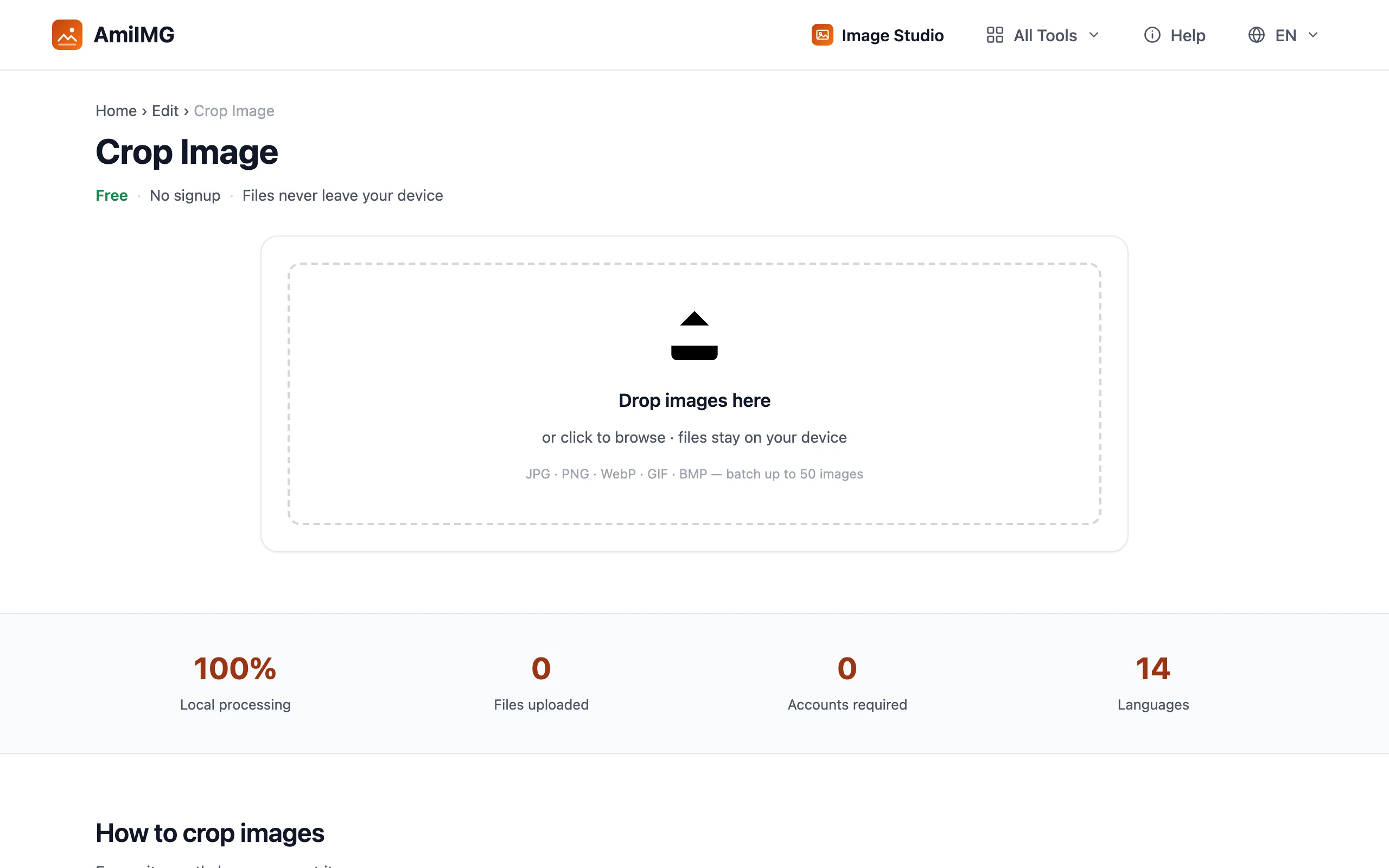
이미지 불러오기
AmiIMG 이미지 자르기 도구로 이동해 사진을 지정 영역에 끌어다 놓습니다. JPG, PNG, WebP, GIF, BMP 모두 지원하며, 파일당 30 MB로 최대 50개까지 가능합니다. 사이드바에 썸네일이 나열되고, 카드를 클릭하면 구도를 잡을 이미지가 전환됩니다.
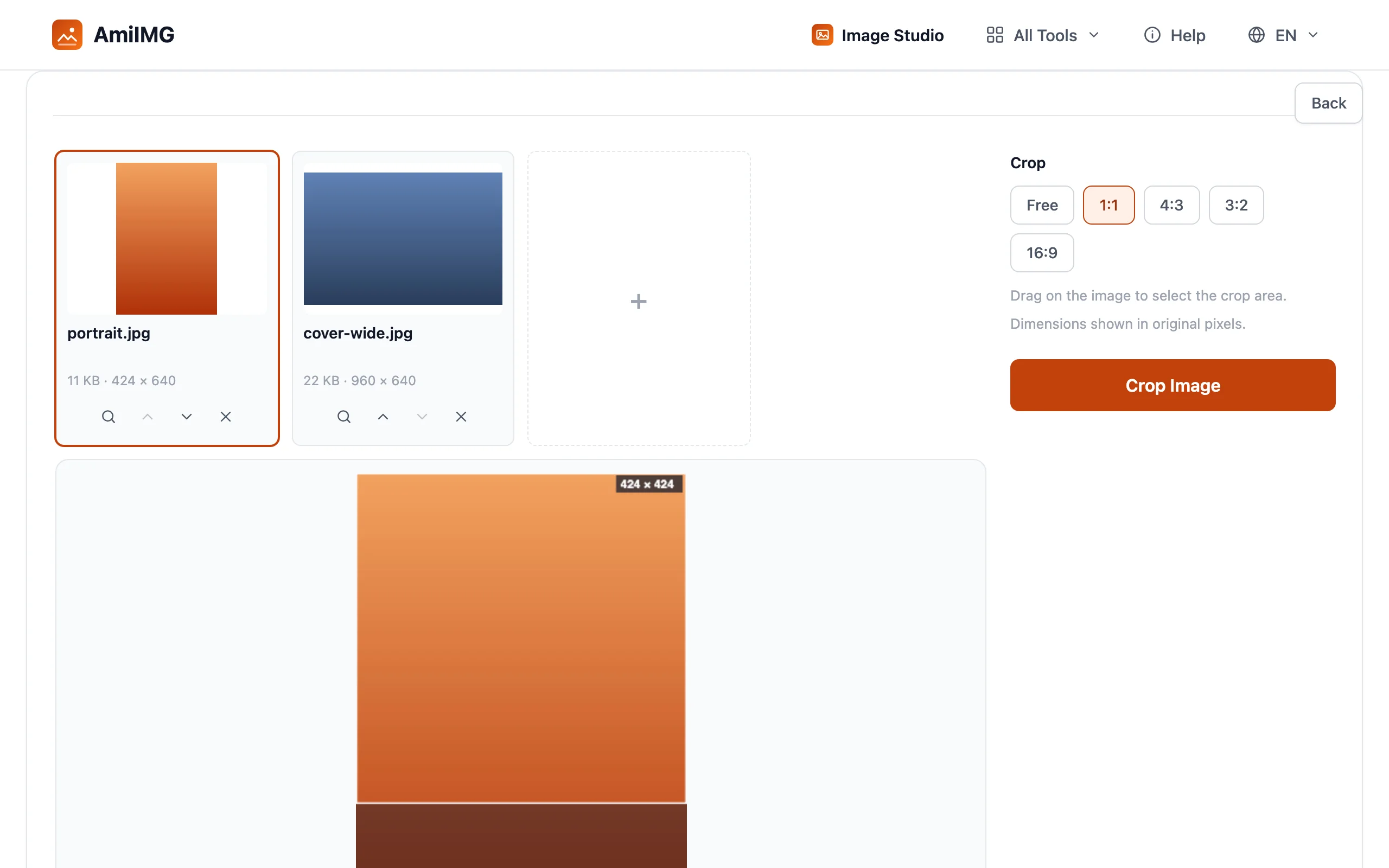
정확한 비율 고정하기
목적지에 맞는 프리셋을 선택합니다. 아바타에는 1:1, 슬라이드와 상품 목록에는 4:3, 인화에는 3:2, 커버와 썸네일에는 16:9입니다. 크롭 박스가 즉시 해당 모양으로 맞춰집니다. 뒤이어 기다리는 플랫폼이 없다면 자유 형식이 기본값으로 유지됩니다.
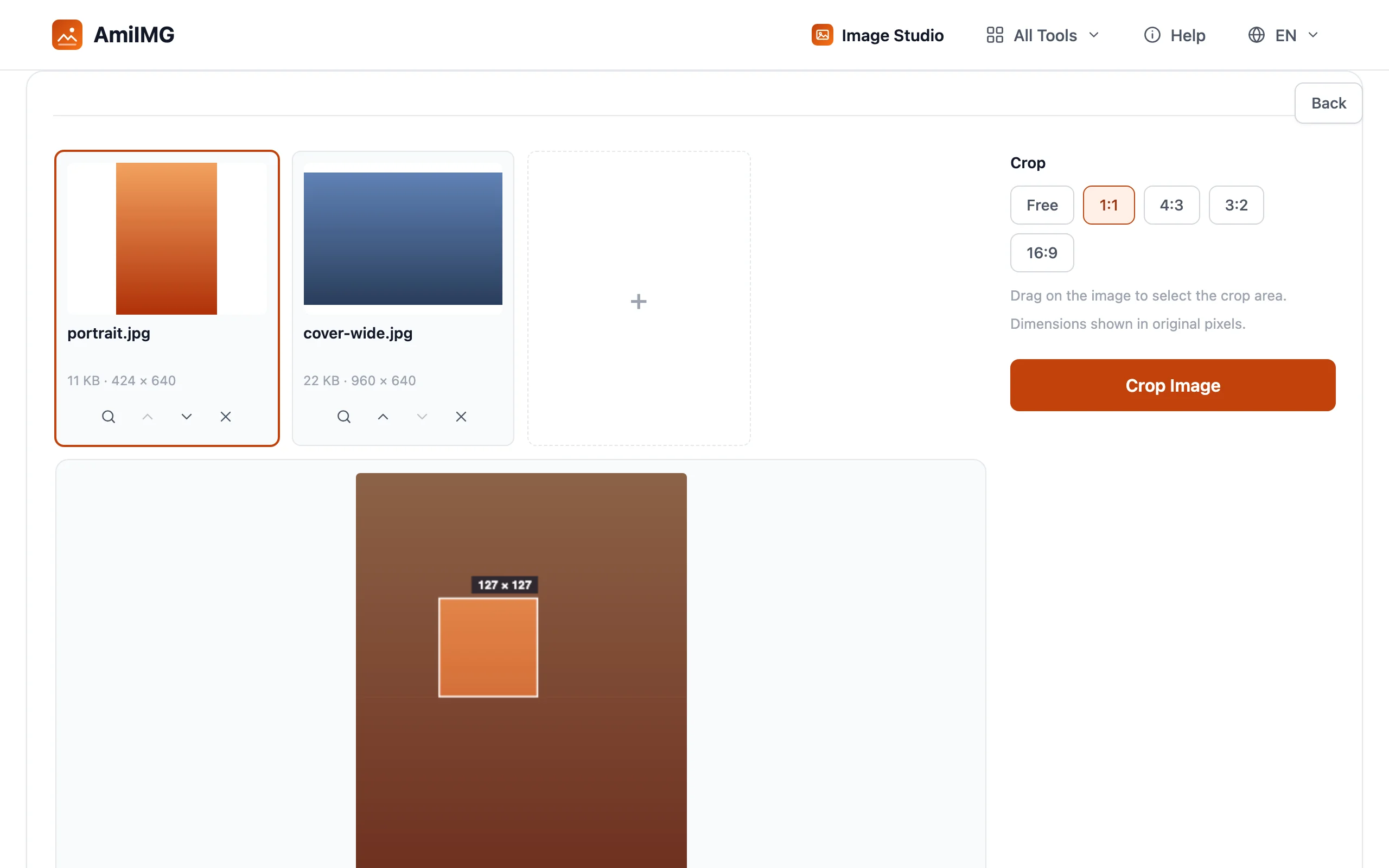
이미지마다 구도 잡기
이미지 위로 박스를 끌어다 놓습니다. 모서리를 잡으면 크기가 조절되고, 가운데를 잡으면 위치가 이동하며, 고정된 비율은 작업 중에 흐트러지지 않습니다. 이미지마다 고유한 프레임을 유지하므로 정사각형 인물 사진과 와이드스크린 풍경 사진이 같은 배치에 함께 있을 수 있습니다. 이미지를 아예 건너뛰면 원본이 손대지 않은 채 그대로 담깁니다.
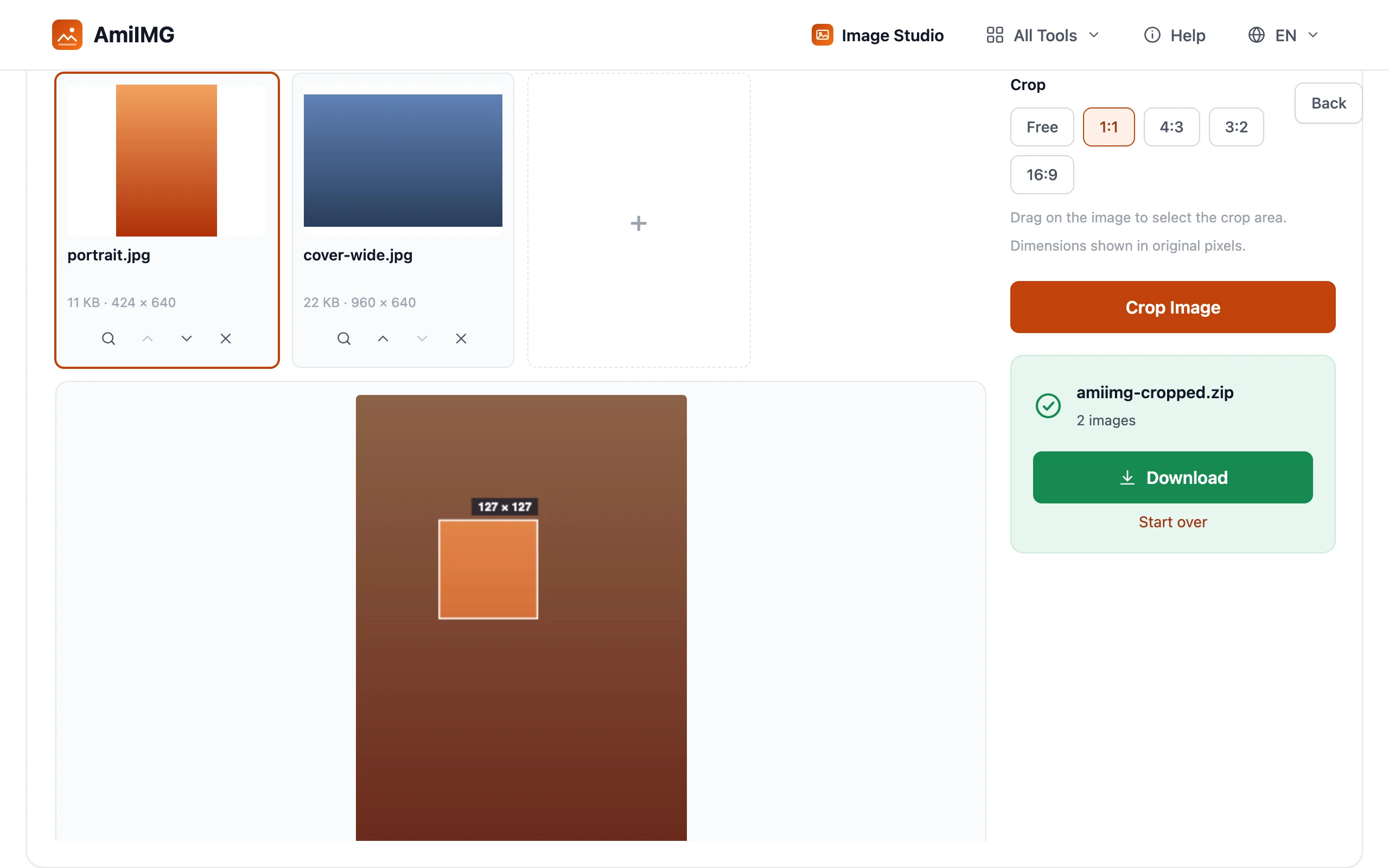
자르고 다운로드하기
이미지 자르기를 누릅니다. 각 프레임 안의 픽셀은 해상도를 그대로 유지하고(어디에서도 리샘플링이 없습니다), 모든 결과가 원본과 같은 이름으로 하나의 ZIP에 담깁니다.
최상의 결과 얻기
과감히 자르기 전에 픽셀 예산 확인하기
타이트하게 자르면 목적지에 쓰기에는 픽셀이 너무 적게 남을 수 있습니다. 4:3 휴대폰 사진에서 잘라낸 16:9 띠는 원본 높이의 절반에도 크게 못 미치는 경우가 많습니다. 결과물이 부족하다면 게시 전에 AI 업스케일러를 거치세요.
구도는 자르기로, 크기는 리사이즈로
이 둘은 자주 혼동됩니다. 자르기는 사진 안에 무엇이 들어오는지를 바꾸고, 리사이즈는 사진 전체의 크기를 바꿉니다. 구도가 잘못됐다면 자르고, 사진은 맞지만 크기가 맞지 않는다면 리사이즈합니다. 둘은 깔끔하게 이어집니다. 먼저 비율에 맞춰 자르고, 그다음 픽셀 규격에 맞춰 리사이즈하세요.
플랫폼의 비율은 그곳이 아니라 여기에서 맞추기
자유 형식 프레임은 어떤 피사체에도 맞지만, 반대편 플랫폼은 여전히 자체 비율을 강제하며 이미지를 중앙에서 자동으로 다시 잘라냅니다. 목적지가 정해져 있다면 이 도구에서 그 비율을 고정하세요. 무엇이 잘린 뒤 남을지는 여기에서 결정할 수 있습니다.
자주 묻는 질문
자르면 이미지 품질이 떨어지나요?
중요한 부분에서는 떨어지지 않습니다. 자르기는 리샘플링하지 않으므로 프레임 안의 픽셀은 해상도를 그대로 유지하고, 출력물은 고품질로 한 번만 다시 인코딩됩니다(PNG는 무손실로 유지). 구도를 잡지 않은 이미지는 손대지 않은 채 담깁니다.
프로필 사진에는 어떤 비율을 써야 하나요?
1:1입니다. 거의 모든 네트워크는 다른 모양을 허용하더라도 아바타를 정사각형으로 렌더링합니다. 1:1로 고정하고 얼굴을 중앙에 맞추세요.
목록에 없는 비율로도 자를 수 있나요?
프리셋은 1:1, 4:3, 3:2, 16:9를 지원합니다. 그 외에는 자유 형식 드래그로, 그린 모양대로 프레임이 만들어집니다. 고정 비율 목적지가 없는 이미지에 적합합니다.
자른 파일의 크기는 왜 줄어드나요?
프레임 안에 남는 픽셀이 줄어들어 저장할 데이터가 적어지기 때문입니다. 픽셀당 품질은 변하지 않으며, 파일은 원본의 더 작은 일부일 뿐입니다.