이미지 크기 조절하는 방법
이미지 크기 조절 방법을 단계별로 안내합니다. 정확한 픽셀, 비율, 가장 긴 변 제한 중 선택할 수 있습니다. 비율 고정, 한 번에 50장, 브라우저에서 실행됩니다.
이미지 크기 조절결국 언젠가는 특정 크기를 요구받습니다. 크기 제한이 있는 업로드 양식, 가장 긴 변 규칙이 있는 마켓플레이스, 정확히 가로 320픽셀이어야 하는 썸네일 등이 그렇습니다. 크기 조절은 간단해 보이지만 가로와 세로를 따로 지정하면 이미지가 늘어나거나 찌그러지기 쉽습니다. 이 가이드에서는 AmiIMG의 이미지 크기 조절 도구로 올바르게 조절하는 방법을 설명합니다. 비율은 항상 자동으로 유지되며, 픽셀, 비율, 가장 긴 변 제한 중 원하는 방식으로 작업할 수 있고 최대 50장의 이미지에 같은 설정을 한 번에 적용할 수 있습니다. 모든 작업은 브라우저에서 실행되므로 파일이 기기를 벗어나지 않습니다.
이미지 크기 조절, 단계별로 따라하기
크기 조절 도구를 열고 이미지 추가하기
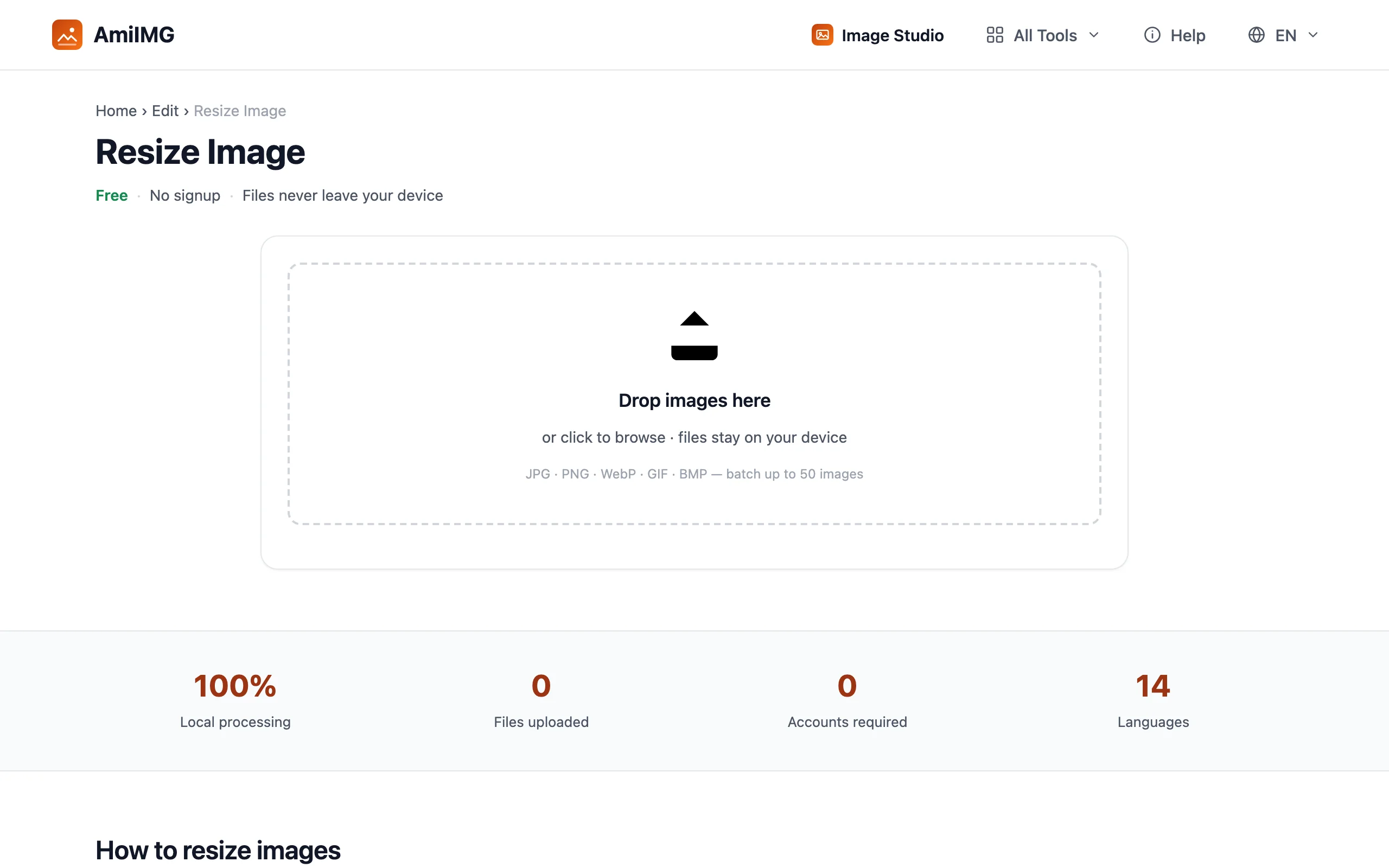
AmiIMG 이미지 크기 조절 도구로 이동해 이미지를 드롭 영역에 끌어다 놓습니다. JPG, PNG, WebP, GIF, BMP 파일을 한 번에 최대 50장까지 대기열에 넣을 수 있으며 크기가 제각각이어도 괜찮습니다. 각 파일 카드에 현재 크기가 표시되므로 한 번에 확인할 수 있습니다.
새 크기 설정하기
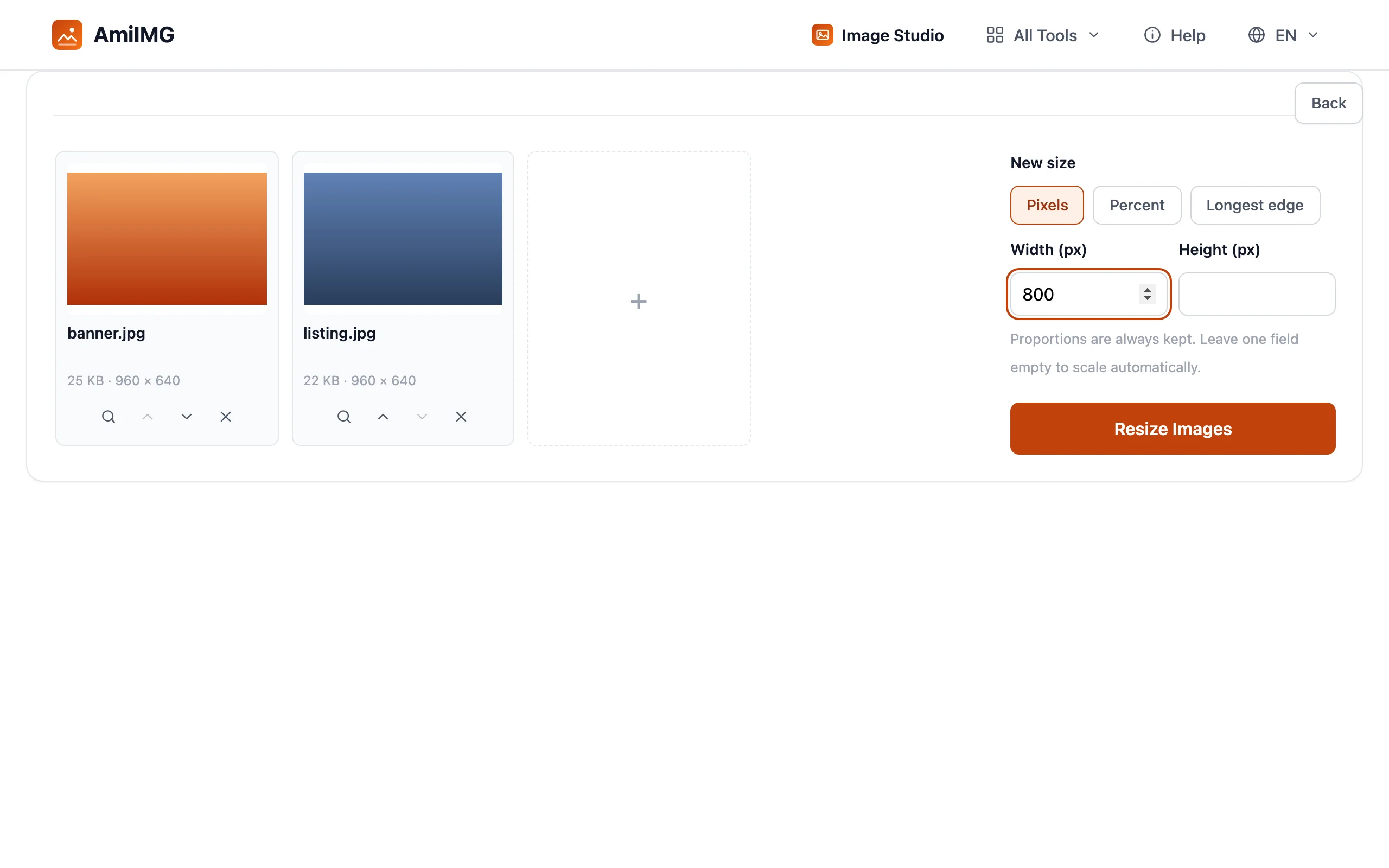
세 가지 방식으로 대부분의 상황을 처리할 수 있습니다. 픽셀: 가로와 세로를 입력합니다. 한쪽을 비워 두면 다른 쪽 값을 기준으로 비율을 유지하며 자동 계산됩니다. 비율: 이미지 전체를 퍼센트로 조절합니다. 50을 입력하면 절반 크기가 됩니다. 가장 긴 변: 더 큰 쪽 변에 상한을 두면, 예를 들어 1600을 입력하면 짧은 변이 비례에 맞춰 따라갑니다. 마켓플레이스에서 흔히 쓰는 방식입니다.
일괄 크기 조절하기
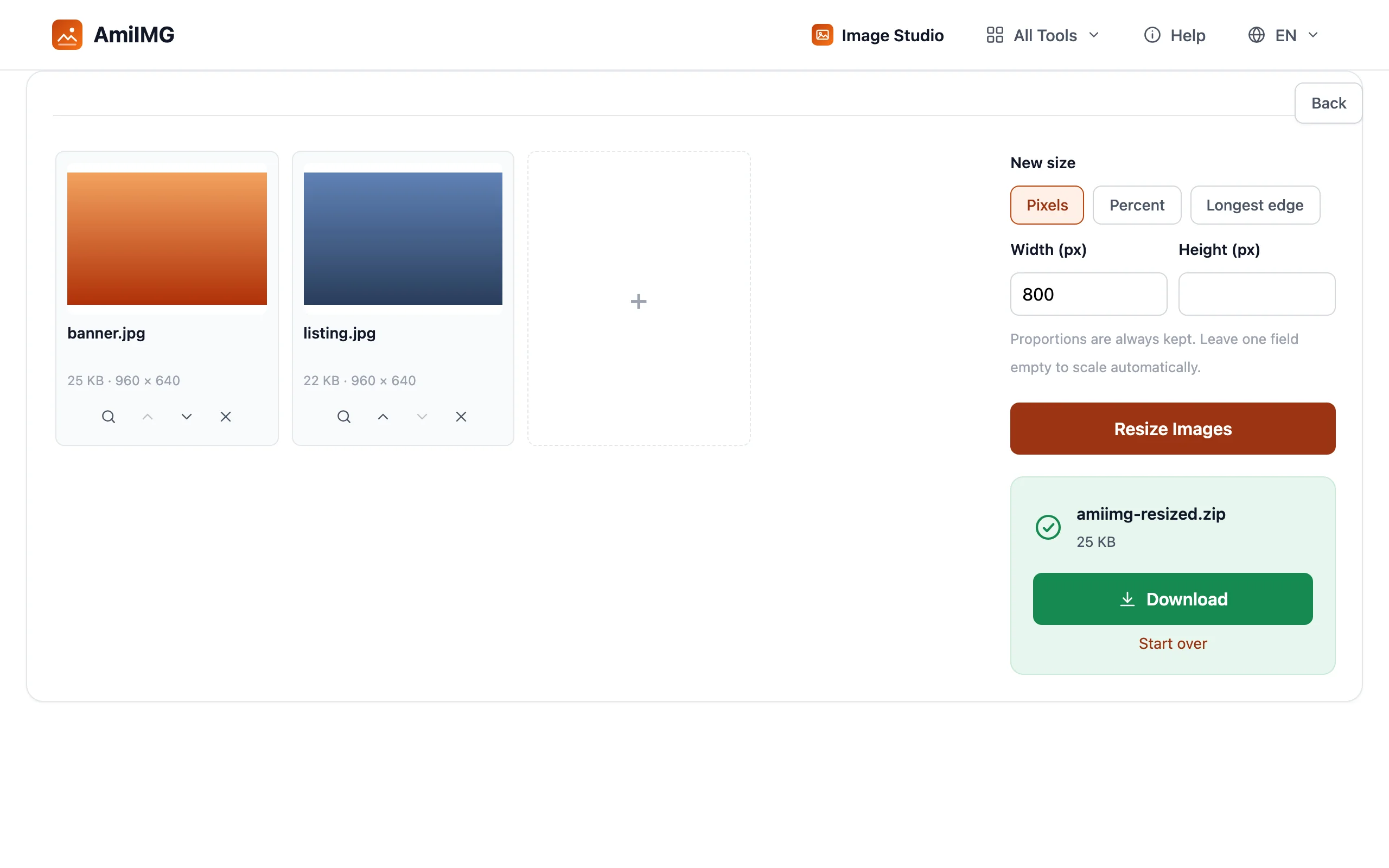
이미지 크기 조절 버튼을 누릅니다. 처리는 사용자의 기기에서 이루어지며 50장을 한 번에 처리해도 거의 즉시 끝납니다. 진행률 표시줄로 작업을 확인할 수 있고, 각 파일 카드는 완료되는 대로 새 크기로 갱신됩니다.
크기가 조절된 이미지 내려받기
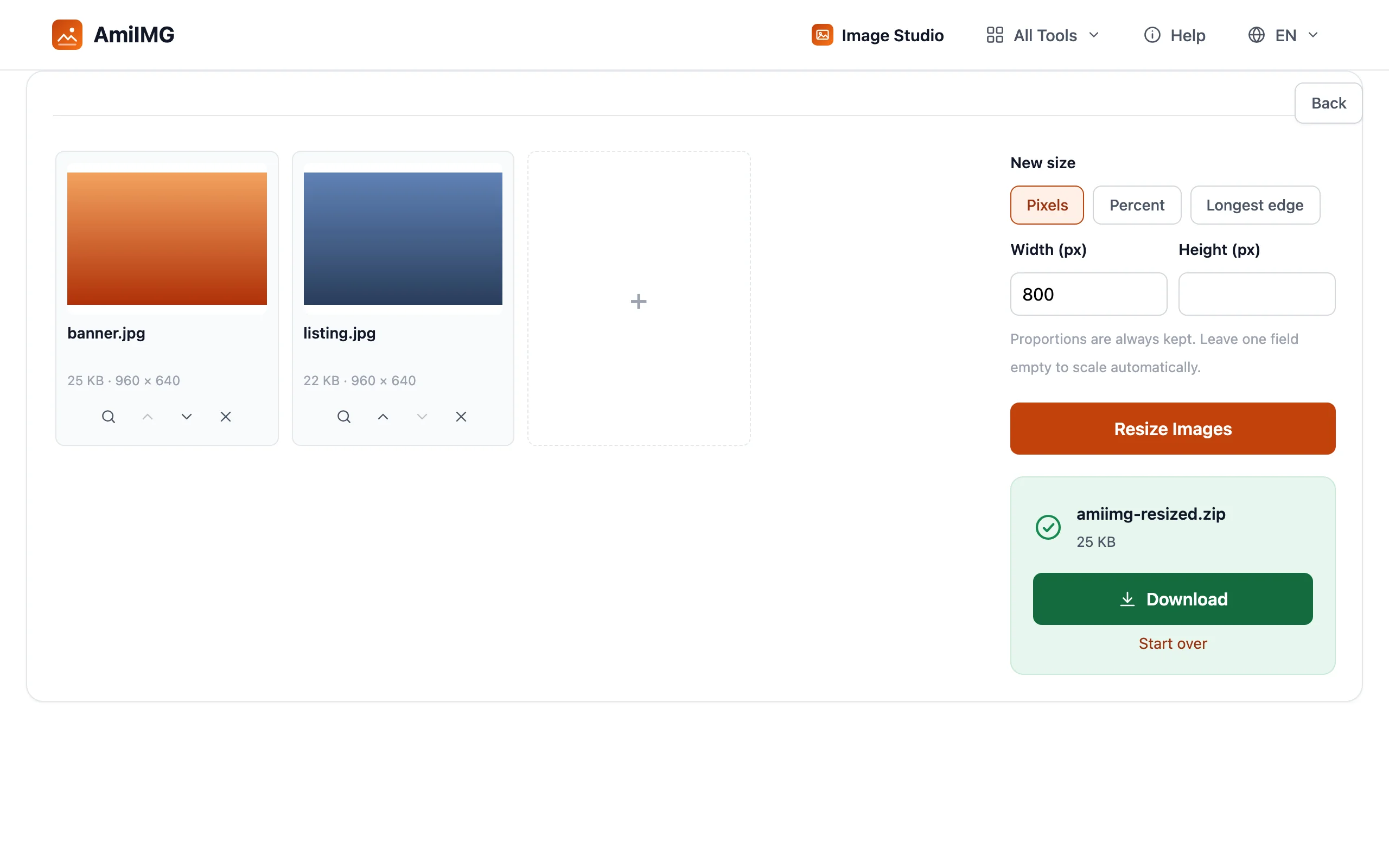
이미지를 하나씩 저장하거나 ZIP 파일 하나로 저장합니다. 파일 이름이 원본과 같으므로 이름을 바꿀 필요 없이 원본 옆이나 업로드 양식에 바로 넣을 수 있습니다.
최상의 결과를 얻으려면
축소만 가능: 확대하려면 업스케일러를 함께 사용하세요
크기 조절 도구는 크기를 줄이기만 하고 절대 확대하지 않습니다. 그래야 품질을 예측할 수 있습니다. 더 큰 이미지가 필요하다면 AI 업스케일러를 먼저 실행한 다음 원하는 목표 크기로 줄이세요.
한 번의 설정으로 전체 일괄 처리
선택한 방식은 대기열의 모든 파일에 적용됩니다. 결과물을 동일하게 만들어야 할 때(모든 상품 이미지를 가장 긴 변 1600픽셀로, 모든 썸네일을 25%로) 이상적이며, 같은 용도의 이미지를 한 묶음으로 모아야 하는 이유이기도 합니다.
압축하기 전에 크기 조절부터
크기가 작을수록 인코딩할 데이터가 줄어듭니다. 따라서 먼저 크기를 조절한 다음 결과물을 압축 도구로 처리해 파일 크기 제한을 맞추세요. 이 순서가 더 효율적이고, 원본 크기 이미지를 압축하는 것보다 깔끔한 결과를 냅니다.
자주 묻는 질문
크기 조절로 이미지가 왜곡될 수 있나요?
아니요. 비율은 항상 유지됩니다. 가로나 세로 중 하나만 입력하면 다른 쪽은 자동으로 계산됩니다. 실수로 이미지가 늘어나거나 찌그러질 일은 없습니다.
이미지를 더 크게 만들 수 있나요?
크기 조절 도구는 크기를 줄이기만 합니다. 확대하면 흐릿해질 뿐입니다. 해상도를 실제로 높이려면 이미지를 키우면서 세부 정보를 재구성하는 AI 업스케일러를 사용하세요.
한 묶음의 파일이 모두 같은 크기가 되나요?
같은 설정이 적용됩니다. 픽셀 모드에서 가로를 고정하면 모든 이미지가 그 가로 값을 갖습니다. 가장 긴 변 모드에서는 모든 이미지의 긴 변에 같은 상한이 적용됩니다. 세로나 짧은 변은 사진의 비율에 따라 달라집니다.