Cómo redimensionar una imagen
Guía visual paso a paso para redimensionar imágenes: píxeles exactos, porcentajes o límites de lado más largo. Proporciones bloqueadas, lotes de hasta 50, en tu navegador.
Redimensionar imágenesTarde o temprano todo exige un tamaño concreto: un formulario de subida que limita las dimensiones, un marketplace con una regla de lado más largo, una miniatura que debe medir exactamente 320 píxeles de ancho. Redimensionar parece trivial hasta que una imagen sale estirada o aplastada, que es lo que ocurre cuando el ancho y el alto se definen por separado. Esta guía te muestra cómo redimensionar correctamente con el redimensionador de imágenes de AmiIMG: las proporciones se mantienen siempre de forma automática, puedes trabajar en píxeles, porcentajes o límites de lado más largo, y hasta 50 imágenes aceptan los mismos ajustes en un solo lote. Todo se ejecuta en tu navegador, así que tus archivos nunca salen de tu dispositivo.
Redimensionar imágenes, paso a paso
Abre el redimensionador y añade tus imágenes
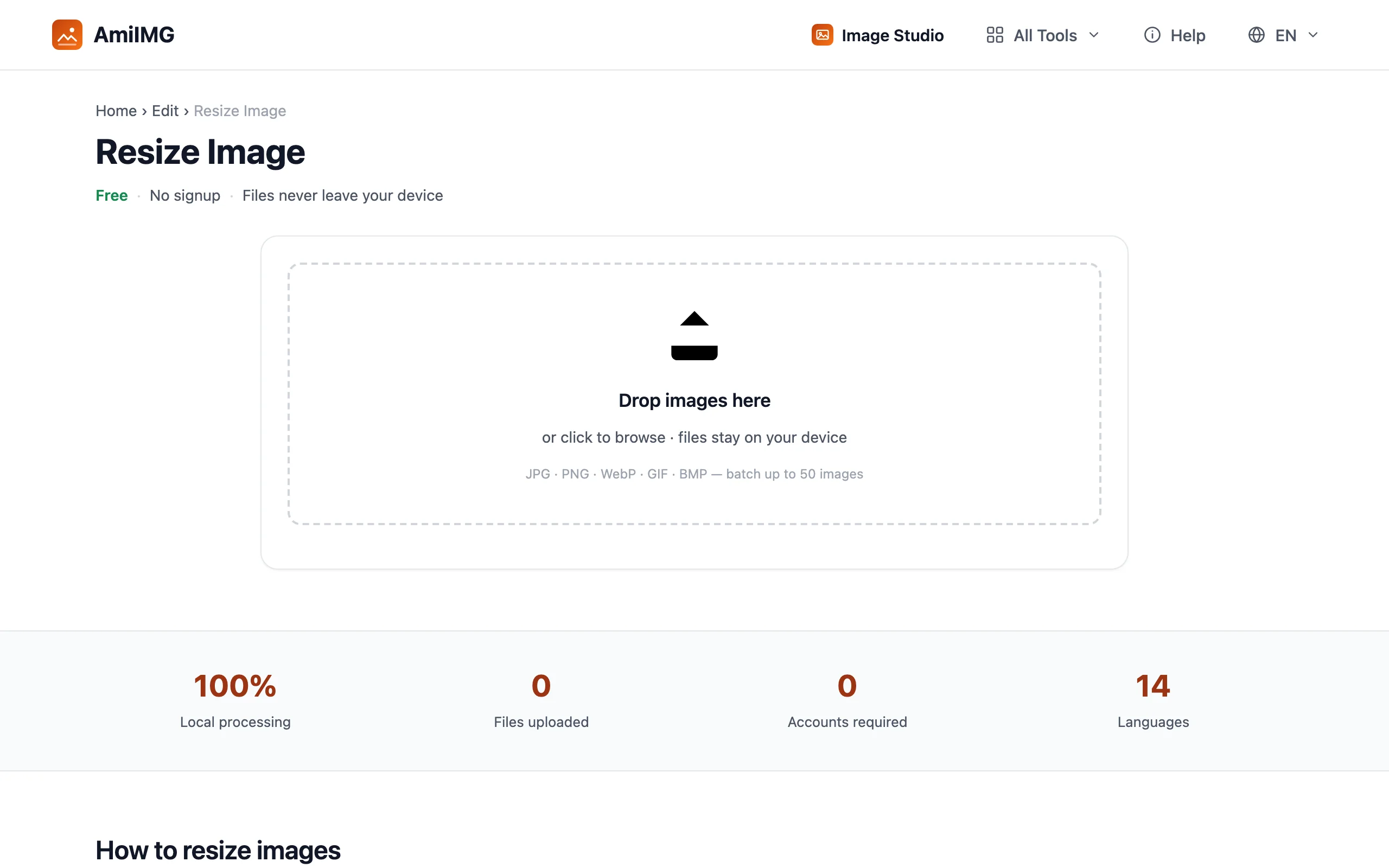
Ve al redimensionador de imágenes de AmiIMG y arrastra tus imágenes a la zona de carga. Puedes poner en cola hasta 50 archivos JPG, PNG, WebP, GIF o BMP a la vez; no importa que tengan tamaños distintos, y cada tarjeta de archivo muestra sus dimensiones actuales para que puedas comprobar el lote.
Define el nuevo tamaño
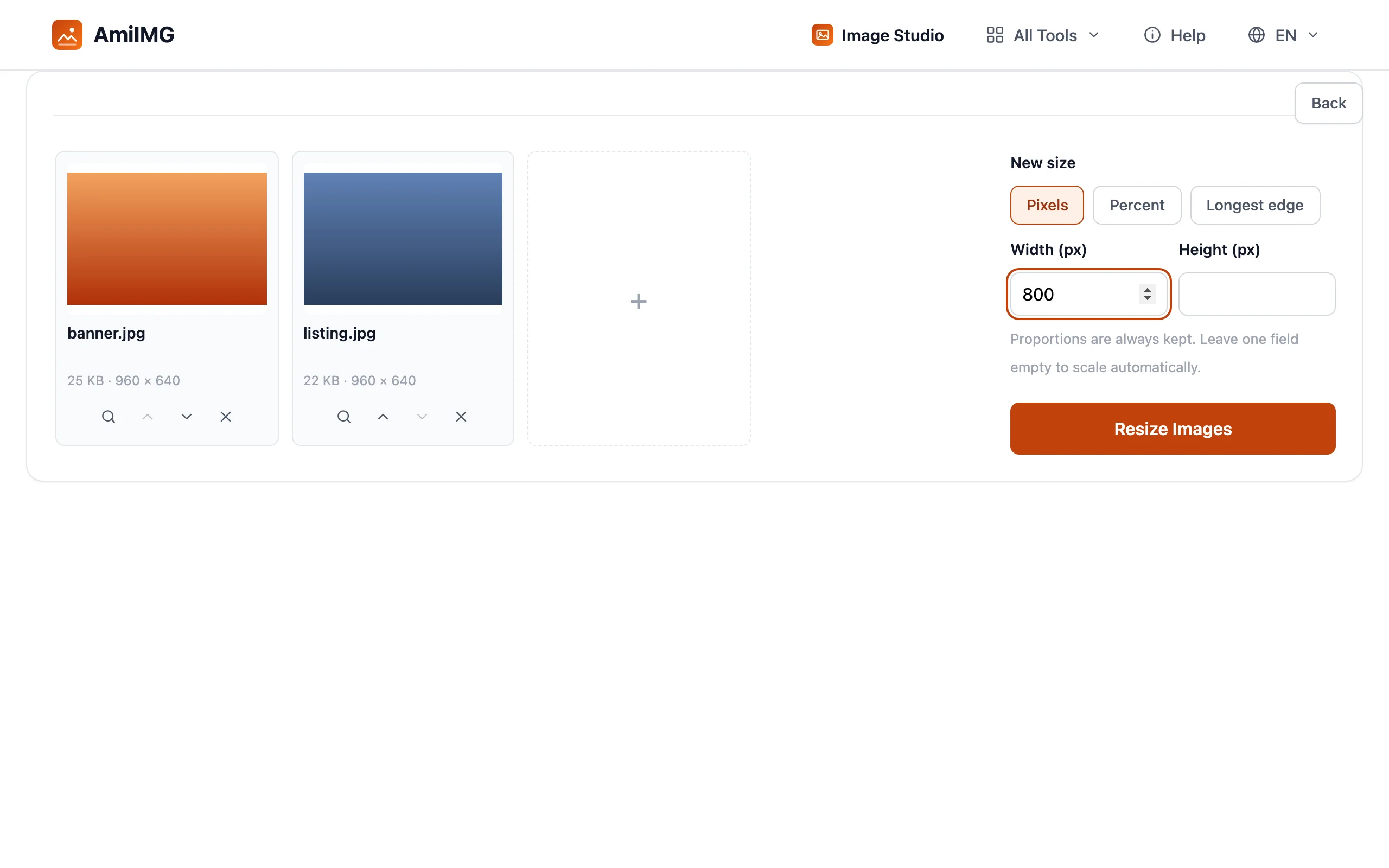
Tres modos cubren todos los casos habituales. Píxeles: introduce ancho y alto; deja un campo vacío y se calculará a partir del otro, manteniendo la relación de aspecto. Porcentaje: escala toda la imagen según un porcentaje, 50 para la mitad del tamaño. Lado más largo: limita la dimensión mayor, por ejemplo 1600, y el lado más corto se ajusta proporcionalmente, la regla clásica de los marketplaces.
Redimensiona el lote
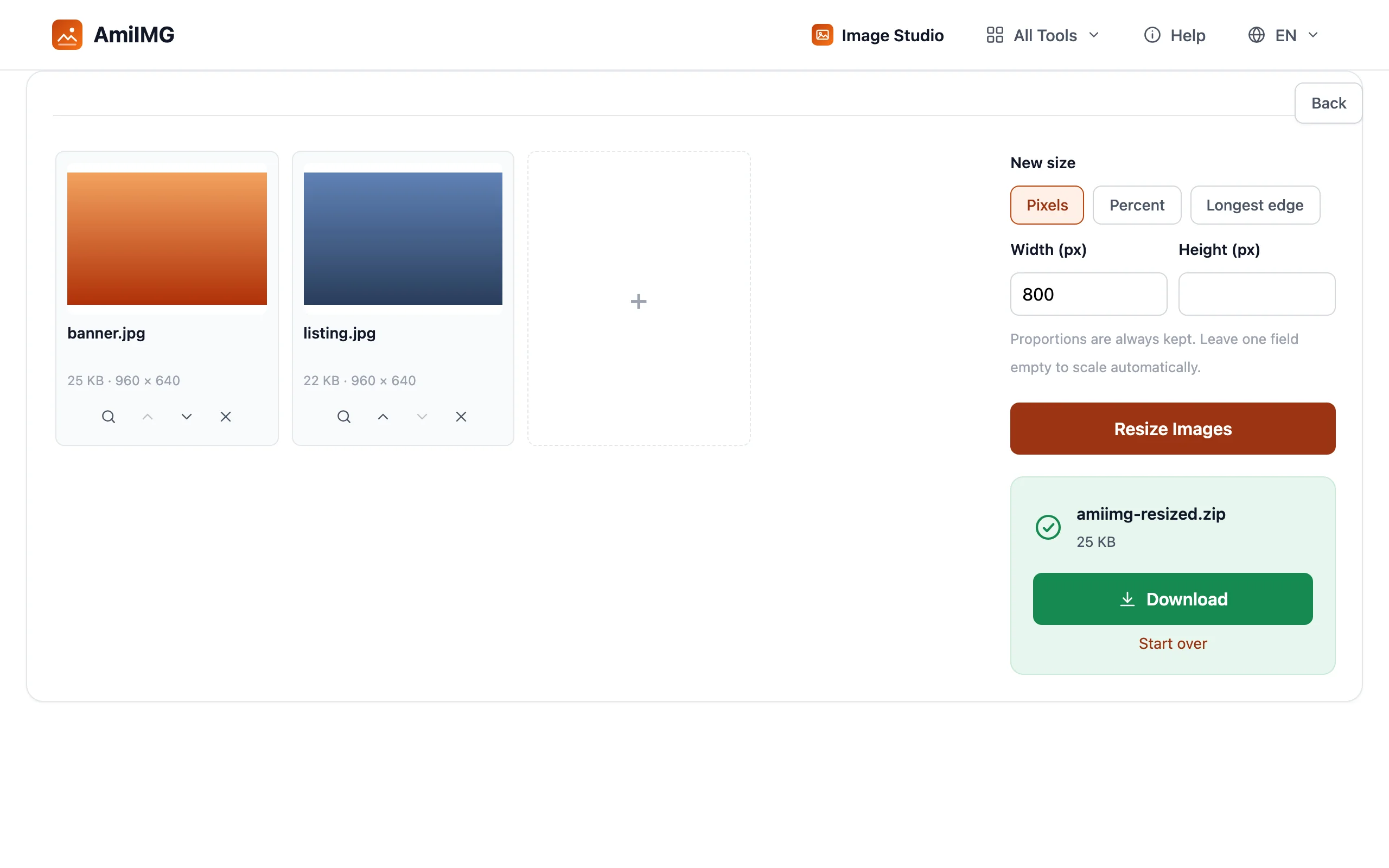
Pulsa el botón Redimensionar imágenes. El procesamiento ocurre en tu dispositivo y es casi instantáneo, incluso con un lote completo de 50. Una barra de progreso sigue el proceso y cada tarjeta de archivo se actualiza con las nuevas dimensiones al terminar.
Descarga tus imágenes redimensionadas
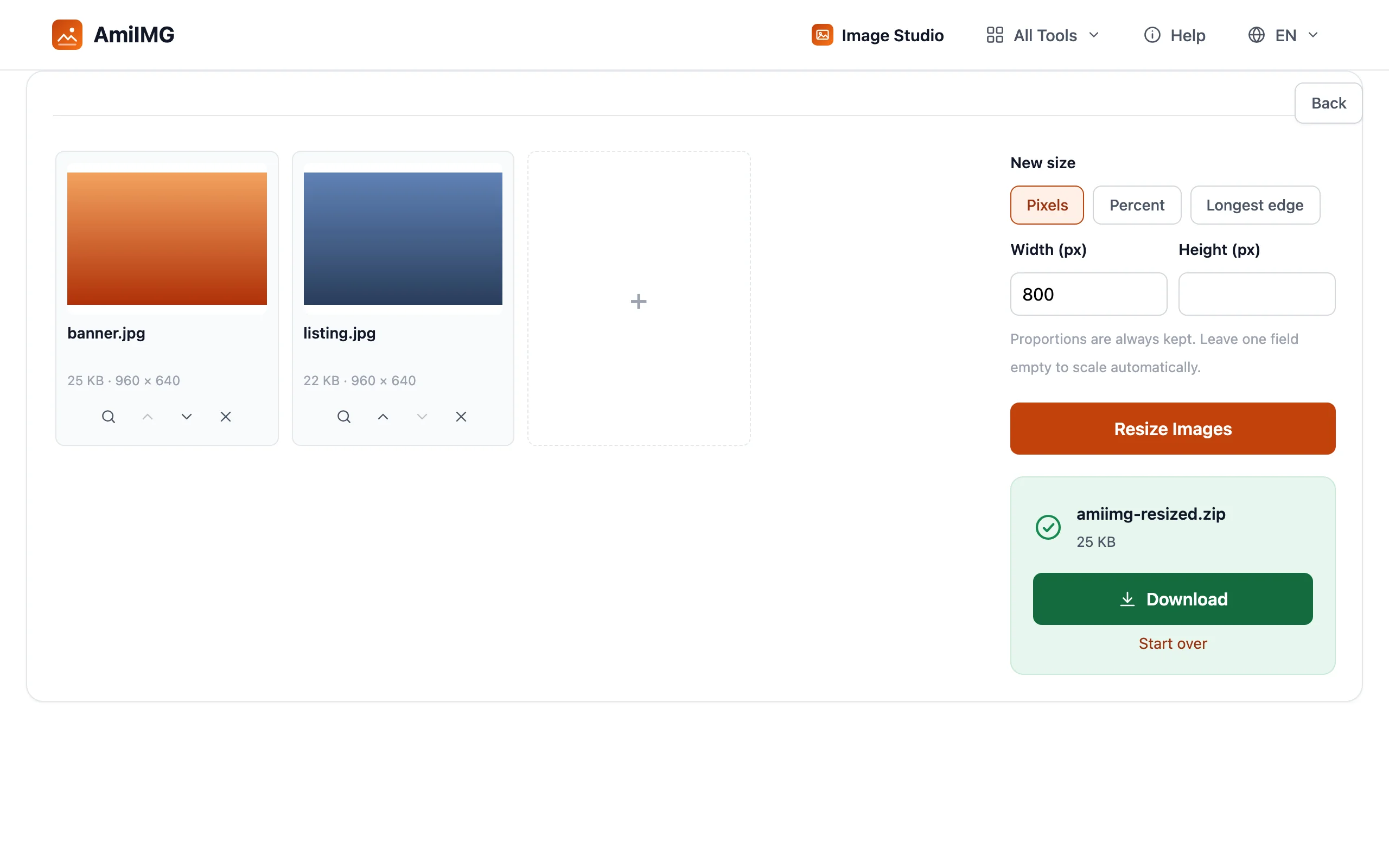
Guarda las imágenes una a una o en un único ZIP. Los nombres coinciden con los originales, así que los archivos redimensionados se colocan directamente junto a los de origen o en un formulario de subida, sin necesidad de renombrarlos.
Cómo obtener los mejores resultados
Solo reduce: combínalo con el escalador para ampliar
El redimensionador reduce las dimensiones y nunca amplía, que es lo que mantiene una calidad predecible. Si necesitas una imagen más grande, pásala primero por el escalador con IA y luego redimensiónala hasta el objetivo exacto.
Un ajuste para todo un lote
El modo que elijas se aplica a todos los archivos de la cola. Es ideal para resultados uniformes (todos los anuncios con 1600 píxeles en el lado más largo, todas las miniaturas al 25%) y una razón para agrupar en un mismo lote las imágenes con el mismo destino.
Redimensiona antes de comprimir
Menos dimensiones implican menos datos que codificar, así que redimensiona primero y pasa después el resultado por el compresor para cumplir con los límites de tamaño de archivo. Ese orden ahorra trabajo y produce un resultado más limpio que comprimir una imagen a tamaño completo.
Preguntas frecuentes
¿Redimensionar puede distorsionar mi imagen?
No. Las proporciones se mantienen siempre: introduce solo un ancho o un alto y el otro lado se calcula automáticamente. No hay forma de estirar ni aplastar una imagen por accidente.
¿Puedo agrandar una imagen?
El redimensionador solo reduce las dimensiones; ampliar únicamente añadiría desenfoque. Para aumentar la resolución de verdad, usa el escalador con IA, que reconstruye el detalle a medida que agranda la imagen.
¿Todos los archivos de un lote quedan con el mismo tamaño?
Reciben el mismo ajuste. En el modo de píxeles, un ancho fijo da ese ancho a todas las imágenes; en el modo de lado más largo, todas las imágenes se limitan de forma idéntica. Los altos o los lados cortos varían según la relación de aspecto de cada foto.