Cómo quitar el fondo de una imagen
Guía visual paso a paso para quitar fondos de imágenes y obtener PNG transparentes: hasta 50 fotos por lote y calidad estándar en tu dispositivo o alta al nivel del cabello.
Quitar fondosAntes, recortar un sujeto significaba horas con la herramienta de lazo, o un croma y un editor de fotos. Hoy todo el trabajo es un clic: un modelo de IA encuentra tu sujeto, borra todo lo que hay detrás y te entrega un PNG transparente que encaja directamente en cualquier diseño, presentación o tienda online. Esta guía te muestra cómo hacerlo con el eliminador de fondos de AmiIMG. Puedes poner en cola hasta 50 archivos JPG, PNG, WebP, GIF o BMP a la vez, elegir entre dos motores de recorte y no registrarte en ningún sitio.
Quitar fondos, paso a paso
Abre la herramienta y añade tus fotos
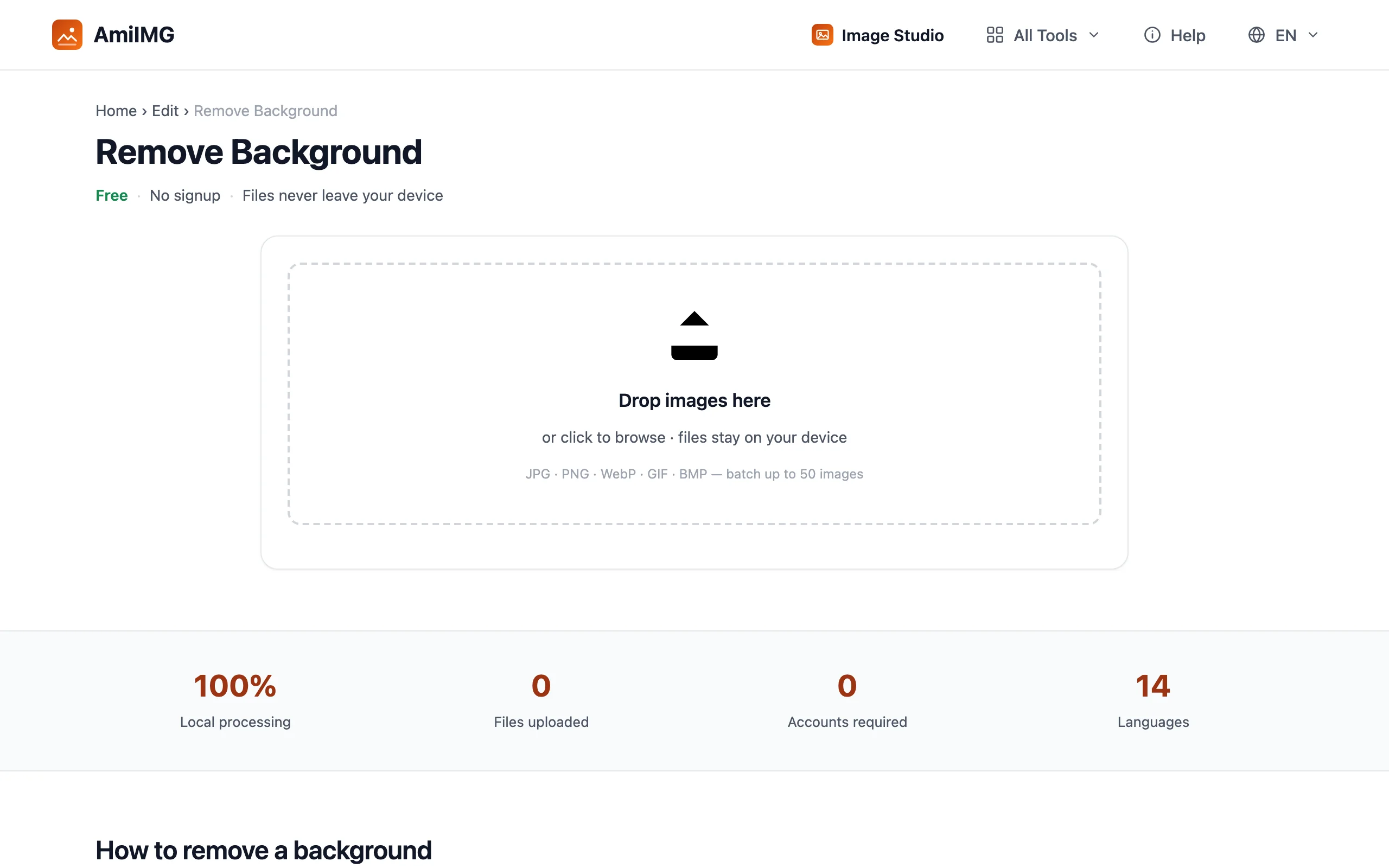
Ve al eliminador de fondos de AmiIMG y arrastra tus fotos a la zona de carga, o haz clic en ella para explorar tu dispositivo. Puedes incluir hasta 50 imágenes en un lote y mezclar formatos libremente. No ocurre nada hasta que pulsas el botón, así que puedes revisar la cola antes de que se procese nada.
Elige la calidad del recorte
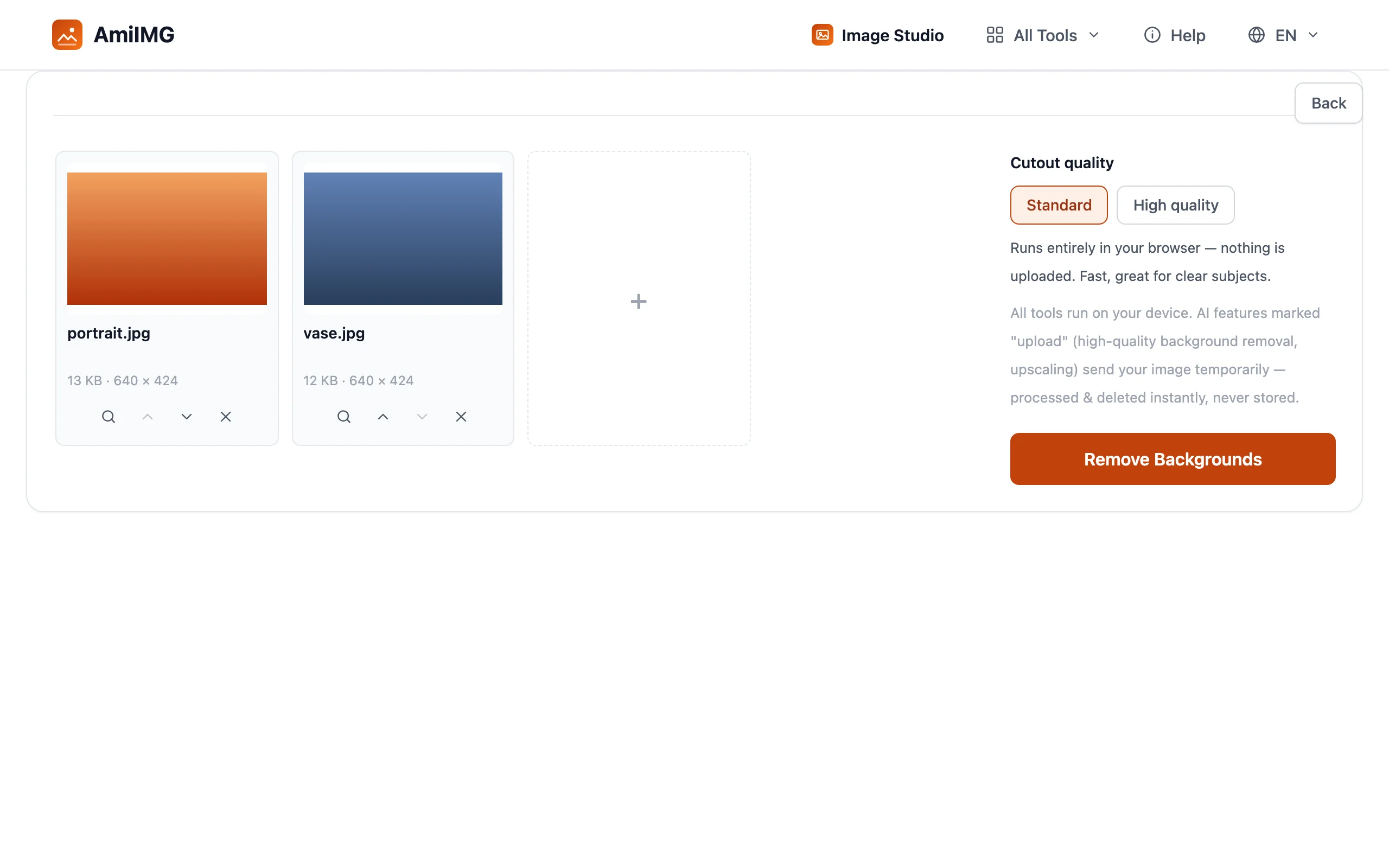
Hay dos motores disponibles en Calidad del recorte. Estándar se ejecuta por completo en tu navegador: no se sube nada y es rápido y fiable para fotos con un sujeto claro. Alta calidad envía la foto a un modelo más potente que resuelve bordes al nivel del cabello; el archivo se procesa y se elimina al instante, nunca se almacena. Para retratos, mascotas y cabello suelto, la Alta calidad merece los segundos extra.
Quita los fondos
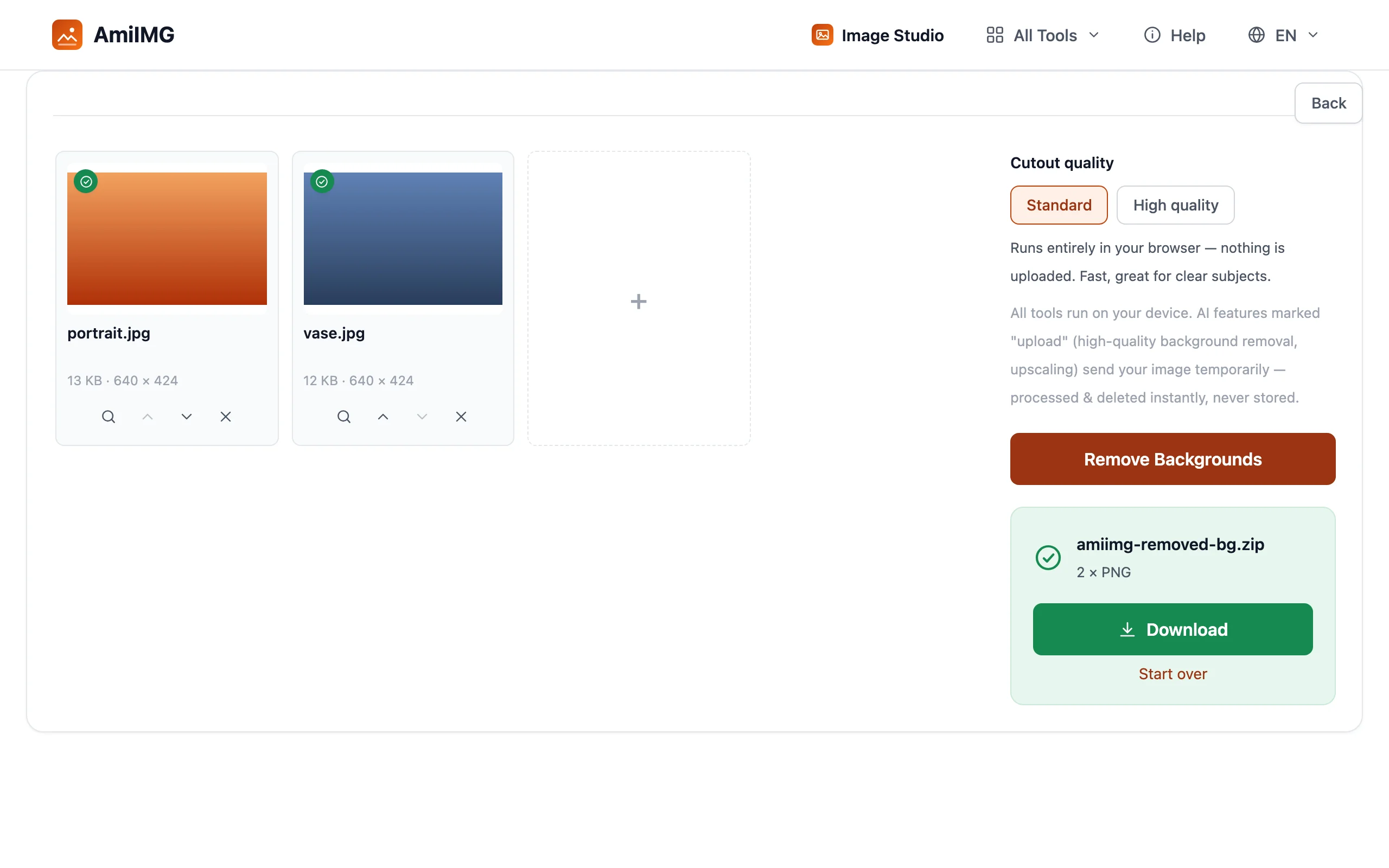
Pulsa el botón Quitar fondos. El modo Estándar se ejecuta en tu equipo; el modo Alta calidad transmite cada foto para unos segundos de procesamiento en el servidor. Una barra de progreso sigue el lote y cada tarjeta de archivo muestra el recorte al terminar, para que detectes cualquier foto que necesite otro ajuste de calidad.
Descarga tus PNG transparentes
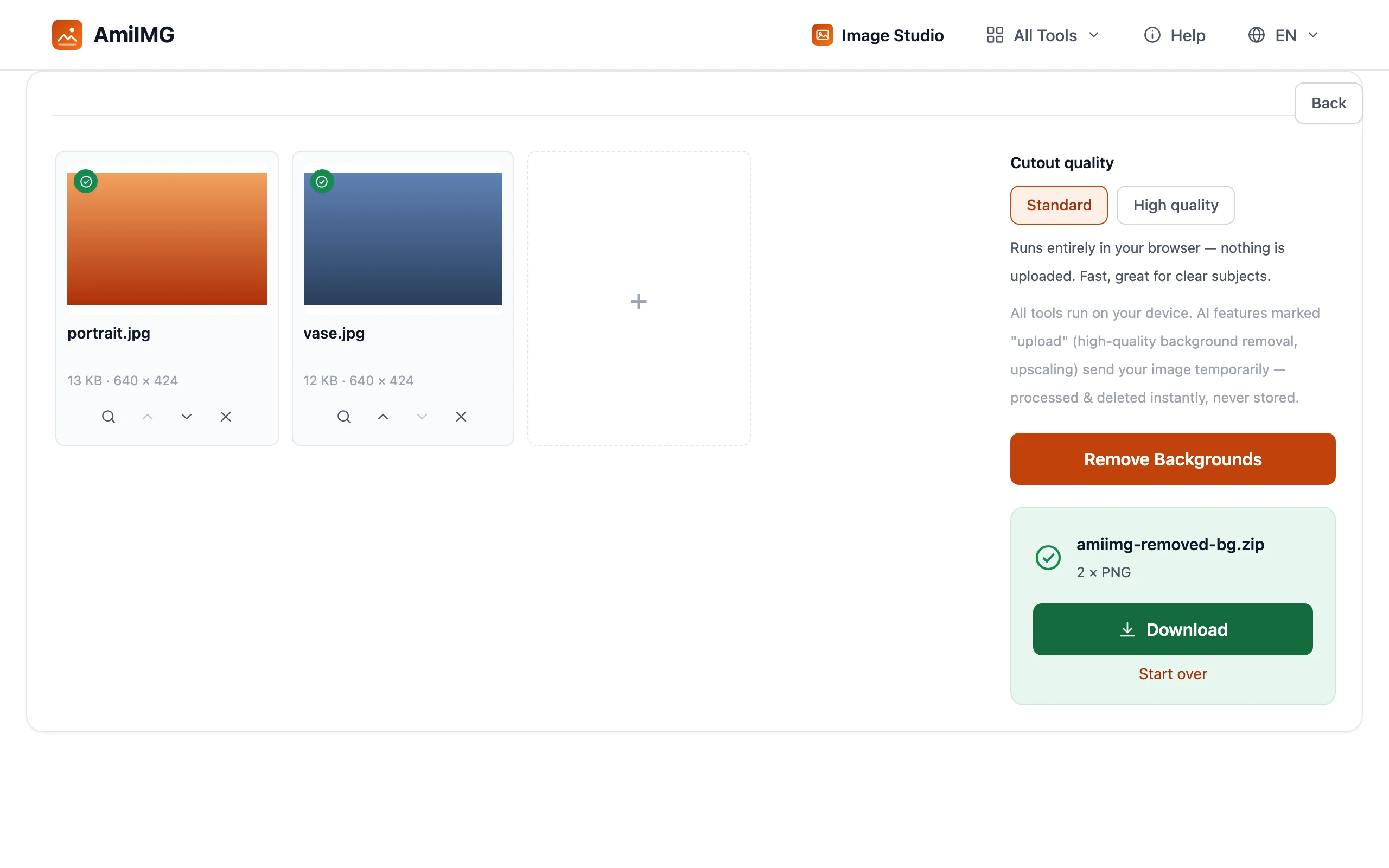
Guarda las imágenes una a una, o descarga todo el lote en un único ZIP. Cada resultado es un PNG transparente; el tablero de cuadros que ves en las vistas previas solo indica transparencia, no forma parte del archivo. Los recortes conservan su resolución original, listos para componer o para aplicar un fondo nuevo.
Cómo obtener los mejores resultados
Qué calidad elegir
Empieza con Estándar: es instantánea, privada y resuelve la mayoría de fotos de objetos, logotipos y personas sobre fondos habituales. Cambia a Alta calidad cuando los bordes sean lo más importante: pelo, pelaje, encaje, cristal o un sujeto que se funde con el fondo.
Facilita el trabajo a la IA
Los recortes salen más limpios cuando el sujeto destaca: iluminación uniforme sobre el sujeto, un fondo con brillo o color distintos y el sujeto completamente dentro del encuadre. Un original más nítido siempre supera a uno más blando, sea cual sea el motor.
Encadena la siguiente herramienta
Un PNG transparente es el punto de partida, no el final. Lleva los recortes a la herramienta de fondo blanco para fichas de marketplace, o pásalos por el compresor antes de subirlos a la web.
Preguntas frecuentes
¿Se suben mis fotos a algún sitio?
En el modo Estándar, no: el procesamiento ocurre por completo en tu navegador. El modo Alta calidad envía cada foto de forma temporal para lograr bordes más definidos y la elimina justo después de procesarla; no se almacena nada.
¿Resuelve el pelo y los detalles finos?
Sí: para eso sirve exactamente el modo Alta calidad. Resuelve bordes al nivel del cabello y del pelaje mucho mejor que el modo Estándar, a cambio de unos segundos extra por foto.
¿En qué formato se obtiene el resultado?
Siempre un PNG transparente, sea cual sea el formato de entrada. PNG es el formato estándar que conserva la transparencia en todas las herramientas de diseño y marketplaces.