Как удалить фон с изображения
Пошаговое руководство с картинками: как удалить фон на фото и получить прозрачный PNG. До 50 снимков в пакете, стандартное качество на устройстве или высокое.
Удалить фонРаньше вырезание объекта означало часы работы с лассо или зелёный экран и фоторедактор. Сегодня вся работа занимает один клик: модель ИИ находит объект, стирает всё позади него и отдаёт прозрачный PNG, который сразу встаёт в любой макет, презентацию или карточку товара. Это руководство показывает, как сделать всё с помощью удаления фона в AmiIMG. В одну очередь можно поставить до 50 файлов JPG, PNG, WebP, GIF или BMP, выбрать один из двух движков вырезания и обойтись без регистрации.
Удаление фона шаг за шагом
Откройте инструмент и добавьте фото
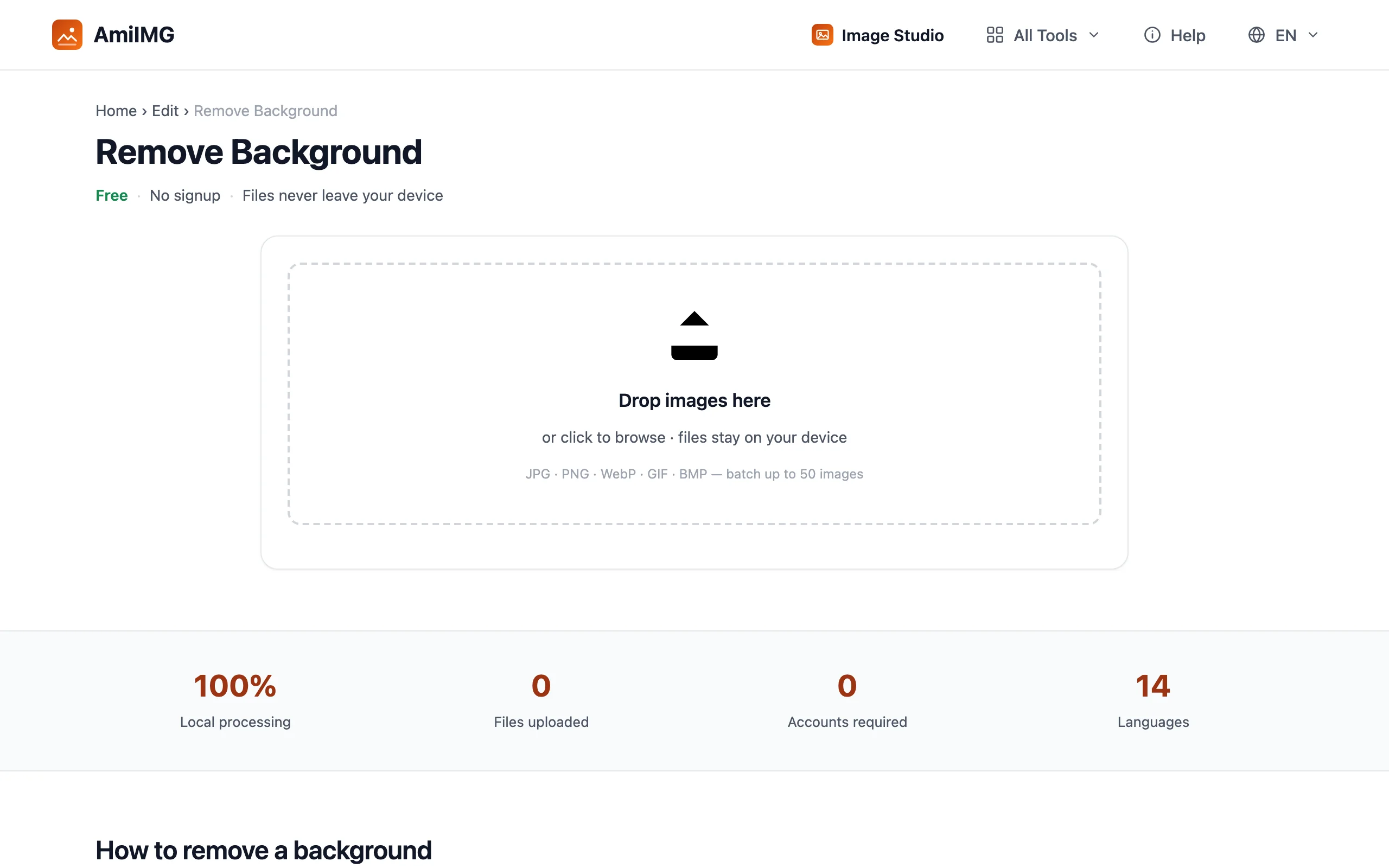
Перейдите к удалению фона AmiIMG и перетащите снимки в зону загрузки или нажмите на неё, чтобы выбрать файлы на устройстве. В один пакет помещается до 50 изображений, форматы можно свободно смешивать. Ничего не произойдёт, пока вы не нажмёте кнопку, так что очередь можно проверить заранее.
Выберите качество вырезания
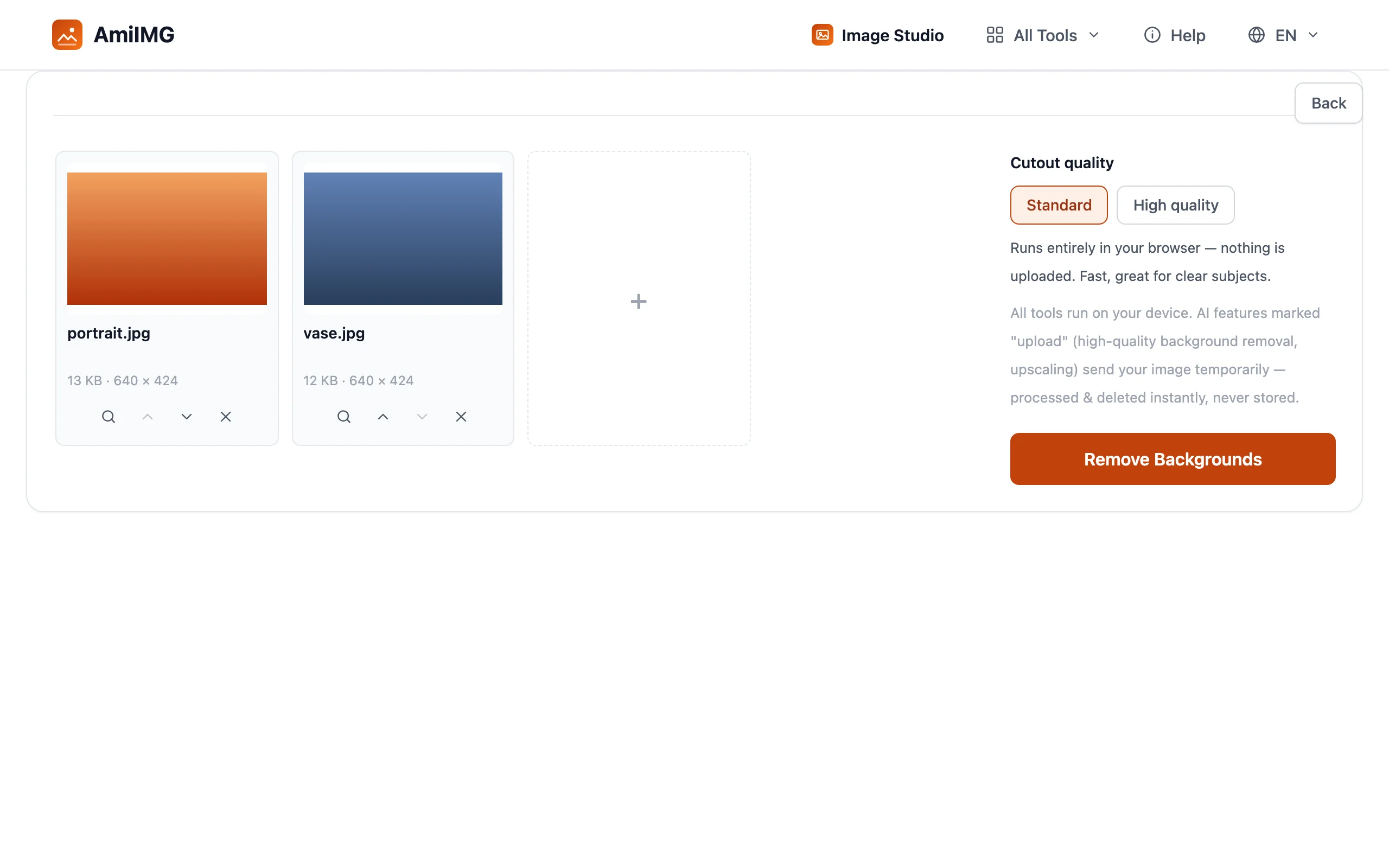
В разделе Качество вырезания доступны два движка. Стандартное работает целиком в браузере: ничего не загружается на сервер, а результат получается быстрым и надёжным для фото с чётким объектом. Высокое отправляет снимок более сильной модели, которая прорабатывает края на уровне волос; файл обрабатывается и удаляется сразу, без хранения. Для портретов, питомцев и выбивающихся волос высокое качество стоит лишних секунд.
Удалите фон
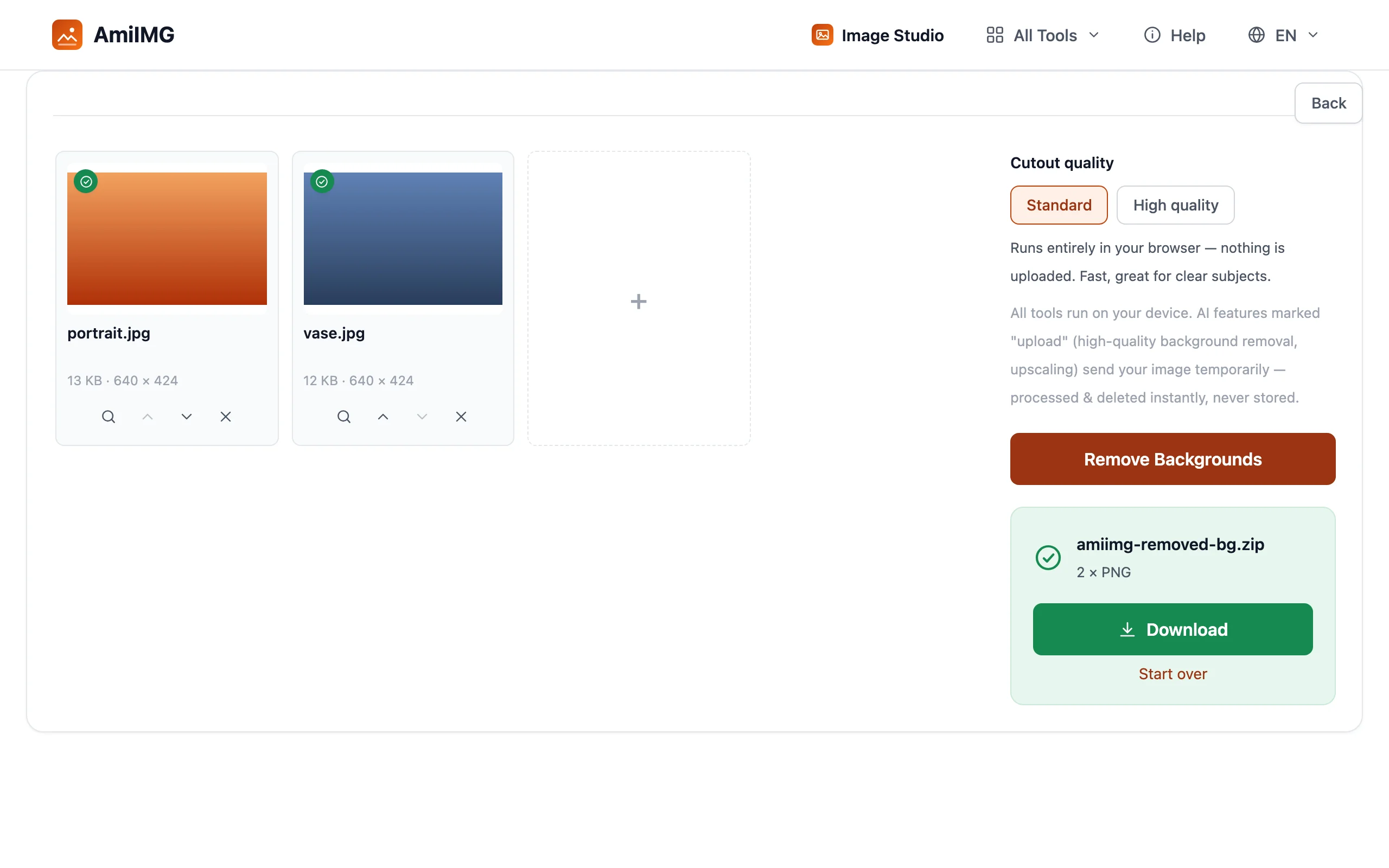
Нажмите кнопку Удалить фон. Стандартное качество работает на вашем устройстве; высокое передаёт каждое фото на несколько секунд серверной обработки. Ход пакета показывает индикатор, а карточка каждого файла показывает результат по мере готовности, чтобы вы заметили снимок, которому нужно другое качество.
Скачайте прозрачные PNG
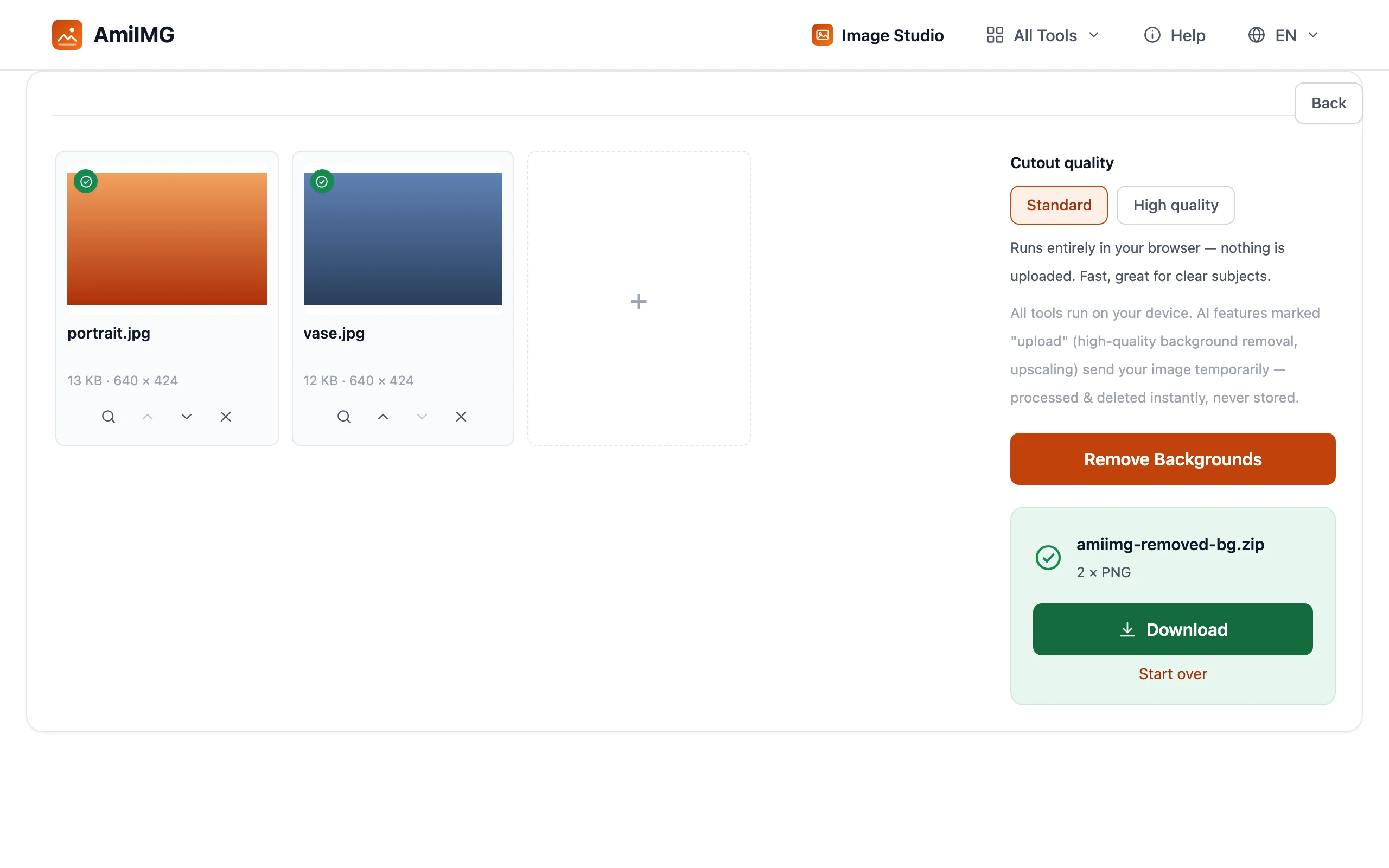
Сохраняйте изображения по одному или скачайте весь пакет одним ZIP-архивом. На выходе всегда прозрачный PNG; шахматка в предпросмотре лишь обозначает прозрачность и не является частью файла. Вырезанные объекты сохраняют исходное разрешение и готовы к композитингу или новому фону.
Как получить лучший результат
Какое качество выбрать
Начните со Стандартного: оно мгновенное, приватное и справляется с большинством фото предметов, логотипов и людей на обычном фоне. Переключайтесь на Высокое, когда важнее всего края: волосы, шерсть, кружево, стекло или объект, сливающийся с фоном.
Упростите задачу для ИИ
Вырезание получается чище, когда объект выделяется: ровное освещение на объекте, фон другой яркости или цвета, объект полностью в кадре. Резкий оригинал всегда лучше мягкого, независимо от движка.
Подключите следующий инструмент
Прозрачный PNG служит отправной точкой, а не финалом. Отправьте вырезанные объекты в инструмент белого фона для карточек товара или прогоните их через компрессор перед загрузкой в интернет.
Частые вопросы
Мои фото куда-нибудь загружаются?
В стандартном режиме нет: обработка идёт полностью в браузере. Режим высокого качества на время отправляет каждое фото для более точных краёв и удаляет его сразу после обработки; ничего не хранится.
Справляется ли он с волосами и мелкими деталями?
Да, именно для этого и нужен режим высокого качества. Он прорабатывает края на уровне волос и шерсти намного лучше стандартного, ценой нескольких дополнительных секунд на фото.
В каком формате получается результат?
Всегда прозрачный PNG, каким бы ни был формат исходника. PNG, стандартный формат, который сохраняет прозрачность во всех графических редакторах и на торговых площадках.