如何去除图片背景
图文分步教程,教你去除图片背景并得到透明 PNG:一批最多 50 张照片,可选本机标准模式或发丝级高质量模式。
移除背景过去抠图意味着用套索工具耗上几个小时,或者靠绿幕加修图软件。现在整个工作只需一次点击:AI 模型找到主体,擦掉它背后的全部内容,交给你一张可以直接放进任何设计、演示或店铺页面的透明 PNG。本指南介绍如何用 AmiIMG 的 背景移除工具 完成这件事。你一次可以排队最多 50 个 JPG、PNG、WebP、GIF 或 BMP 文件,在两种抠图引擎之间选择,全程无需注册。
分步去除背景
打开工具并添加照片
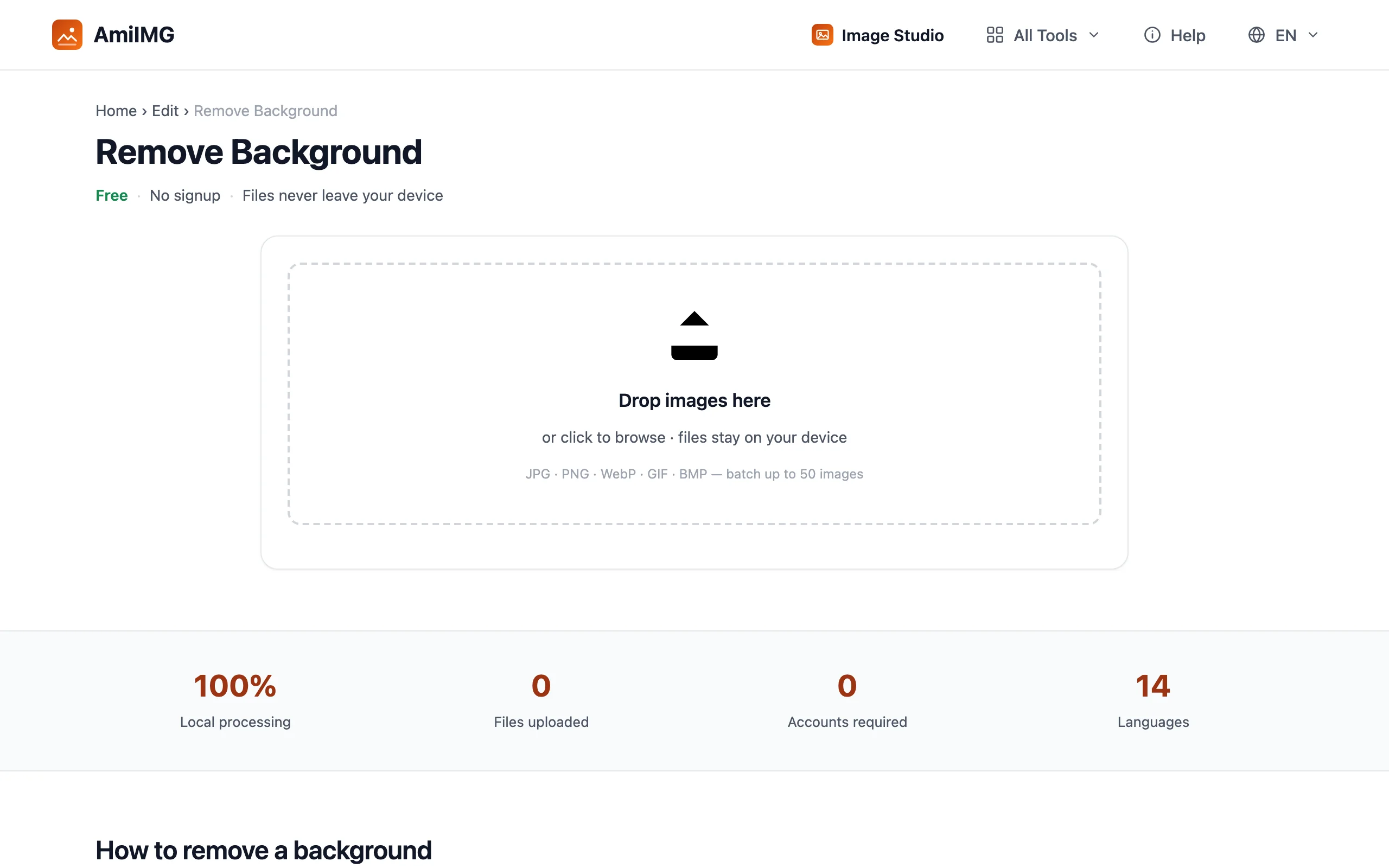
前往 AmiIMG 背景移除工具,把照片拖到拖放区,或点击它从设备中浏览选择。一批最多可放入 50 张图片,格式可以随意混合。在你按下按钮之前什么都不会发生,所以处理前可以先检查队列。
选择抠图质量
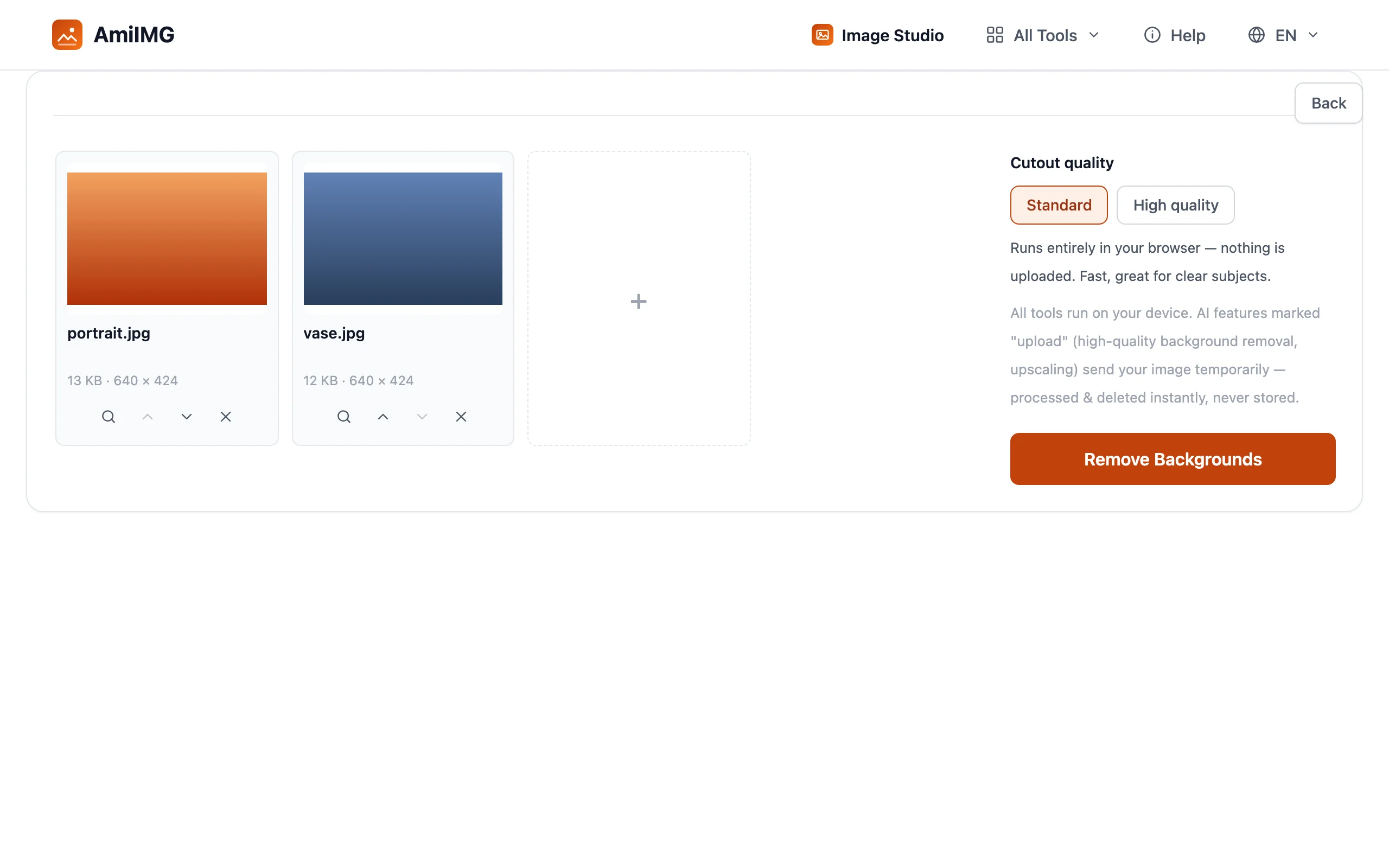
抠图质量 下有两种引擎。标准 完全在你的浏览器中运行:不上传任何内容,对主体清晰的照片来说快速且可靠。高质量 会把照片发送到更强的模型,以解析发丝级边缘;文件处理完立即删除,绝不保存。对于人像、宠物和飞散的头发,高质量值得多等几秒。
去除背景
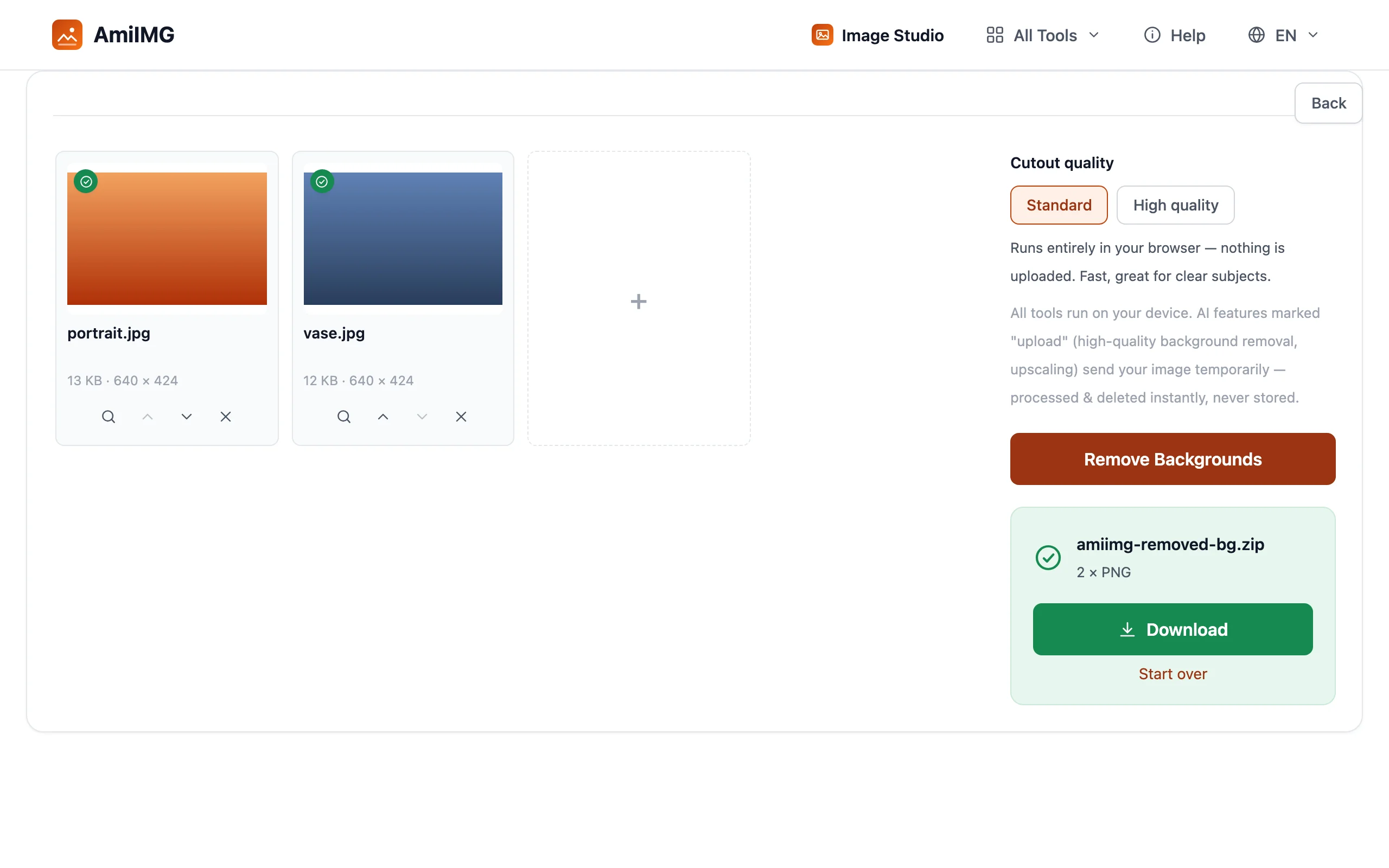
点击 去除背景 按钮。标准模式在你的设备上运行;高质量模式会把每张照片传出去做几秒钟的服务器处理。进度条跟踪整批任务,每个文件卡片在完成时显示抠图结果,方便你发现哪张照片需要换一种质量设置。
下载透明 PNG
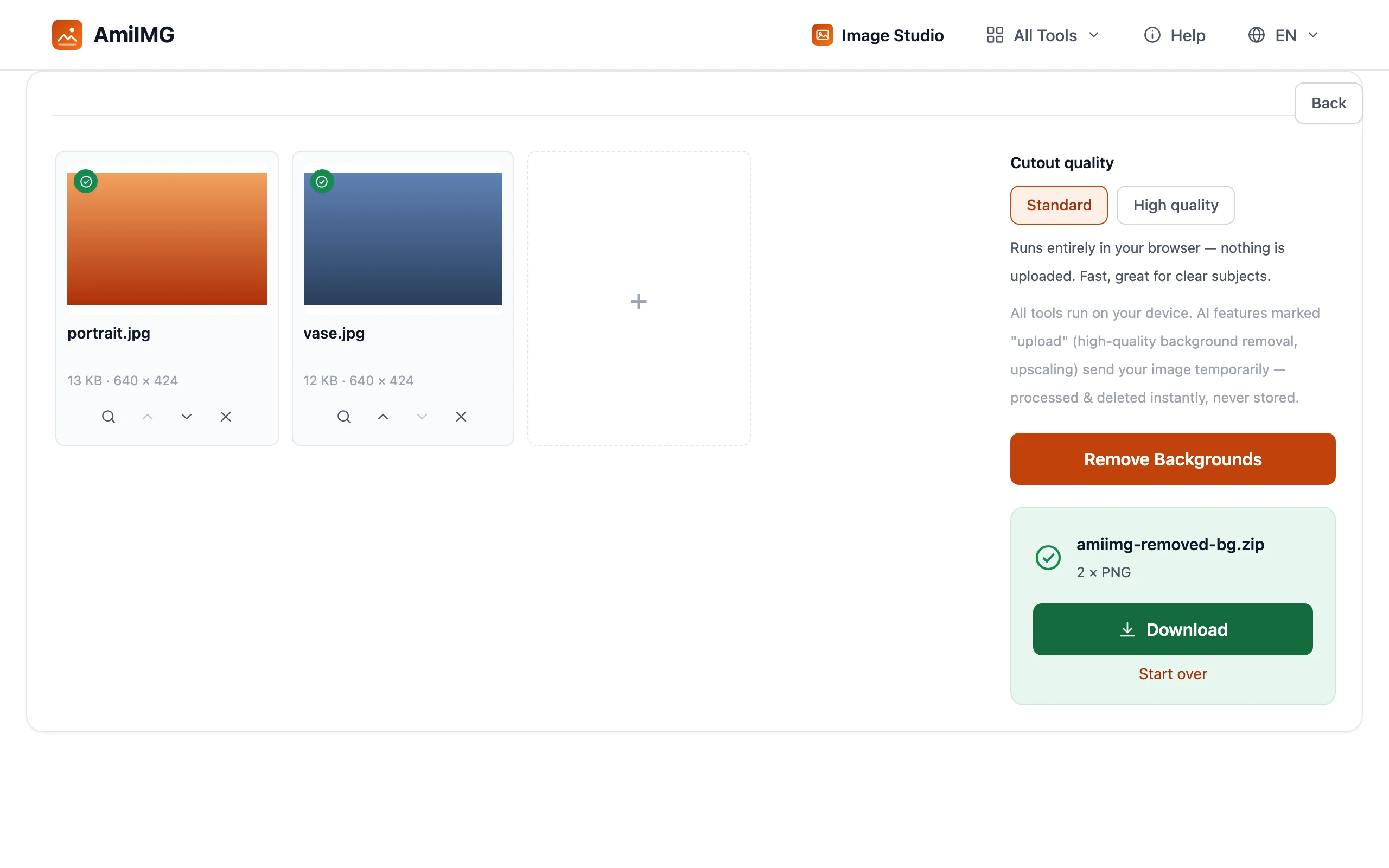
可以逐张保存,也可以把整批打包成一个 ZIP 下载。所有输出都是透明 PNG;预览里看到的棋盘格只是标示透明区域,并不属于文件本身。抠图会保留原始分辨率,随时可用于合成或换上新背景。
获得最佳效果
常见问题
我的照片会被上传吗?
标准模式下不会,处理完全在你的浏览器中进行。高质量模式会临时传输每张照片以获得更锐利的边缘,处理完成后立即删除,不会保存任何内容。
它能处理头发和细节吗?
能,这正是高质量模式的用途。它在发丝级和毛绒边缘上远好于标准模式,代价是每张照片多花几秒钟。
输出是什么格式?
无论输入是什么格式,输出始终是透明 PNG。PNG 是能在各类设计工具和电商平台中保留透明区域的标准格式。