Cara Menghapus Background dari Gambar
Panduan visual menghapus background gambar dan mendapatkan PNG transparan: batch 50 foto, kualitas standar di perangkat atau kualitas tinggi.
Hapus Latar BelakangDulu, memotong objek berarti berjam-jam memakai alat laso, atau layar hijau dan editor foto. Kini seluruh pekerjaan selesai dengan satu klik: model AI menemukan objek Anda, menghapus semua yang ada di belakangnya, dan memberi Anda PNG transparan yang bisa langsung dipakai di desain, presentasi, atau toko online mana pun. Panduan ini menunjukkan cara melakukannya dengan penghapus background dari AmiIMG. Anda dapat memasukkan hingga 50 file JPG, PNG, WebP, GIF, atau BMP sekaligus, memilih di antara dua mesin pemotongan, dan tidak perlu mendaftar apa pun.
Menghapus background, langkah demi langkah
Buka alat dan tambahkan foto Anda
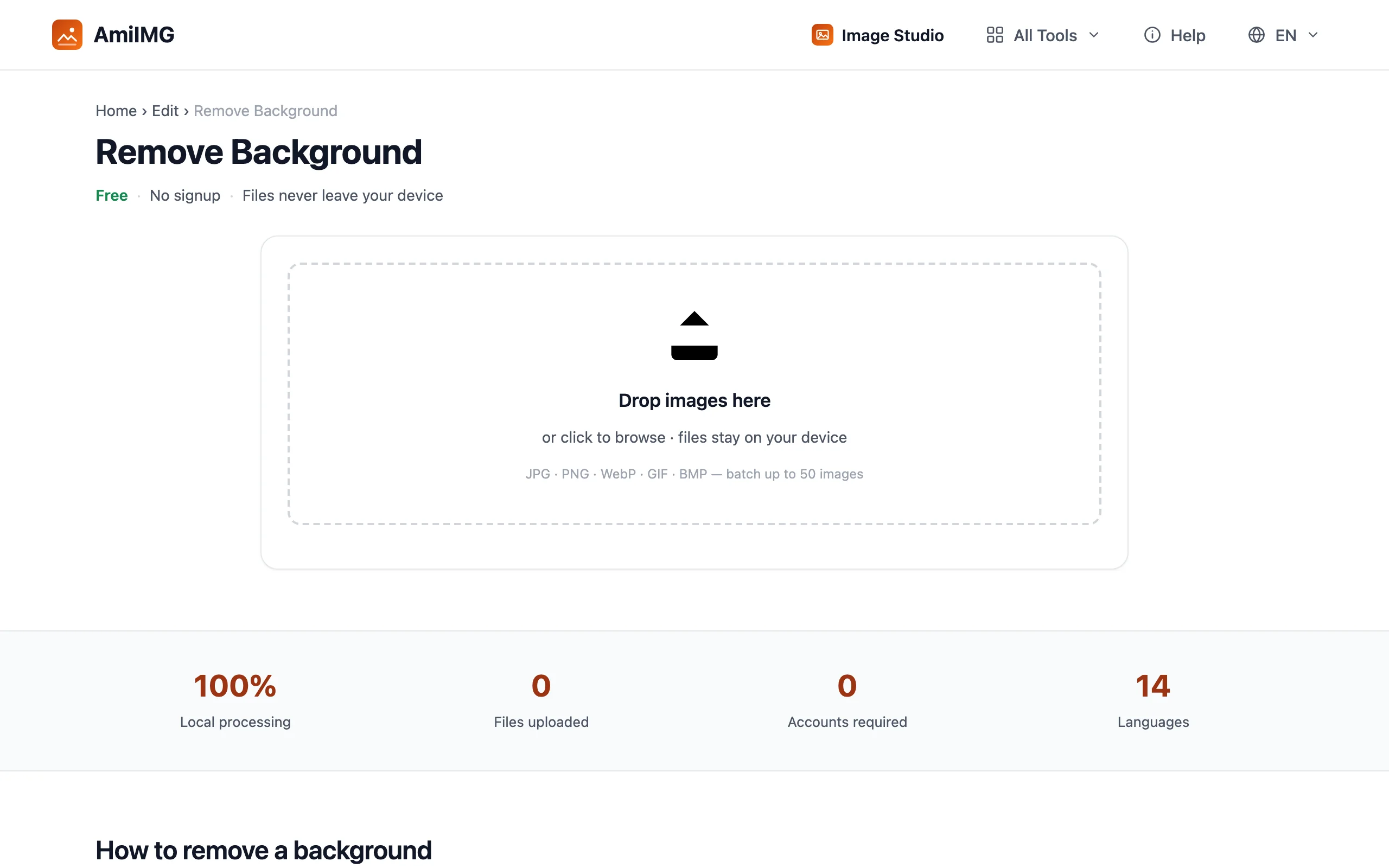
Buka penghapus background AmiIMG dan seret foto Anda ke area unggah, atau klik area itu untuk menjelajahi perangkat. Hingga 50 gambar bisa masuk dalam satu batch, dan formatnya boleh dicampur bebas. Tidak ada yang terjadi sampai Anda menekan tombol, jadi Anda bisa memeriksa antrean sebelum apa pun diproses.
Pilih kualitas pemotongan
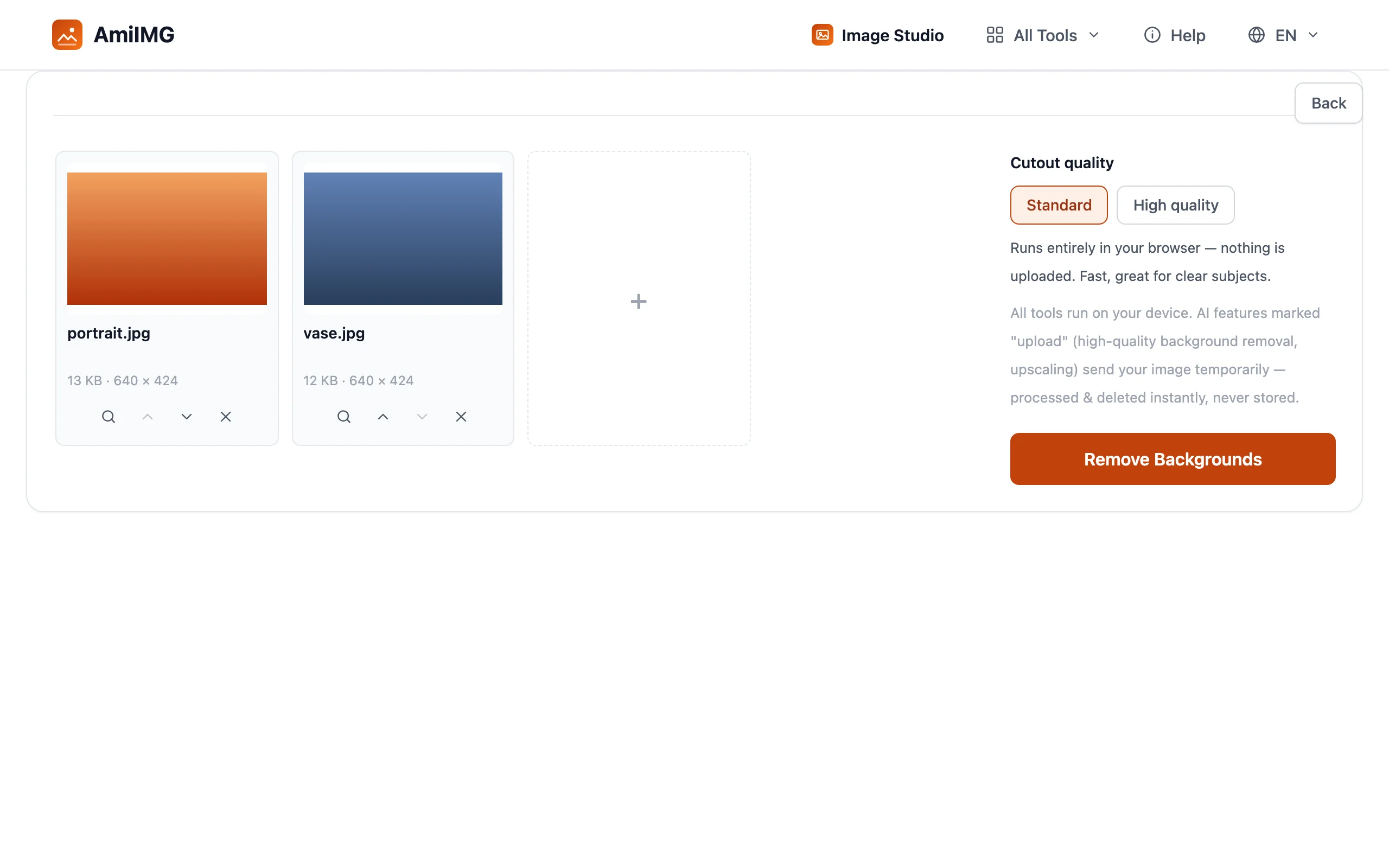
Ada dua mesin di bawah Kualitas pemotongan. Standar berjalan sepenuhnya di browser Anda: tidak ada yang diunggah, dan cepat serta andal untuk foto dengan objek yang jelas. Kualitas tinggi mengirim foto ke model yang lebih kuat yang mampu menangani tepi hingga tingkat helai rambut; file diproses lalu langsung dihapus, tidak pernah disimpan. Untuk potret, hewan peliharaan, dan rambut yang beterbangan, Kualitas tinggi sepadan dengan tambahan beberapa detik.
Hapus background
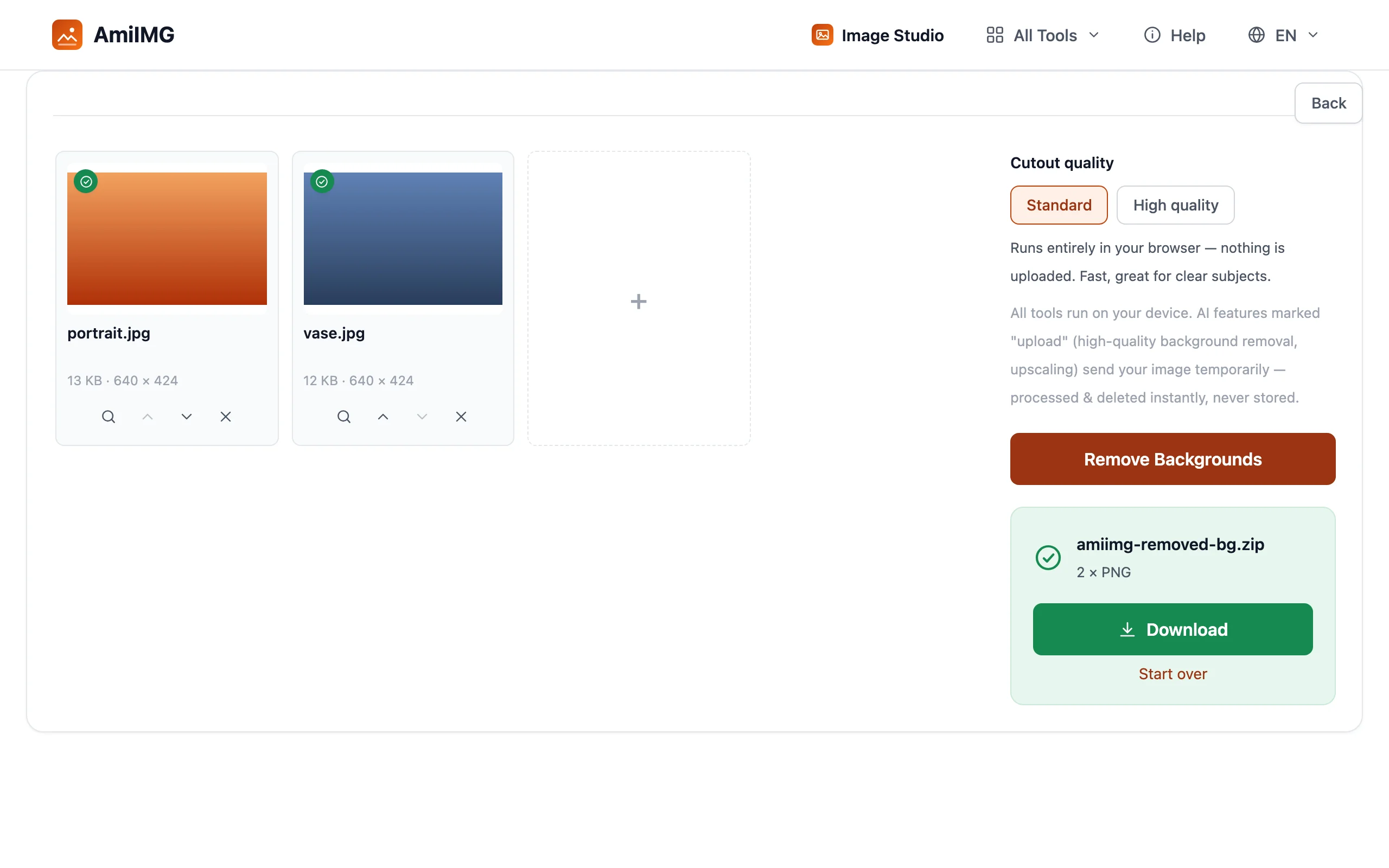
Tekan tombol Hapus Background. Mode Standar berjalan di perangkat Anda; Kualitas tinggi mengalirkan setiap foto untuk beberapa detik pemrosesan server. Bilah kemajuan melacak batch, dan setiap kartu file menampilkan hasil potongan begitu selesai sehingga Anda bisa mengenali foto yang perlu pengaturan kualitas berbeda.
Unduh PNG transparan Anda
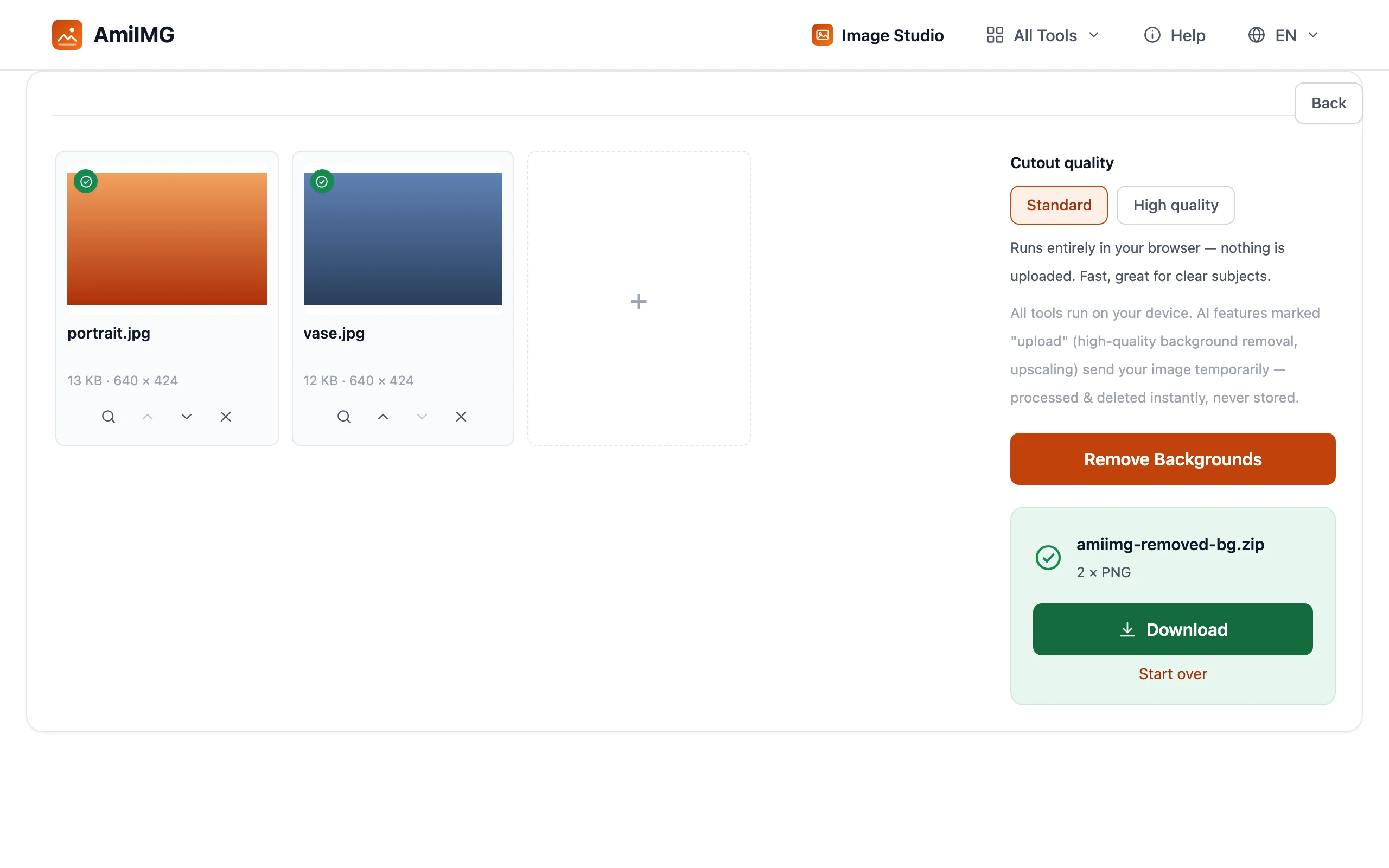
Simpan gambar satu per satu, atau ambil seluruh batch sebagai satu file ZIP. Setiap hasil adalah PNG transparan; pola kotak-kotak yang terlihat di pratinjau hanya menandai transparansi, bukan bagian dari file. Hasil potongan mempertahankan resolusi aslinya, siap untuk komposisi atau background baru.
Cara mendapatkan hasil terbaik
Kualitas mana yang harus dipilih
Mulailah dengan Standar: instan, privat, dan menangani sebagian besar foto objek, logo, serta orang dengan background sehari-hari. Beralih ke Kualitas tinggi saat tepi paling menentukan: rambut, bulu, renda, kaca, atau objek yang menyatu dengan background.
Beri AI tugas yang lebih mudah
Hasil potongan paling bersih ketika objek menonjol: pencahayaan merata pada objek, background dengan tingkat kecerahan atau warna berbeda, dan objek sepenuhnya berada dalam bingkai. Foto asli yang lebih tajam selalu lebih baik daripada yang lebih lembut, apa pun mesinnya.
Lanjutkan ke alat berikutnya
PNG transparan adalah titik awal, bukan akhir. Masukkan hasil potongan ke alat background putih untuk daftar di marketplace, atau lewatkan melalui kompresor sebelum diunggah ke web.
Pertanyaan yang sering diajukan
Apakah foto saya diunggah ke suatu tempat?
Dalam mode Standar, tidak: pemrosesan terjadi sepenuhnya di browser Anda. Mode Kualitas tinggi mengirim setiap foto sementara untuk tepi yang lebih tajam dan langsung menghapusnya setelah diproses; tidak ada yang disimpan.
Apakah alat ini menangani rambut dan detail halus?
Ya, itulah gunanya mode Kualitas tinggi. Mode ini menangani tepi hingga tingkat helai rambut dan bulu jauh lebih baik daripada Standar, dengan konsekuensi tambahan beberapa detik per foto.
Apa format hasilnya?
Selalu PNG transparan, apa pun format input Anda. PNG adalah format standar yang mempertahankan transparansi di semua alat desain dan marketplace.