Cara Menambahkan Latar Belakang Putih ke Foto
Panduan visual langkah demi langkah untuk menempatkan subjek pada latar putih bersih: JPG siap marketplace atau PNG transparan, batch hingga 50 foto.
Tambah Latar PutihMarketplace dan katalog menginginkan foto produk berlatar putih bersih, tetapi memotret dengan cara itu memerlukan lightbox, pencahayaan merata, dan kesabaran saat penyuntingan. Jalan pintasnya adalah pemotongan objek: hapus latar belakang apa pun yang sebenarnya ada di foto, lalu isi kanvas dengan putih. Alat latar belakang putih dari AmiIMG mengerjakan keduanya dalam satu proses. Antrekan hingga 50 foto, pilih JPG putih untuk listing atau PNG transparan untuk kebutuhan desain, dan lewati studio sepenuhnya.
Menambahkan latar belakang putih, langkah demi langkah
Buka alat dan tambahkan foto Anda
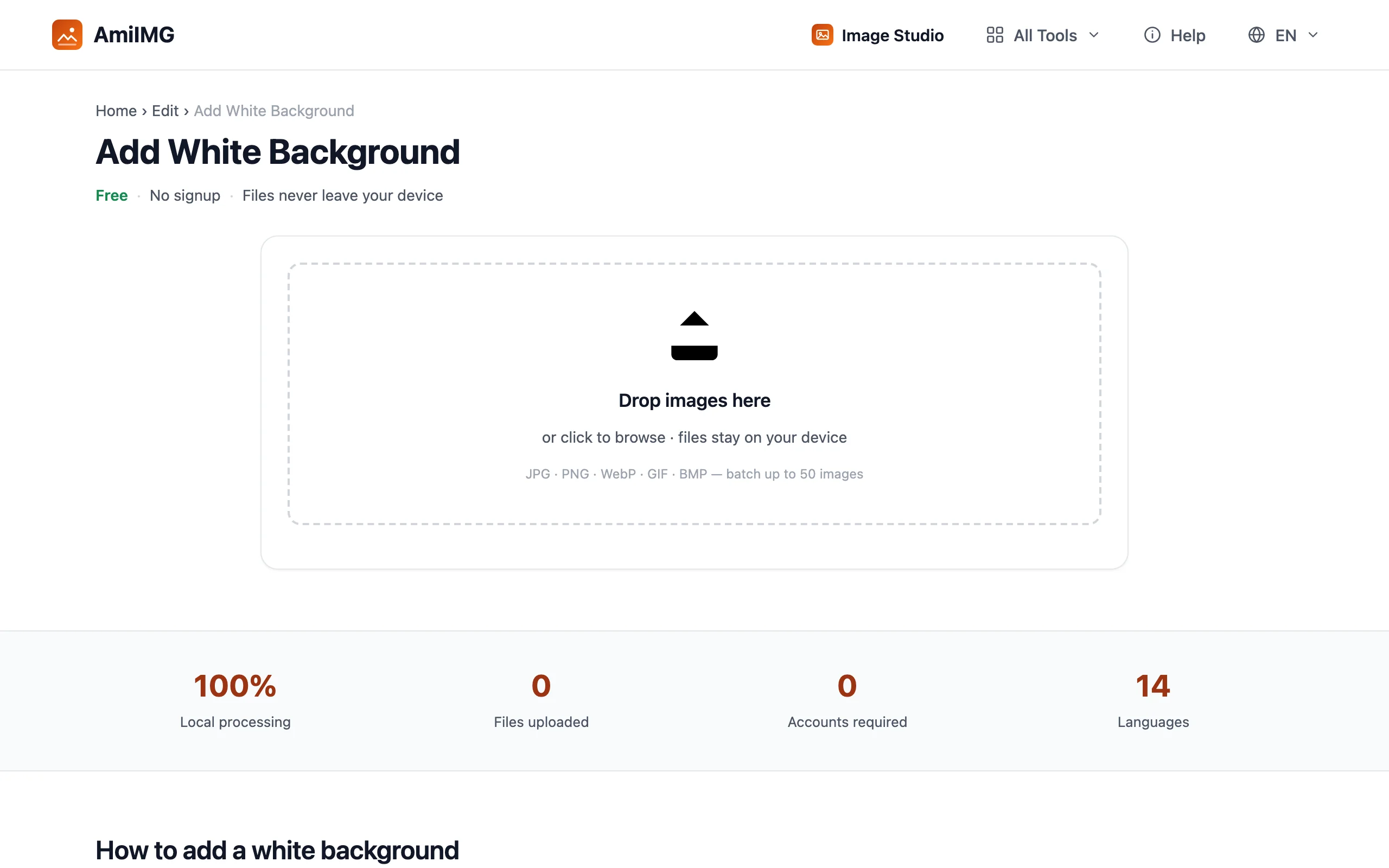
Buka alat latar belakang putih AmiIMG dan seret foto Anda ke area unggah. Hingga 50 gambar JPG, PNG, WebP, GIF, atau BMP dapat masuk dalam satu batch; pengaturan keluaran yang sama berlaku untuk semuanya, dan itulah yang dibutuhkan katalog produk.
Pilih keluaran dan kualitas
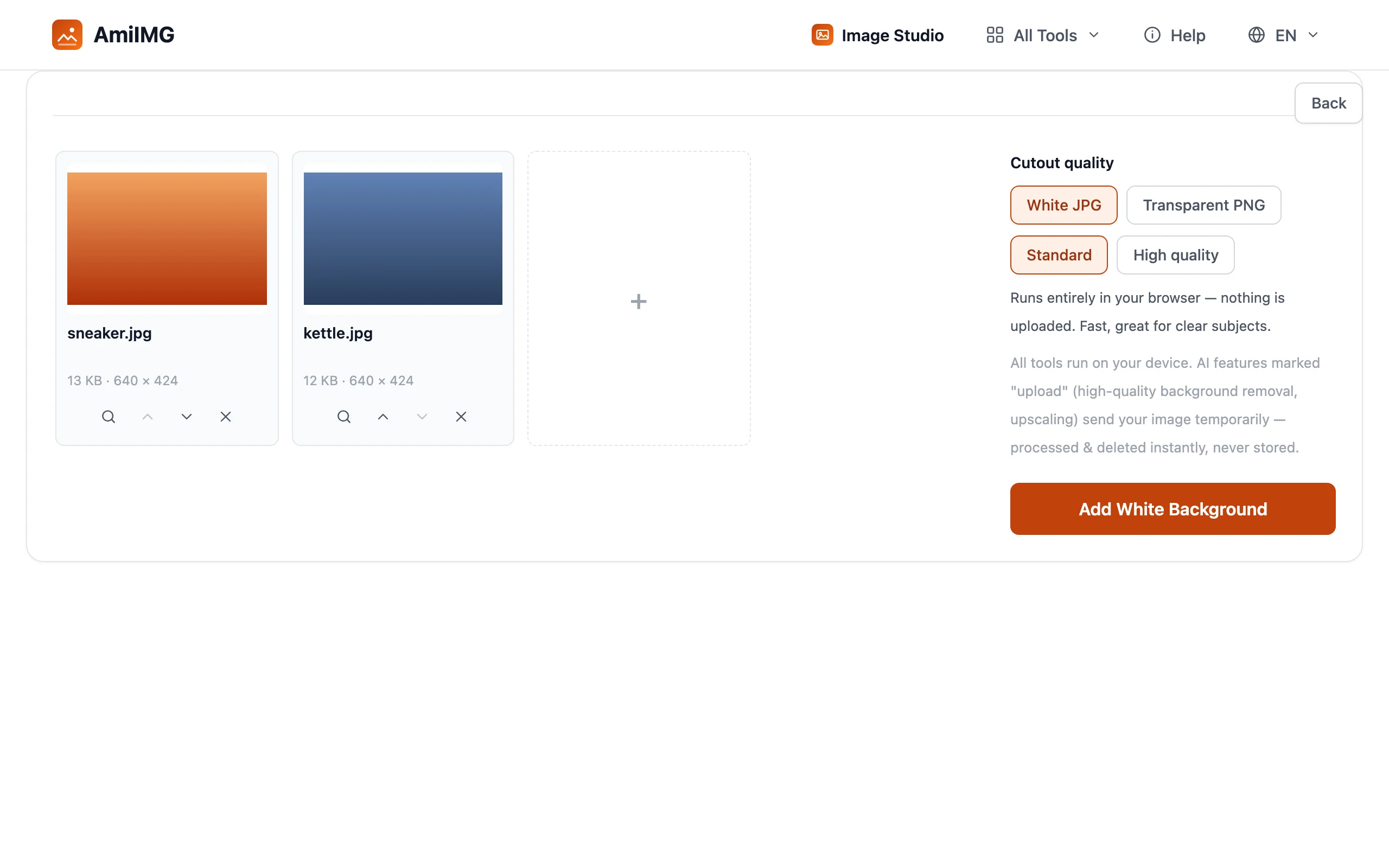
Pilih keluarannya lebih dulu: JPG Putih untuk gambar jadi dengan latar yang sudah diisi, atau PNG Transparan jika Anda hanya ingin hasil potongannya. Lalu pilih Kualitas potongan: Standard berjalan sepenuhnya di browser Anda, sedangkan kualitas High menyelesaikan tepi sehalus rambut dengan memproses setiap foto di server dan menghapusnya seketika.
Terapkan latar belakang putih
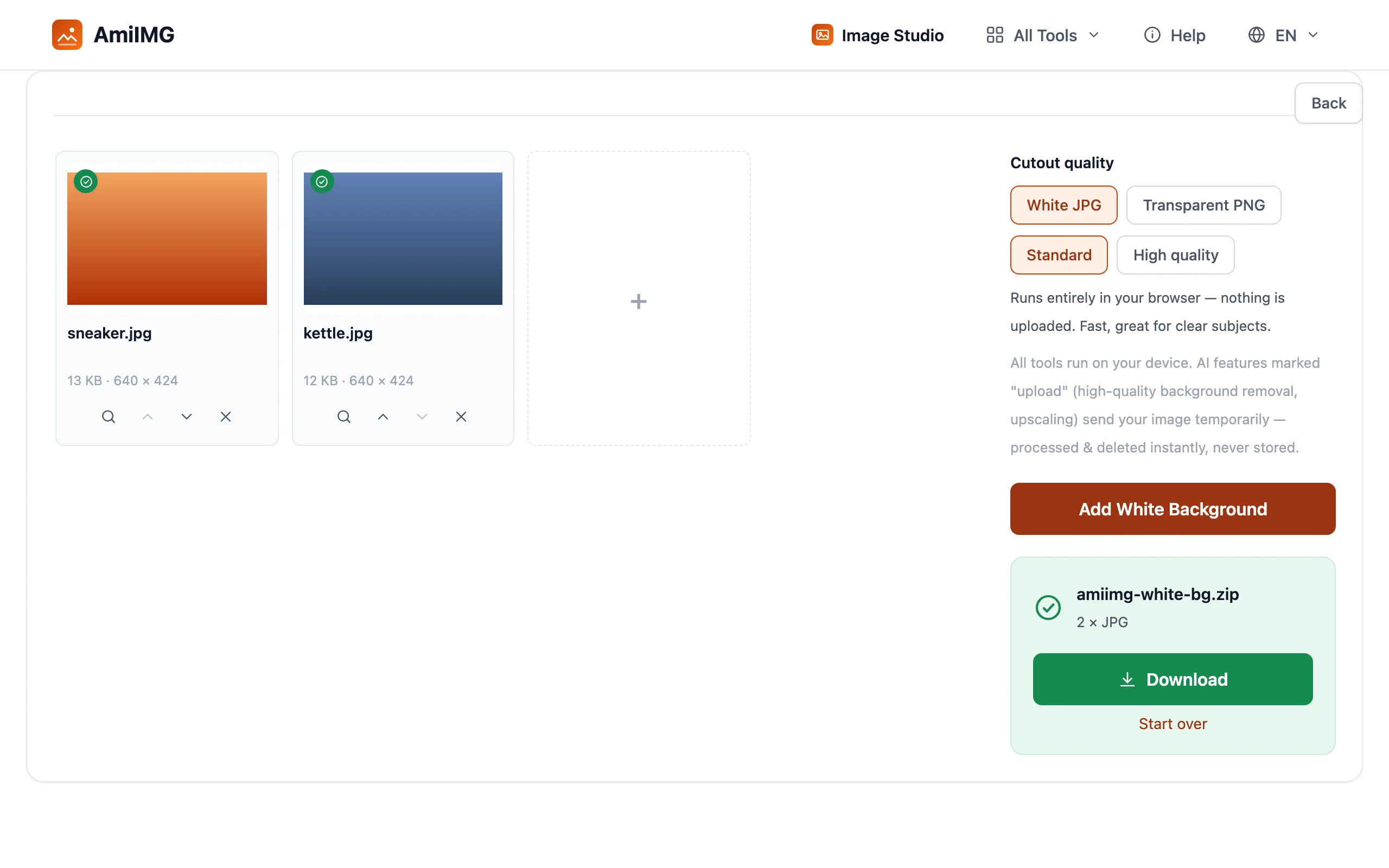
Klik tombol Tambah Latar Putih. Setiap foto dipotong dan disusun ulang di atas putih dalam satu proses, tanpa langkah penghapusan latar terpisah dan tanpa masking manual. Bilah kemajuan melacak batch, dan setiap kartu berkas menampilkan pratinjau hasilnya begitu selesai.
Unduh gambar Anda
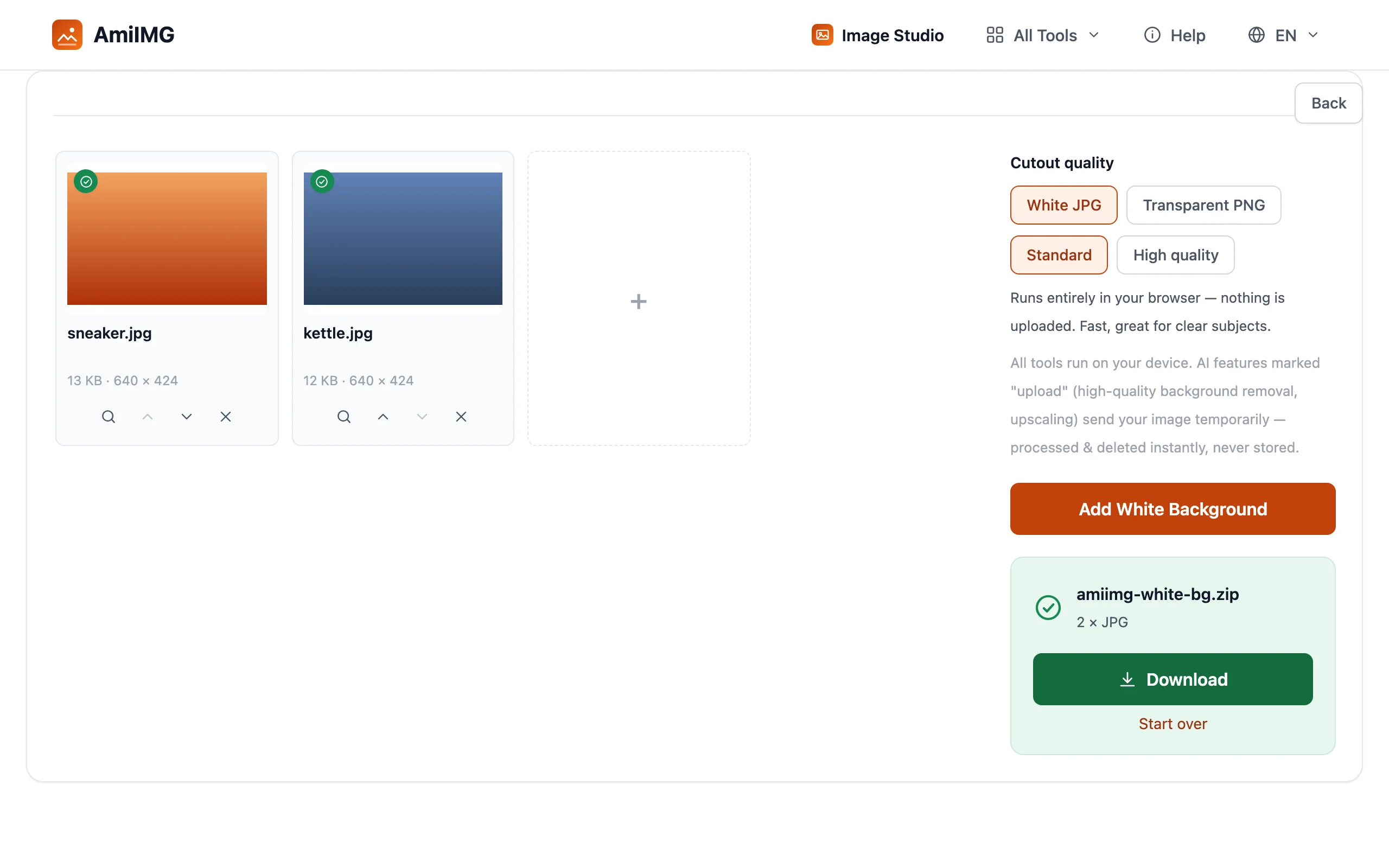
Simpan foto satu per satu atau ambil seluruh batch sebagai ZIP. JPG putih siap diunggah langsung ke listing; PNG transparan cocok untuk desain apa pun yang mungkin membutuhkan latar berbeda nanti.
Cara mendapatkan hasil terbaik
JPG putih atau PNG transparan
Listing marketplace hampir selalu menginginkan JPG Putih, berkas datar yang siap diunggah. Pilih PNG Transparan ketika warna putihnya bersifat sementara: mockup desain, dokumen berlapis, atau toko yang menyusun latarnya sendiri.
Fotolah untuk pemotongan, bukan untuk latar putih
Alat ini mengganti latar belakang, jadi foto asli hanya perlu subjek yang menonjol; kontras kecerahan atau warna antara produk dan latar melakukan sebagian besar pekerjaannya. Pencahayaan yang merata pada produk menjaga tepi tetap bersih di semua sisi.
Sesuaikan dengan spesifikasi marketplace dalam satu rangkaian
Sebagian besar toko juga mensyaratkan dimensi yang tepat. Jalankan hasilnya melalui pengubah ukuran (mode sisi terpanjang mengikuti aturan umum 1600 piksel), lalu pengompres jika ada batas ukuran berkas.
Pertanyaan yang sering diajukan
Apakah latar belakangnya benar-benar putih bersih?
Ya: JPG putih mengisi seluruh kanvas dengan putih solid (#FFFFFF) di belakang objek hasil potongan, dan itulah yang dicari oleh pengecekan gambar marketplace.
Apakah latar belakangnya dihapus lebih dulu?
Ya, dalam satu proses: alat ini memotong subjek dan menyusunnya di atas putih. Anda tidak perlu menjalankan penghapus latar terpisah, dan hasilnya mempertahankan resolusi asli.
Apakah foto saya diunggah ke suatu tempat?
Pada kualitas Standard, tidak; semuanya berjalan di browser Anda. Kualitas High mengirim setiap foto sementara untuk mendapatkan tepi sehalus rambut dan menghapusnya segera setelah diproses.