Cara Memangkas Gambar ke Rasio yang Tepat
Pangkas gambar ke rasio tepat secara online: 1:1 untuk avatar, 16:9 untuk sampul, 3:2 untuk cetak. Hingga 50 file, satu kotak pangkas per gambar, tanpa resampling, tanpa unggahan.
Pangkas GambarSetiap platform menginginkan bentuk yang berbeda. Avatar tampil persegi, sampul video melebar, lab cetak meminta 3:2, dan slide masih berjalan di 4:3. Kamera Anda membingkai dengan caranya sendiri; unggah apa adanya dan platform yang memangkas untuk Anda, tepat di tengah, dan jarang di tempat yang Anda pilih.
Memangkas adalah membingkai ulang, bukan memproses ulang: piksel di dalam kotak tetap seperti yang direkam sensor, semua yang di luar dibuang, dan karena tidak ada resampling, ketajaman di dalam bingkai bertahan utuh. pemangkas gambar AmiIMG mengunci bingkai ke rasio pasti (1:1, 4:3, 3:2, atau 16:9) atau membiarkannya bebas. Hingga 50 gambar masuk dalam satu batch, masing-masing dengan kotak pangkasnya sendiri, dan gambar yang tidak pernah Anda bingkai dilewatkan apa adanya, tanpa dikodekan ulang sekali pun. Semuanya berjalan di browser Anda.
Memangkas ke rasio, langkah demi langkah
Siapkan gambar Anda
Buka pemangkas gambar AmiIMG dan jatuhkan gambar Anda ke area yang tersedia. JPG, PNG, WebP, GIF, dan BMP semuanya didukung, hingga 50 file dengan ukuran masing-masing 30 MB. Thumbnail berjajar di bilah samping; klik kartu mana pun untuk berpindah gambar yang sedang dibingkai.
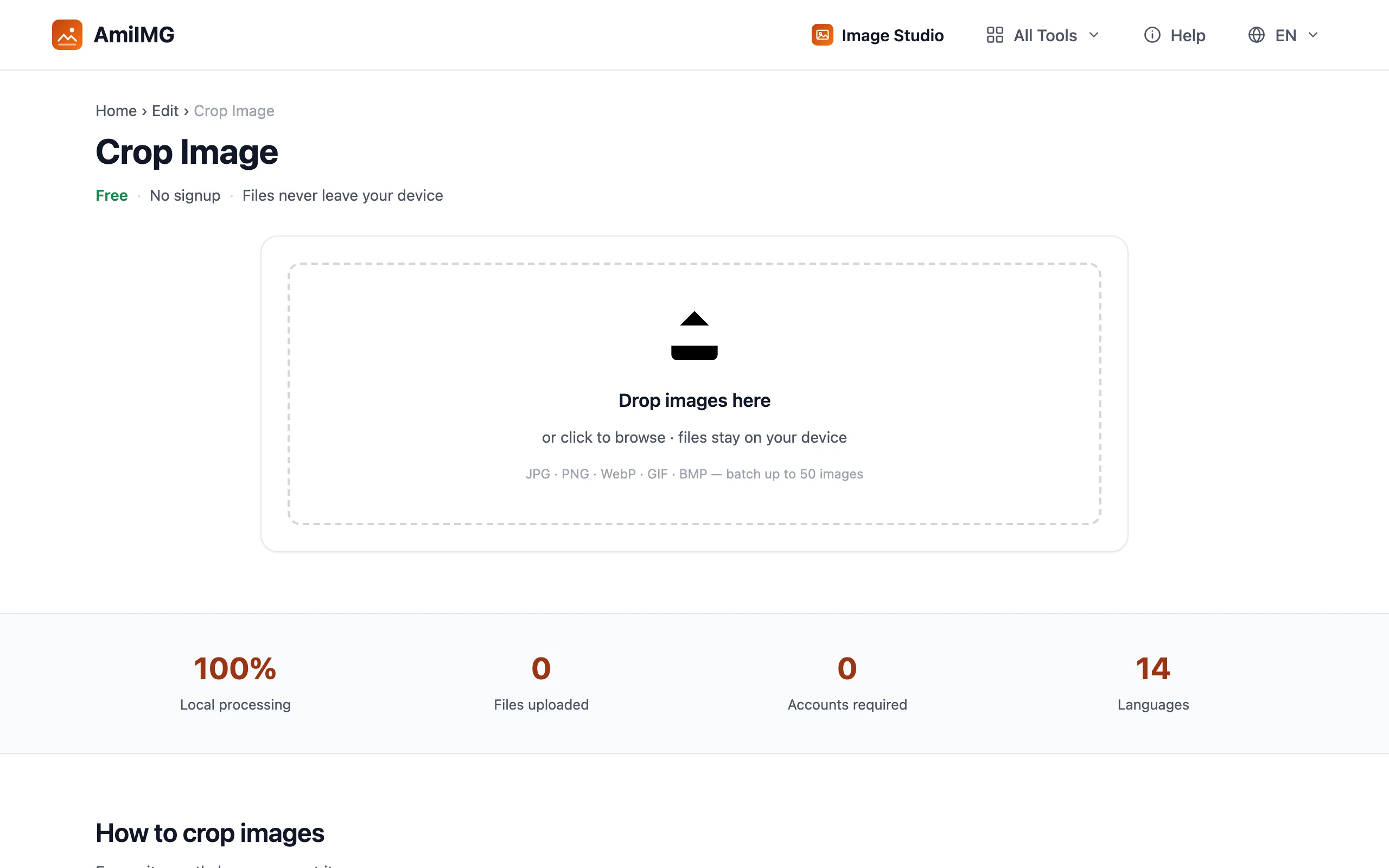
Kunci rasio yang tepat
Pilih preset yang sesuai dengan tujuan: 1:1 untuk avatar, 4:3 untuk slide dan daftar produk, 3:2 untuk cetak, 16:9 untuk sampul dan thumbnail. Kotak pangkas langsung menyesuaikan bentuk. Mode bebas tetap menjadi default bila tidak ada platform yang menunggu hasilnya.
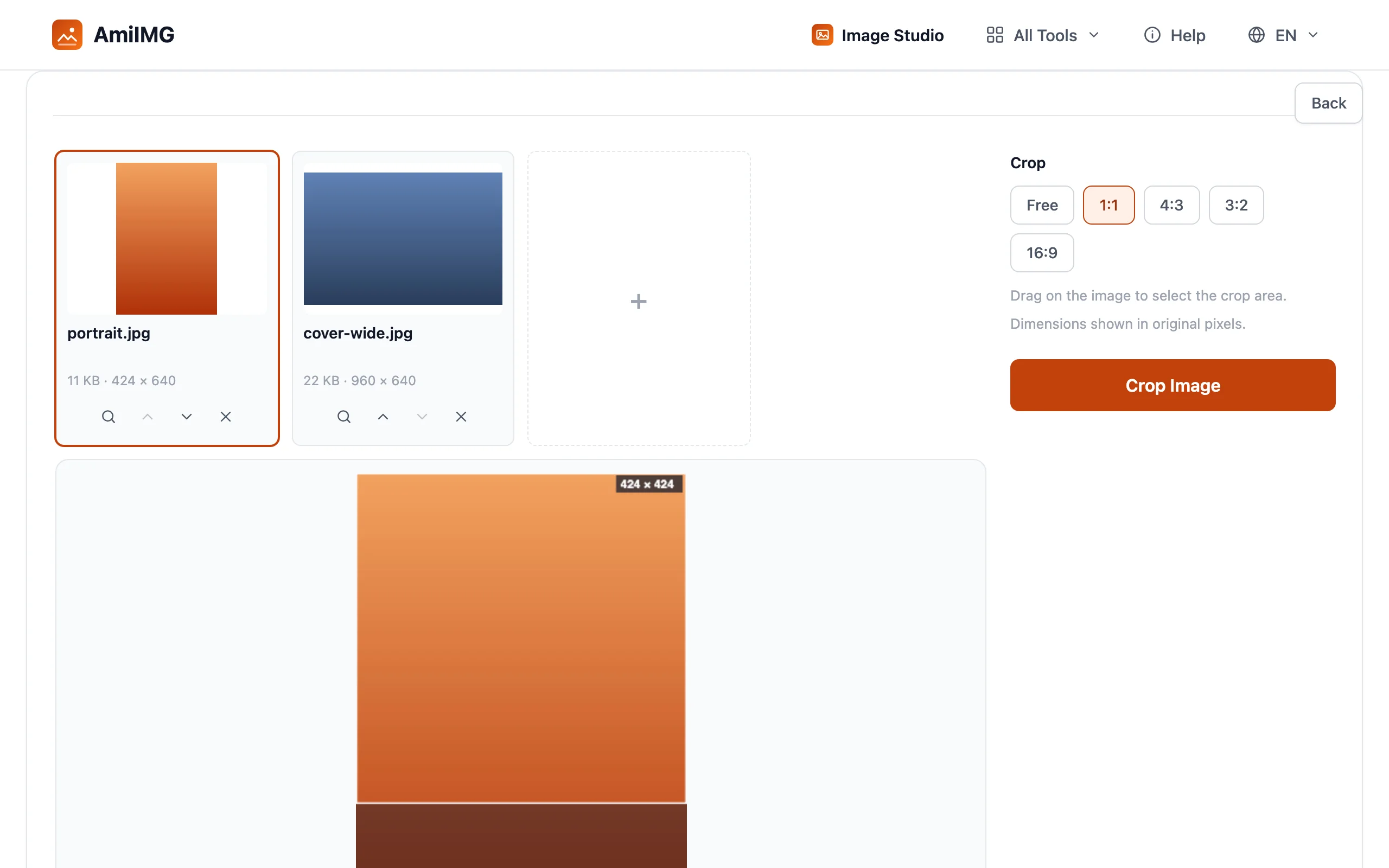
Bingkai setiap gambar
Tarik kotak di atas gambar: sudutnya mengubah ukuran, bagian tengah memindahkannya, dan rasio yang terkunci tidak bisa bergeser saat Anda bekerja. Setiap gambar menyimpan bingkainya sendiri, jadi potret persegi dan lanskap layar lebar bisa berada dalam satu batch. Lewati saja sebuah gambar dan file aslinya dikemas apa adanya, tanpa disentuh.
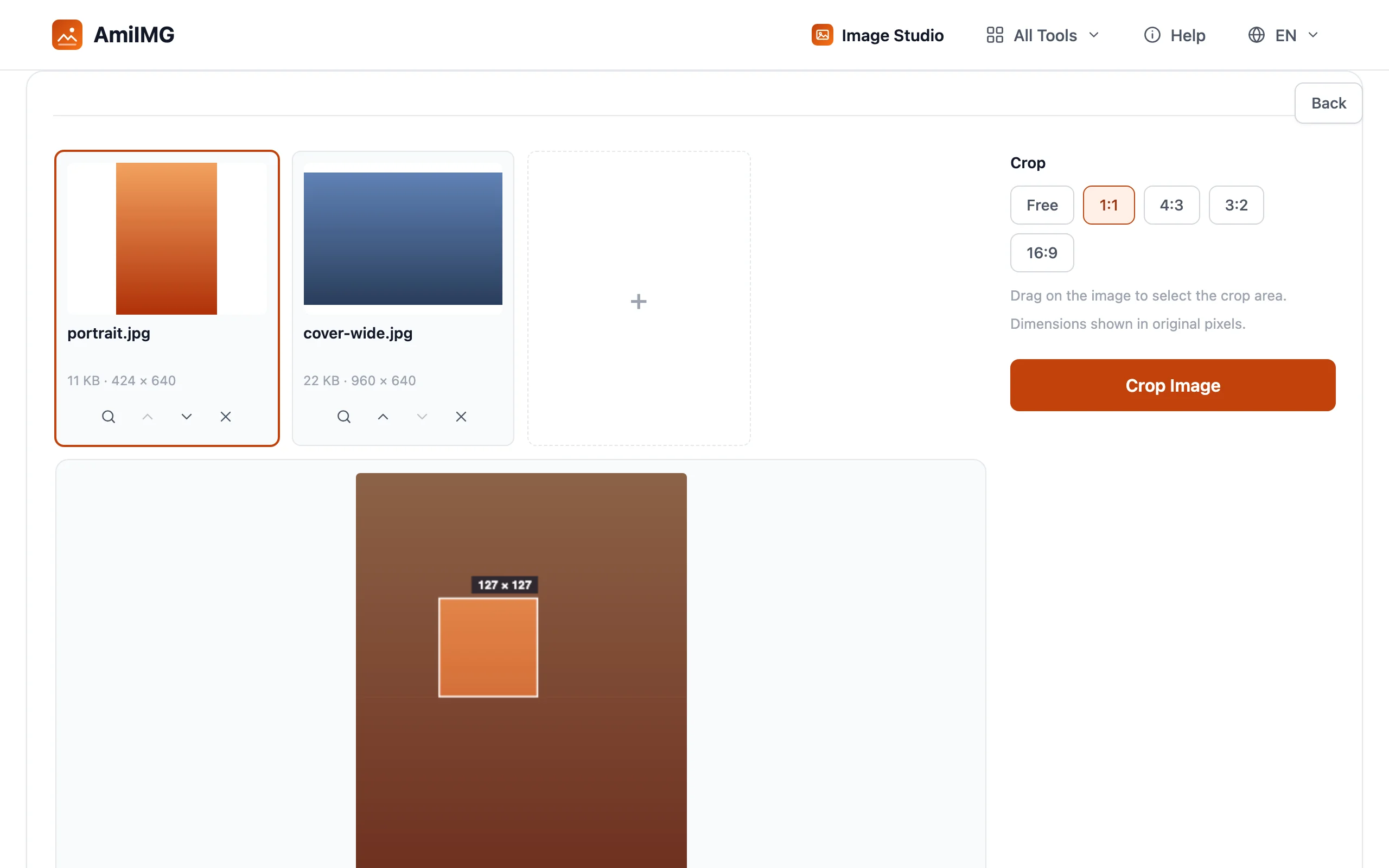
Pangkas dan unduh
Klik Pangkas Gambar. Piksel di dalam setiap bingkai mempertahankan resolusinya (tidak ada resampling di mana pun), dan semuanya masuk ke satu file ZIP, dengan nama yang sesuai file asli.
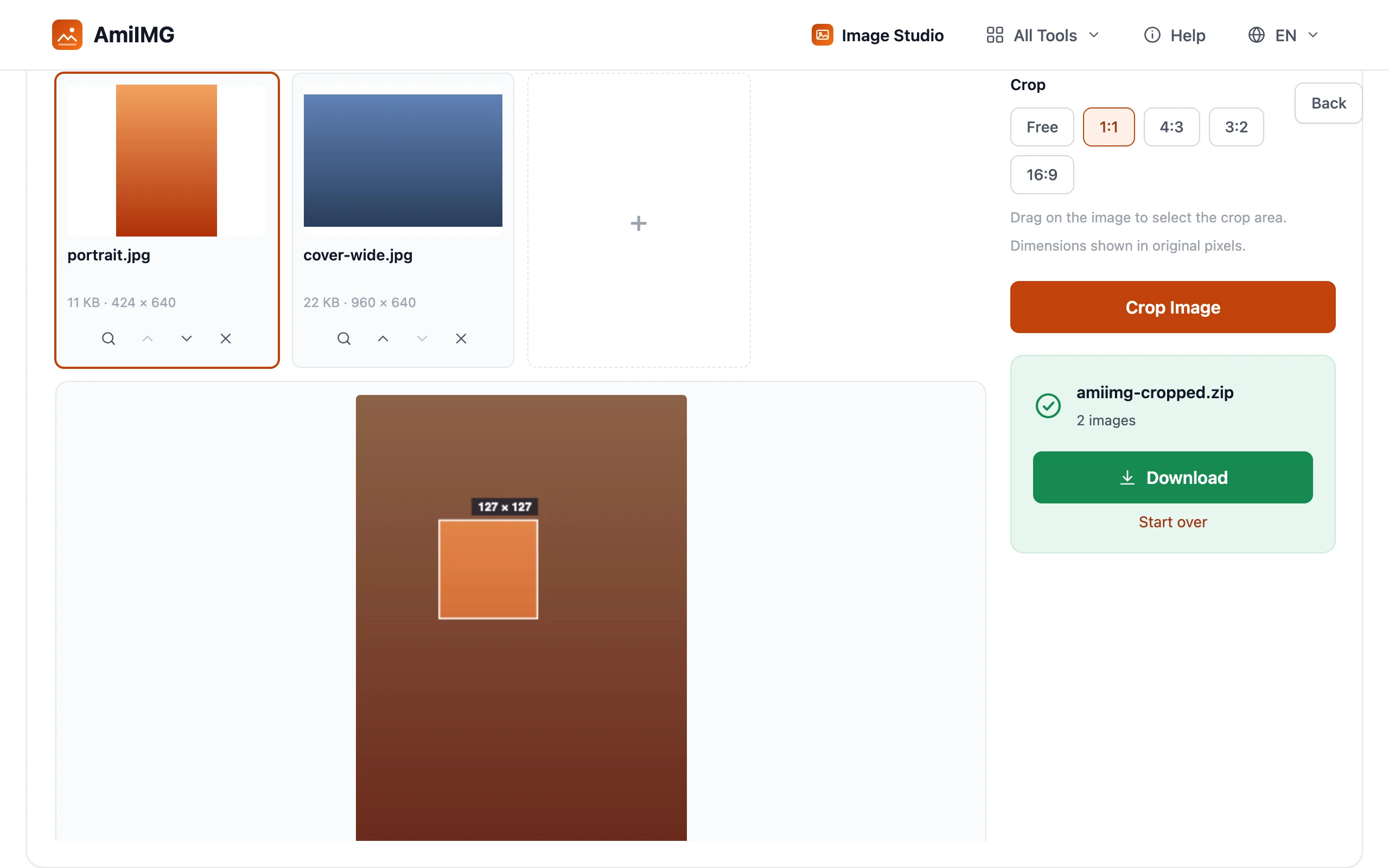
Mendapatkan hasil terbaik
Periksa jumlah piksel sebelum memangkas ketat
Pemangkasan yang ketat bisa menyisakan terlalu sedikit piksel untuk tujuan: potongan 16:9 dari foto ponsel 4:3 menyisakan tinggi jauh di bawah setengah bingkai. Jika hasilnya kurang, lewatkan ke AI upscaler sebelum dipublikasikan.
Pangkas untuk komposisi, ubah ukuran untuk dimensi
Keduanya sering tertukar. Memangkas mengubah apa yang ada di dalam gambar; mengubah ukuran mengubah seberapa besar keseluruhan gambar. Saat bingkainya salah, pangkas. Saat fotonya sudah benar tetapi dimensinya tidak, ubah ukuran. Keduanya bisa dirangkai dengan mulus: pangkas dulu ke rasionya, lalu ubah ukuran ke spesifikasi piksel.
Sesuaikan rasio platform di sini, bukan di sana
Bingkai bebas cocok untuk subjek apa pun, tetapi platform di ujung sana tetap akan memaksakan rasionya sendiri dengan memangkas ulang gambar Anda, secara otomatis dan dari tengah. Bila ada tujuan yang pasti, kunci rasionya di alat ini, di tempat Anda menentukan apa yang bertahan setelah pemangkasan.
Pertanyaan yang sering diajukan
Apakah memangkas menurunkan kualitas gambar?
Tidak pada bagian yang penting. Memangkas tidak pernah melakukan resampling, piksel di dalam bingkai mempertahankan resolusinya; hasil dikodekan ulang sekali dengan kualitas tinggi (PNG tetap lossless). Gambar yang tidak pernah Anda bingkai dikemas apa adanya.
Rasio apa yang sebaiknya dipakai untuk foto profil?
1:1. Hampir semua jaringan menampilkan avatar dalam bentuk persegi, bahkan ketika menerima bentuk lain. Kunci 1:1 dan pusatkan pada wajah.
Bisakah saya memangkas ke rasio yang tidak ada di daftar?
Preset mencakup 1:1, 4:3, 3:2, dan 16:9. Selain itu, seret bebas: bingkai mengikuti bentuk yang Anda gambar, cocok untuk gambar tanpa tujuan rasio tetap.
Mengapa file hasil pemangkasan jadi lebih kecil?
Piksel yang tersisa di dalam bingkai lebih sedikit, jadi data yang disimpan juga lebih sedikit. Kualitas per piksel tidak berubah, file hanya bagian yang lebih kecil dari aslinya.