Cómo enfocar una imagen
Enfoca imágenes online en tres niveles (Suave, Medio, Fuerte) para fotos blandas, escaneos y capturas. Lotes de hasta 50 archivos, sin marca de agua y sin subir nada.
Aumentar nitidezQue una foto quede blanda es habitual. Una foto de producto redimensionada para una ficha de tienda sale algo pastosa. Un escaneo antiguo pierde la definición que tenía en papel. El texto de una captura de pantalla se ve borroso en los bordes. El enfoque aumenta el contraste en los bordes y la foto vuelve a verse nítida. El límite, siendo honestos: solo amplifica los bordes que existen. El detalle que el objetivo nunca captó no vuelve.
El enfocador de imágenes de AmiIMG aplica una máscara de enfoque en tres niveles, con Medio como valor predeterminado sensato para fotos que se ven un poco blandas. Se pueden procesar lotes completos, hasta 50 archivos de una vez, sin marca de agua, sin cuenta, y el procesamiento se queda en tu navegador.
Enfocar imágenes, paso a paso
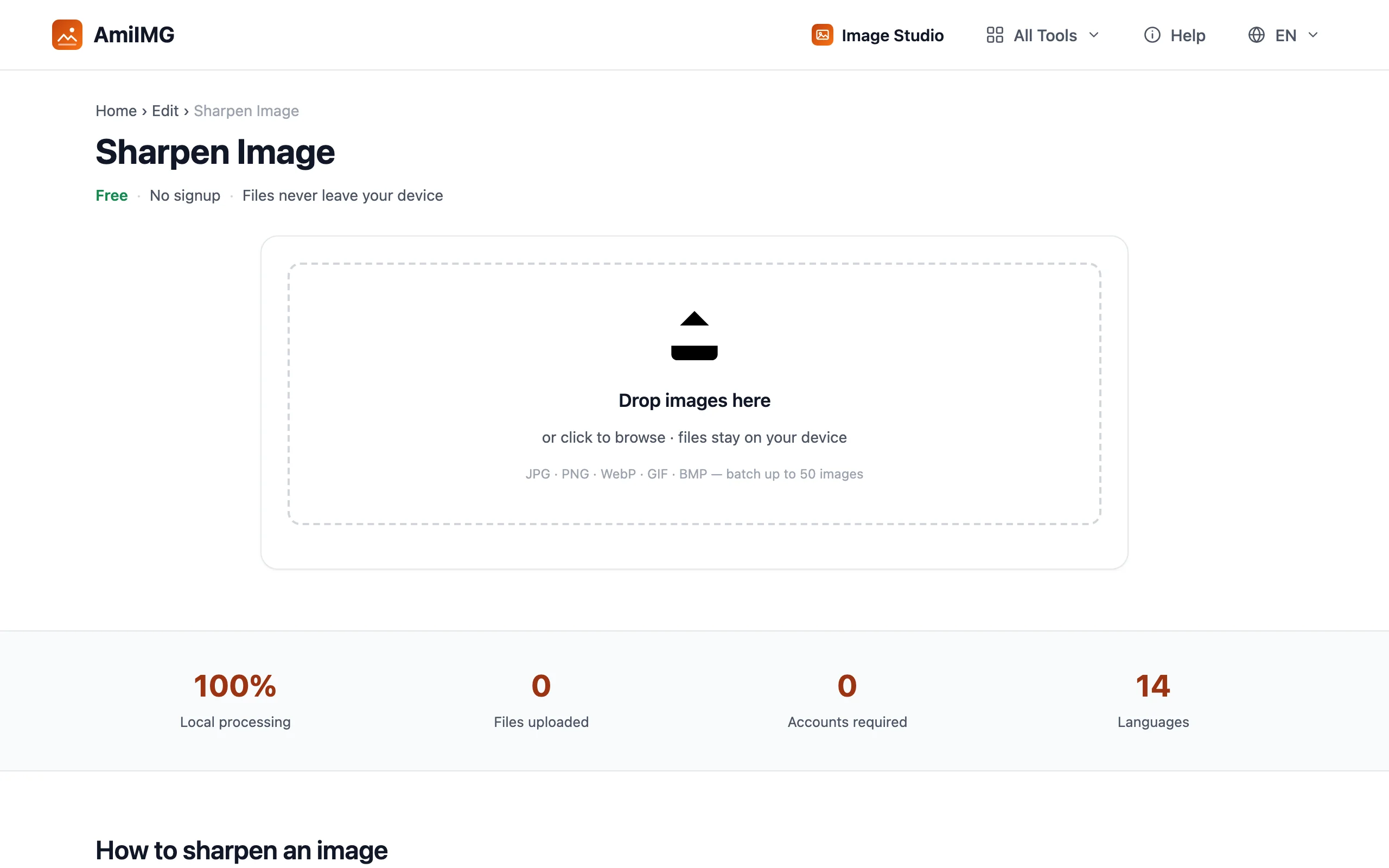
Añade las imágenes blandas
Abre el enfocador de imágenes de AmiIMG y cárgale los archivos blandos, arrastrándolos o haciendo clic. JPG, PNG, WebP, GIF y BMP funcionan, 50 archivos por lote de 30 MB cada uno, y el orden de las miniaturas es el orden del ZIP.
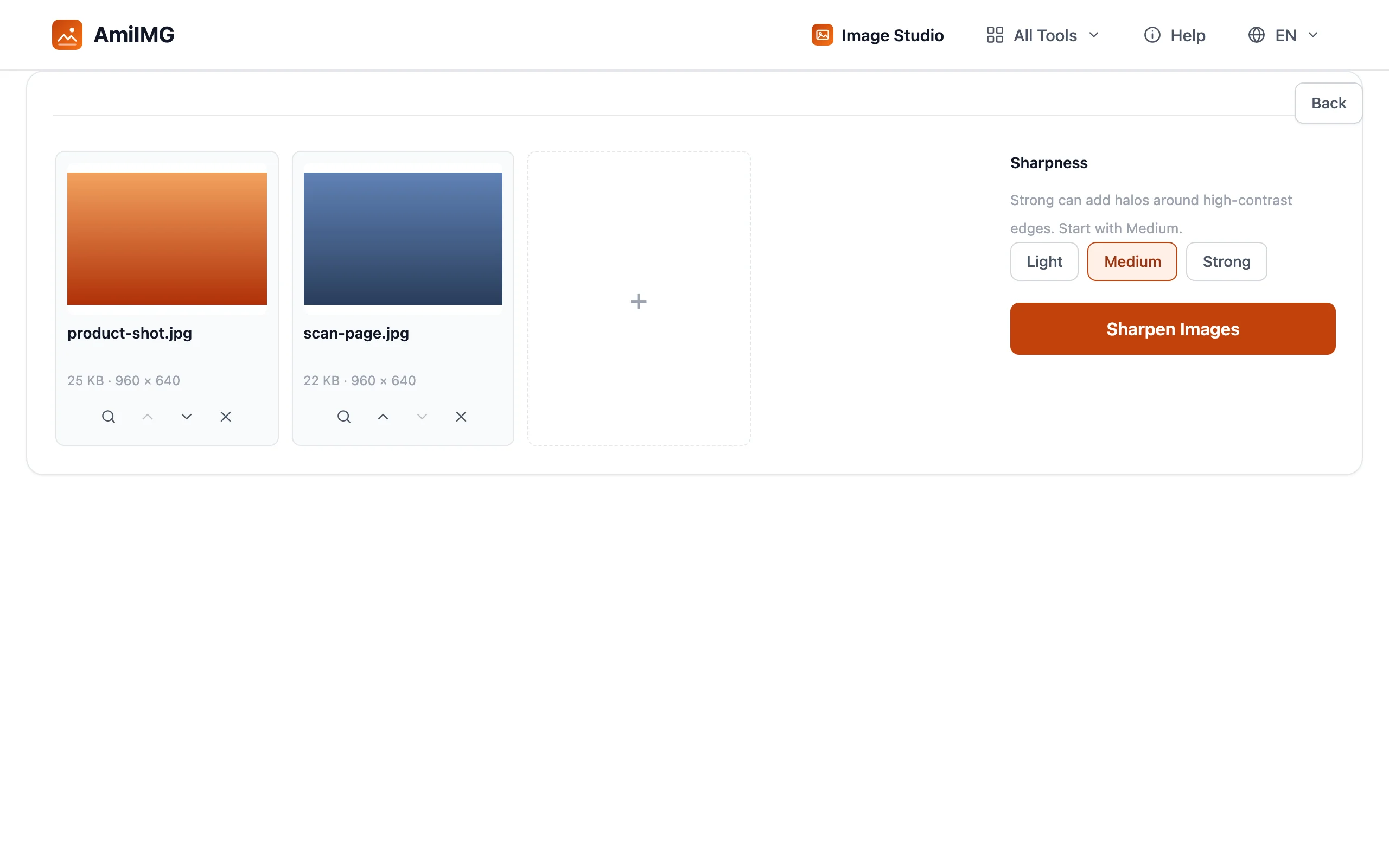
Elige un nivel
El panel ofrece Suave, Medio y Fuerte. Medio cubre la mayoría de fotos ligeramente blandas. Fuerte aprieta más y puede añadir halos alrededor de bordes de alto contraste al 100 % de zoom, así que resérvalo para imágenes que se verán pequeñas o se imprimirán a tamaño reducido.
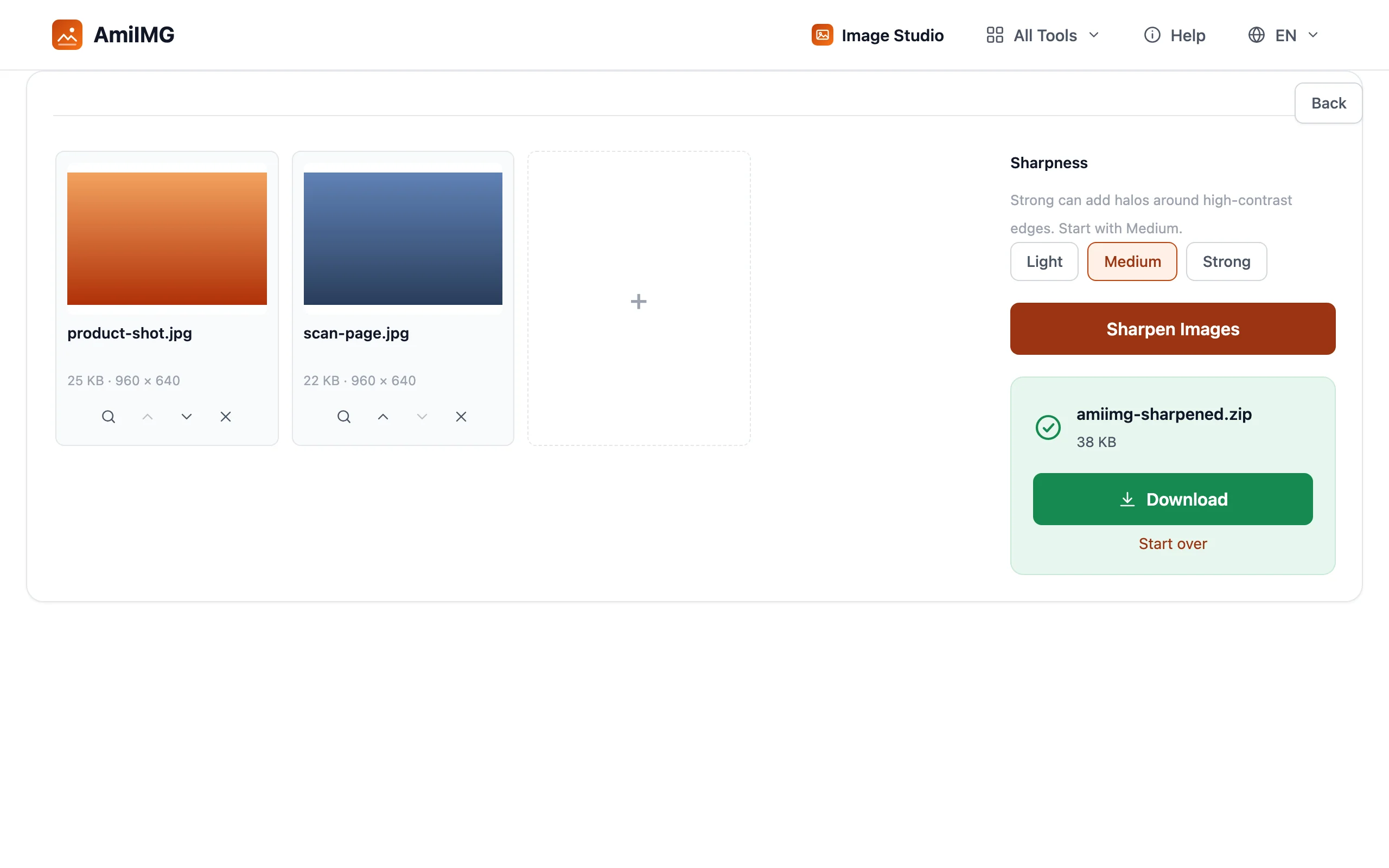
Enfoca las imágenes
Pulsa Aumentar nitidez. En esencia es la técnica clásica de laboratorio: cada píxel se compara con una copia desenfocada de sí mismo y la diferencia se suma de nuevo con el nivel que elegiste. El nivel se fija para la ejecución, así que todos los archivos del lote reciben el mismo tratamiento.
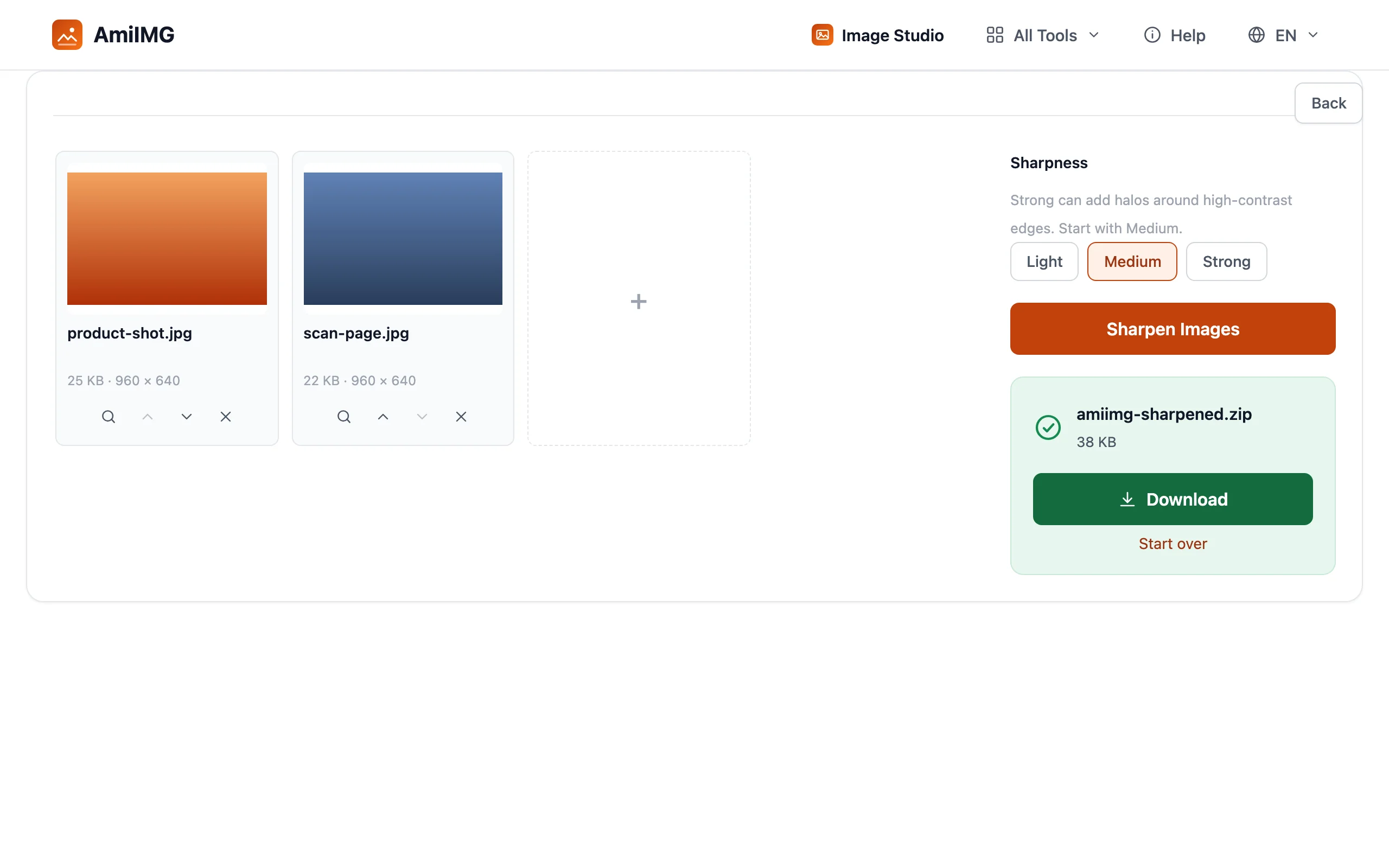
Descarga los resultados
La tarjeta de resultado entrega un archivo directamente, o un único ZIP cuando se procesó el lote. JPG, PNG y WebP mantienen el formato; GIF y BMP llegan como PNG.
Enfocar sin artefactos
Lo que el enfoque puede y no puede recuperar
El enfoque amplifica el contraste en los bordes que ya están presentes en los píxeles. Una foto realmente desenfocada, o emborronada por movimiento, apenas tiene borde con el que trabajar y no gana casi nada. Las imágenes redimensionadas, recomprimidas o escaneadas son exactamente el caso que sí corrige. Y para una imagen que simplemente es demasiado pequeña, el enfoque es la herramienta equivocada: añadir píxeles es ampliar, que tiene su propia guía.
Por qué aparecen halos con Fuerte
La diferencia entre un píxel y su copia desenfocada se vuelve a sumar a la imagen. Si esa diferencia se lleva lo bastante lejos, se desborda más allá de los bordes de alto contraste y aparece como bordes brillantes. A tamaños de visualización o impresión reducidos, esos bordes quedan por debajo de la visibilidad, que es justo cuando Fuerte merece la pena.
Enfoca al final
Redimensionar suaviza los bordes por sí solo, así que enfoca después de redimensionar, nunca antes, o amplificarás detalle que el siguiente redimensionado volverá a emborronar. La cadena estándar es recortar, redimensionar, enfocar.
Preguntas frecuentes
¿Puedo recuperar el foco de una foto desenfocada?
No. Amplifica los bordes que ya existen en los píxeles; el detalle que el objetivo nunca registró no se puede reconstruir. Las tomas borrosas ganan poco: la blandura por redimensionado o escaneo es el caso que resuelve.
¿Cuándo debería usar Fuerte?
Cuando la imagen se verá pequeña o se imprimirá a tamaño reducido. Los halos visibles al 100 % de zoom desaparecen en su mayoría cuando la imagen se reduce, así que la fuerza extra aporta nitidez justo donde sus artefactos se esconden.
¿El enfoque cambia el formato o el tamaño de mis archivos?
Las dimensiones en píxeles no se tocan; el filtro trabaja sobre lo que ya hay, sin redimensionar. Los formatos se mantienen, salvo GIF y BMP, que llegan como PNG.
¿Pueden usarse niveles distintos para imágenes de un mismo lote?
No. El nivel se aplica a toda la ejecución y se fija mientras se ejecuta, así que todos los archivos reciben el mismo tratamiento. Divide un lote mixto en varias pasadas.
¿Hay marca de agua, límite o cuenta?
Sin marca de agua y sin cuenta. El máximo es 50 archivos por ejecución de 30 MB cada uno, y toda la ejecución se queda en tu navegador.