Como redimensionar uma imagem
Guia visual passo a passo para redimensionar imagens: pixels exatos, porcentagens ou limite do lado maior. Proporções travadas, lotes de até 50, direto no navegador.
Redimensionar ImagensMais cedo ou mais tarde, tudo exige um tamanho específico: um formulário de upload que limita as dimensões, um marketplace com regra de lado maior, uma miniatura que precisa ter exatamente 320 pixels de largura. Redimensionar parece trivial até a imagem sair esticada ou achatada, que é o que acontece quando largura e altura são definidas de forma independente. Este guia mostra como redimensionar corretamente com o redimensionador de imagens do AmiIMG: as proporções são sempre mantidas automaticamente, você pode trabalhar em pixels, porcentagens ou limites de lado maior, e até 50 imagens recebem as mesmas configurações em um único lote. Tudo roda no seu navegador, então seus arquivos nunca saem do seu dispositivo.
Redimensionar imagens, passo a passo
Abra o redimensionador e adicione suas imagens
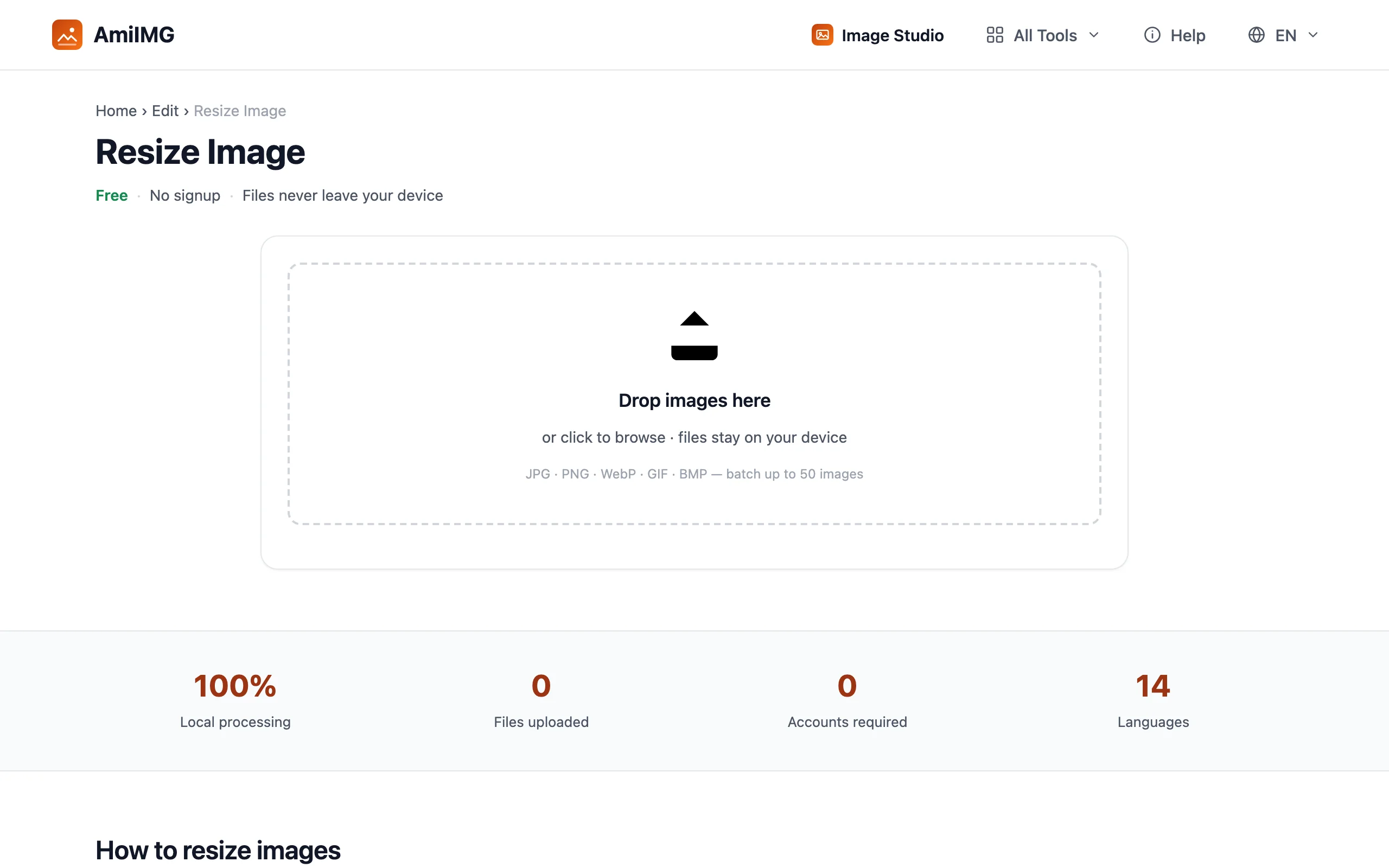
Acesse o redimensionador de imagens do AmiIMG e arraste suas imagens para a área de soltar. É possível enfileirar até 50 arquivos JPG, PNG, WebP, GIF ou BMP de uma vez; tamanhos mistos não são problema, e cada cartão de arquivo mostra as dimensões atuais para você conferir o lote.
Defina o novo tamanho
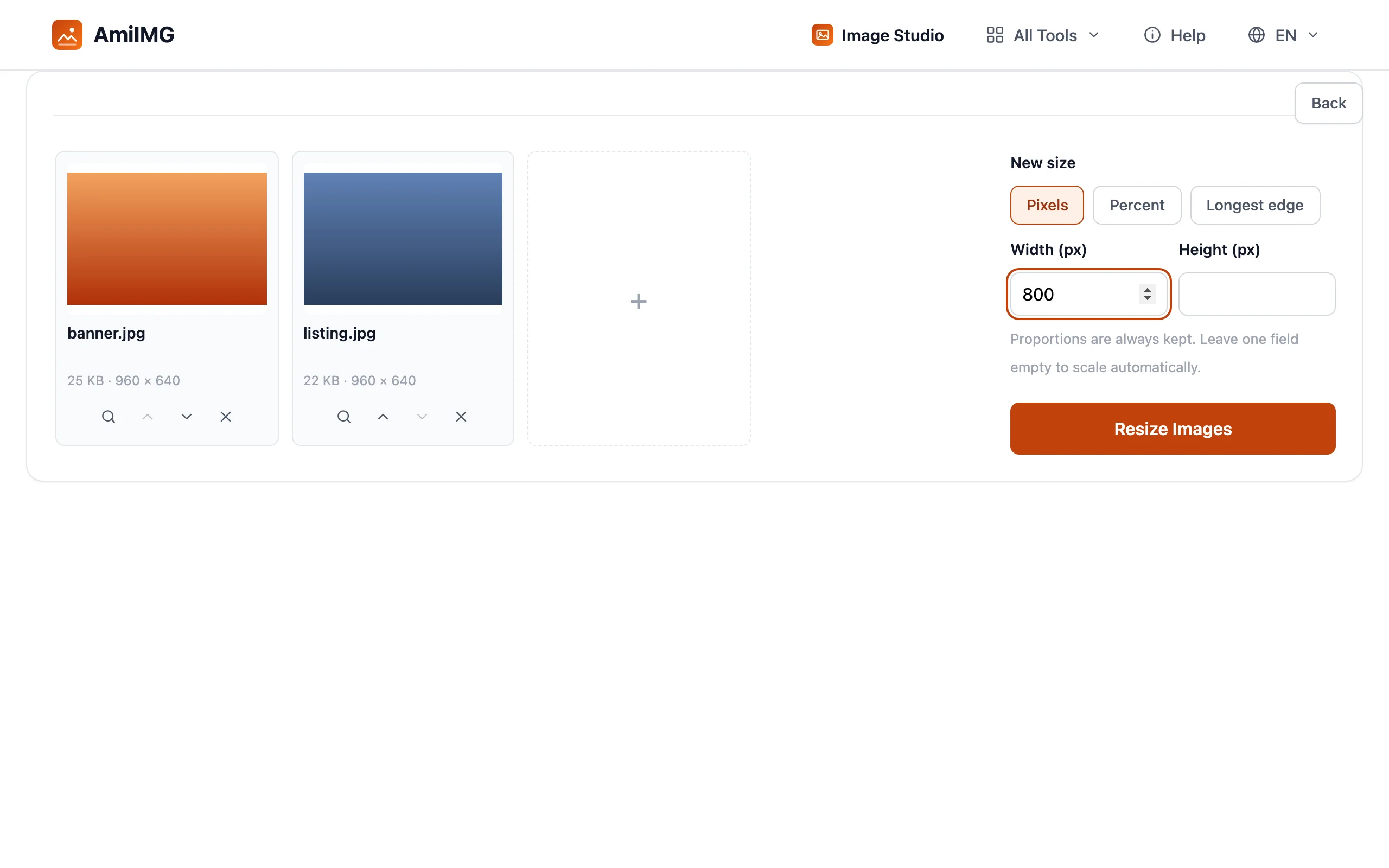
Três modos cobrem todos os casos comuns. Pixels: informe largura e altura; deixe um campo vazio e ele é calculado a partir do outro, mantendo a proporção. Porcentagem: reduza a imagem inteira por uma porcentagem, 50 para metade do tamanho. Lado maior: limite a dimensão maior, digamos 1600, e o lado menor acompanha proporcionalmente, a regra clássica de marketplaces.
Redimensione o lote
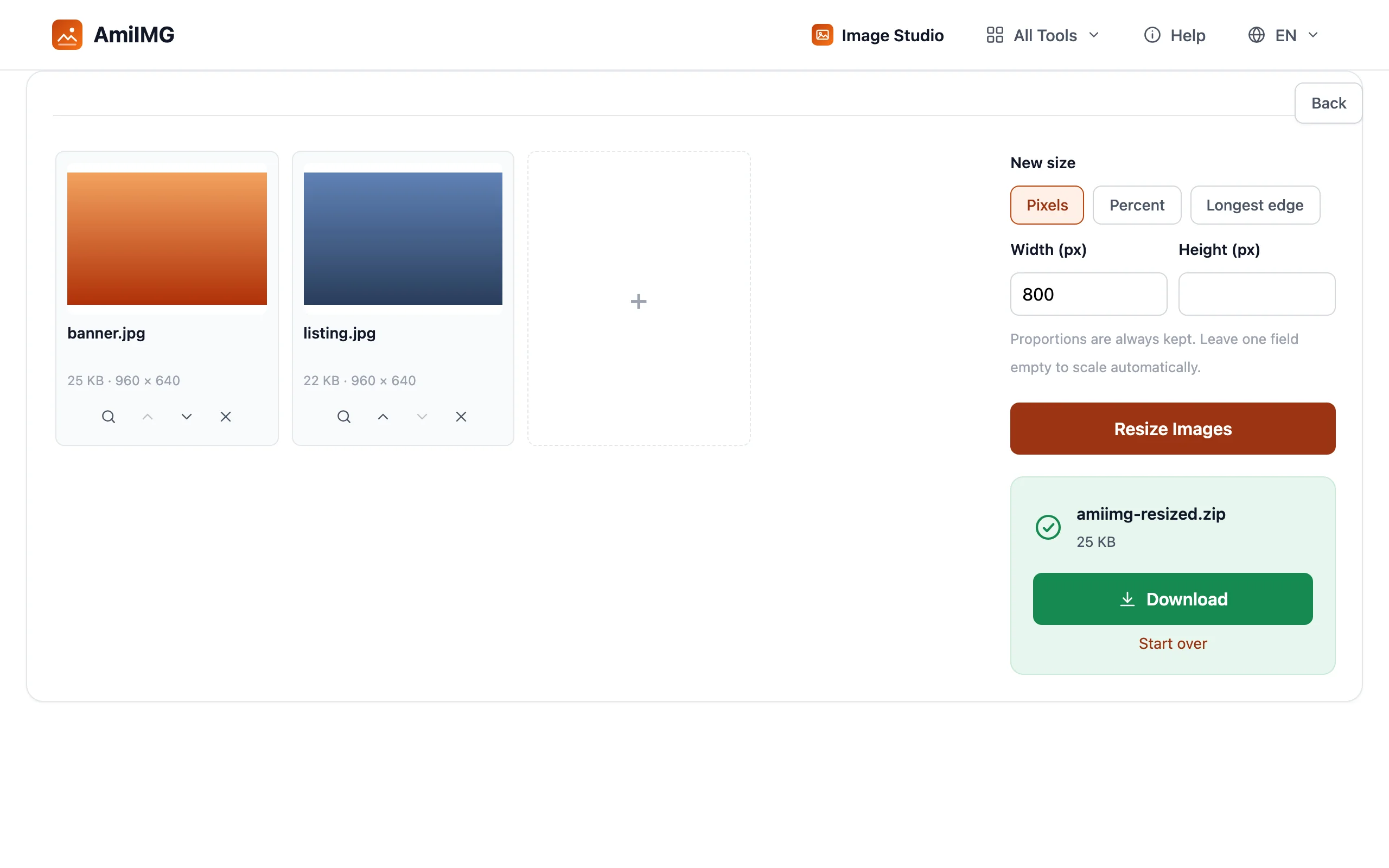
Clique no botão Redimensionar imagens. O processamento acontece no seu dispositivo e é quase instantâneo, mesmo para um lote completo de 50. Uma barra de progresso acompanha a execução, e cada cartão de arquivo é atualizado com as novas dimensões conforme termina.
Baixe suas imagens redimensionadas
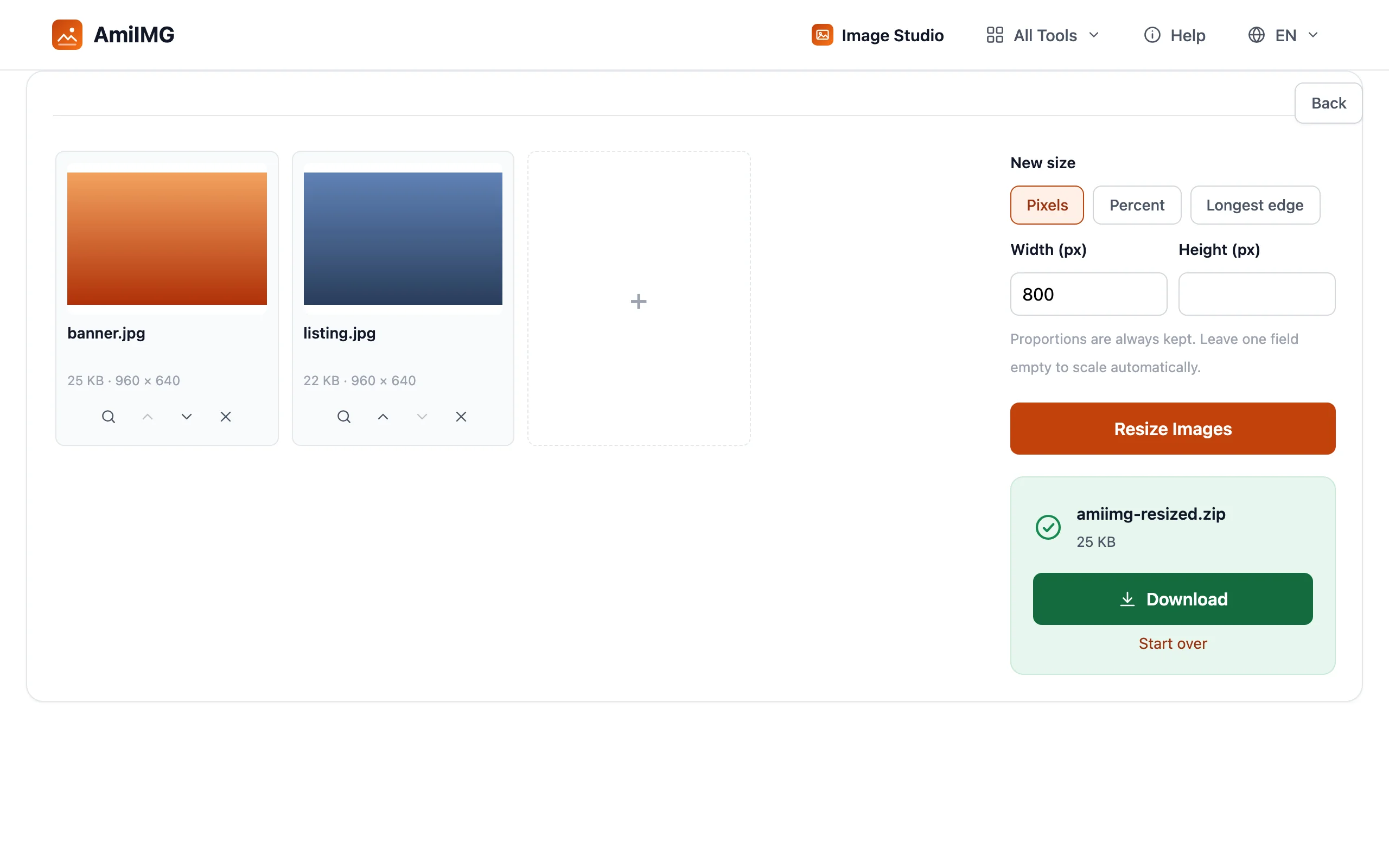
Salve as imagens uma a uma ou em um único ZIP. Os nomes são iguais aos originais, então os arquivos redimensionados ficam direto ao lado dos originais ou entram em um formulário de upload, sem precisar renomear nada.
Para obter os melhores resultados
Somente reduzir: use o ampliador com IA para aumentar
O redimensionador reduz as dimensões e nunca amplia, e é isso que mantém a qualidade previsível. Se você precisa de uma imagem maior, passe-a primeiro pelo ampliador com IA e depois redimensione para o alvo exato.
Uma configuração para o lote inteiro
O modo escolhido vale para todos os arquivos da fila. Isso é ideal para saídas uniformes (todos os anúncios com 1600 pixels no lado maior, todas as miniaturas em 25%) e é um motivo para agrupar imagens de mesmo destino em um único lote.
Redimensione antes de comprimir
Dimensões menores significam menos dados para codificar, então redimensione primeiro e depois passe o resultado pelo compressor para atingir os limites de tamanho de arquivo. Essa ordem economiza trabalho e gera um resultado mais limpo do que comprimir uma imagem em tamanho original.
Perguntas frequentes
Redimensionar pode distorcer minha imagem?
Não. As proporções são sempre mantidas: informe apenas a largura ou a altura e o outro lado é calculado automaticamente. Não há como esticar ou achatar uma imagem por acidente.
Posso aumentar uma imagem?
O redimensionador apenas reduz dimensões; ampliar só adicionaria desfoque. Para aumentar a resolução de verdade, use o ampliador com IA, que reconstrói detalhes conforme amplia a imagem.
Todos os arquivos de um lote ficam com o mesmo tamanho?
Eles recebem a mesma configuração. No modo pixels, uma largura fixa dá a todas as imagens essa largura; no modo lado maior, todas ficam limitadas de forma idêntica. As alturas ou os lados menores variam conforme a proporção de cada foto.