ऑनलाइन बैच में इमेज कैसे रोटेट करें
ऑनलाइन बैच में इमेज रोटेट करें: 90°, 180°, 270° और हॉरिज़ॉन्टल तथा वर्टिकल फ्लिप, एक बार में 50 फोटो तक। कोई रीसैंपलिंग नहीं, कोई अपलोड नहीं, आपके ब्राउज़र में चलता है।
इमेज रोटेट करेंकंप्यूटर पर फोटो का पूरा बैच तिरछा या उल्टा आ जाता है। फोन के सेंसर ने फाइल के मेटाडेटा में एक फ्लैग के रूप में दर्ज किया था कि ऊपर कौन-सी दिशा है, लेकिन दूसरी तरफ का सॉफ्टवेयर उसे पढ़ ही नहीं पाया। स्कैनर भी इसी तरह की अपनी अलग चाल चलते हैं। बीस फोटो को एक-एक करके, हाथ से, किसी एडिटर में रोटेट करना पांचवीं फोटो तक आते-आते बोरिंग लगने लगता है।
90° का रोटेशन एक पिक्सेल ट्रांसपोज़ है: पंक्तियां पूरी रिज़ॉल्यूशन पर कॉलम बन जाती हैं, न कोई रीसैंपलिंग होती है और न कुछ दोबारा बनाया जाता है। AmiIMG का इमेज रोटेटर एक बार में 50 फोटो तक के पूरे बैच को रोटेट करता है: पैनल पर एंगल सेट करें और हर इमेज उसे ले लेती है, हर इमेज पर +90 के लिए थंबनेल का बैज क्लिक करें, और एक्सपोर्ट आपको दिख रही ओरिएंटेशन को पिक्सेल में ही बेक कर देता है, ताकि आगे कोई भी व्यूअर उस पर सवाल न उठा सके। फ्लिप भी साथ हैं: हॉरिज़ॉन्टल और वर्टिकल, उन दिनों के लिए जब मिरर कॉपी चाहिए।
बैच रोटेटिंग, एक-एक कदम
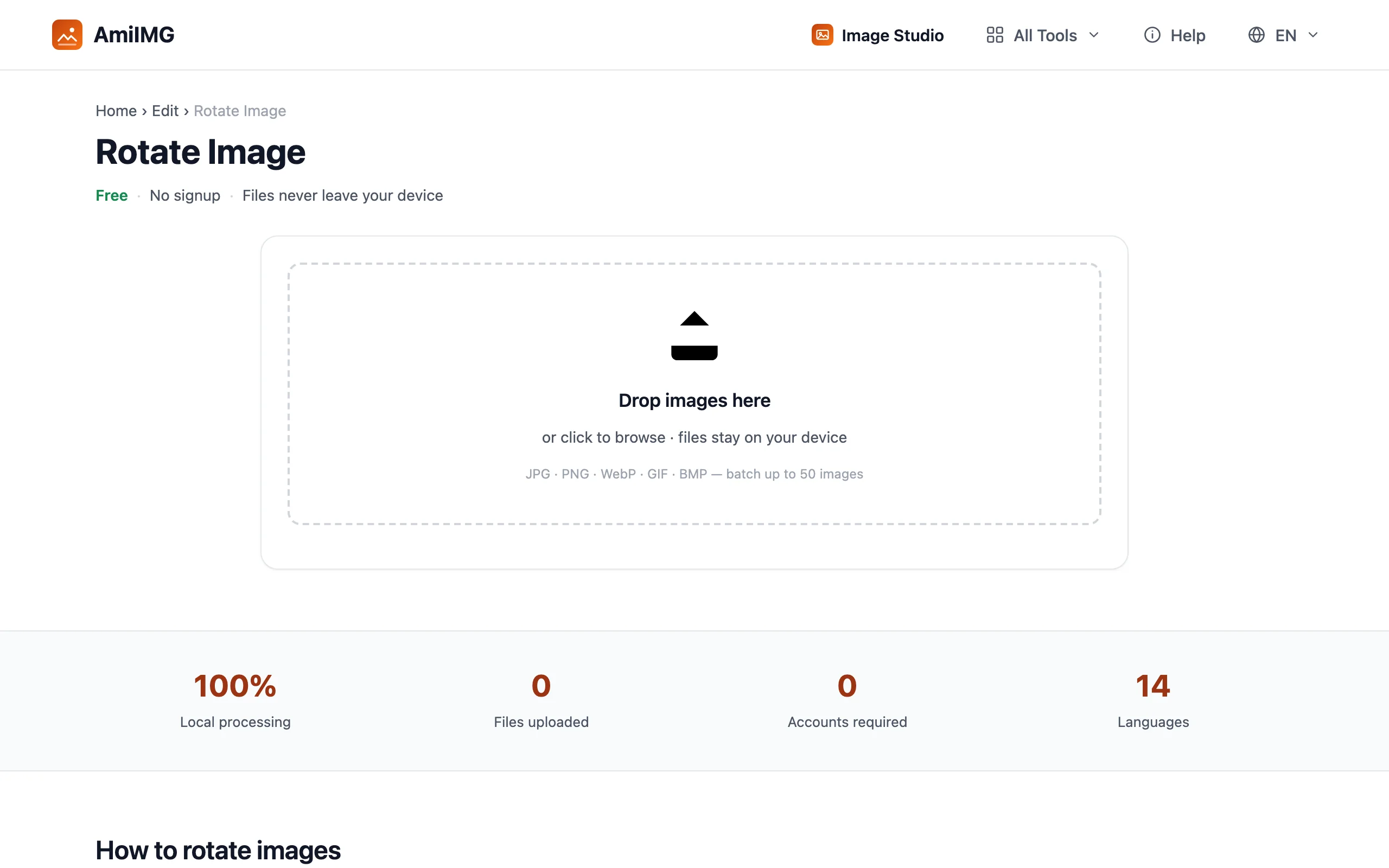
अपनी तिरछी फोटो कतार में लगाएं
AmiIMG के इमेज रोटेटर पर जाएं और बैच को ज़ोन पर ड्रॉप करें। JPG, PNG, WebP, GIF और BMP स्वीकार किए जाते हैं, 30 MB प्रति फाइल के हिसाब से 50 फाइल तक। हर कार्ड अपनी रोटेशन स्थिति थंबनेल पर ही बनाए रखता है।
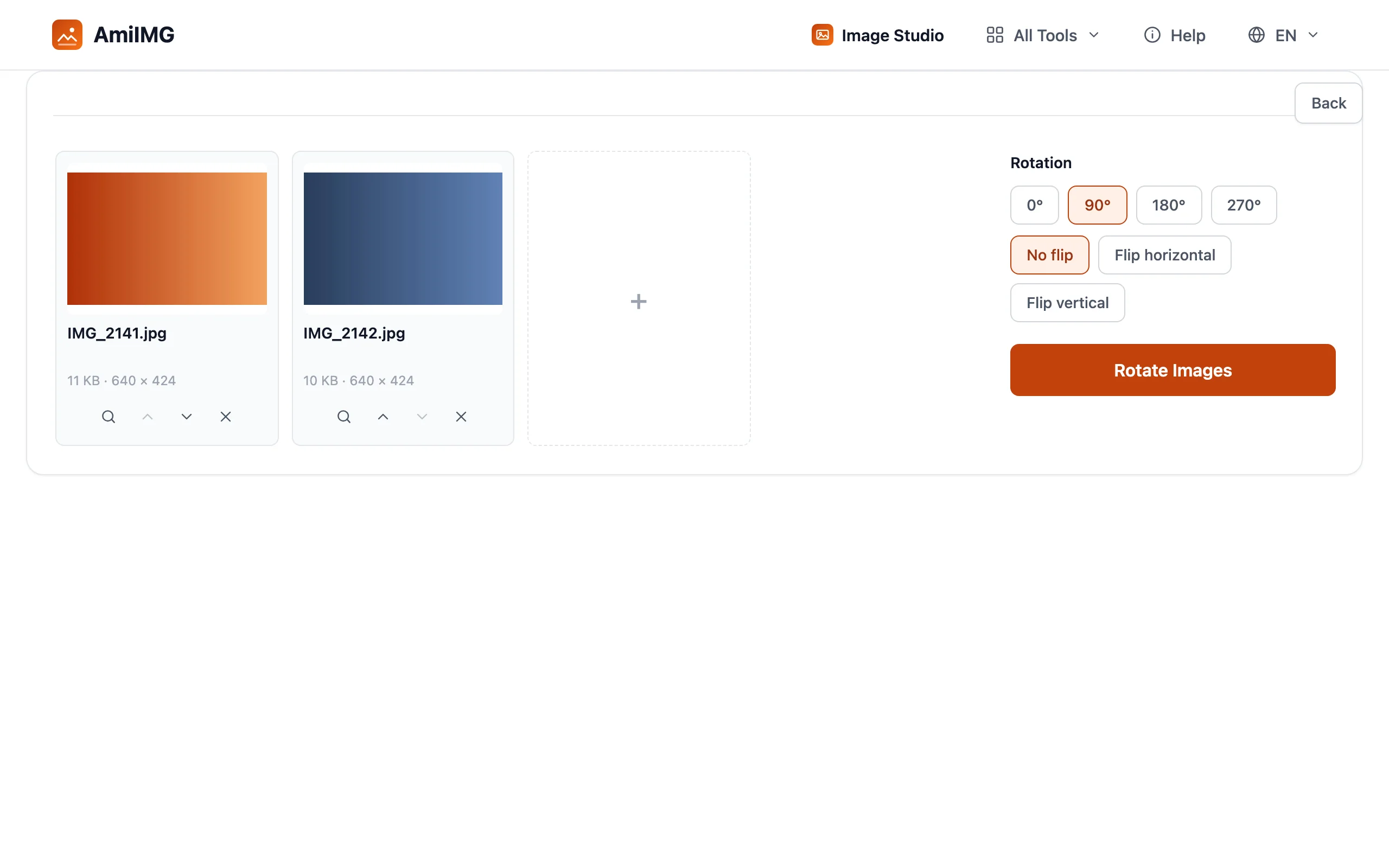
पूरे बैच के लिए एंगल सेट करें
पैनल में 90°, 180° और 270° मौजूद हैं; आप जो चुनेंगे वह कतार की हर इमेज पर लागू होगा। प्रीव्यू हर थंबनेल पर तुरंत दोबारा बन जाते हैं, इसलिए तिरछी और उल्टी फोटो वाले मिश्रित बैच को देखकर परखना आसान है।
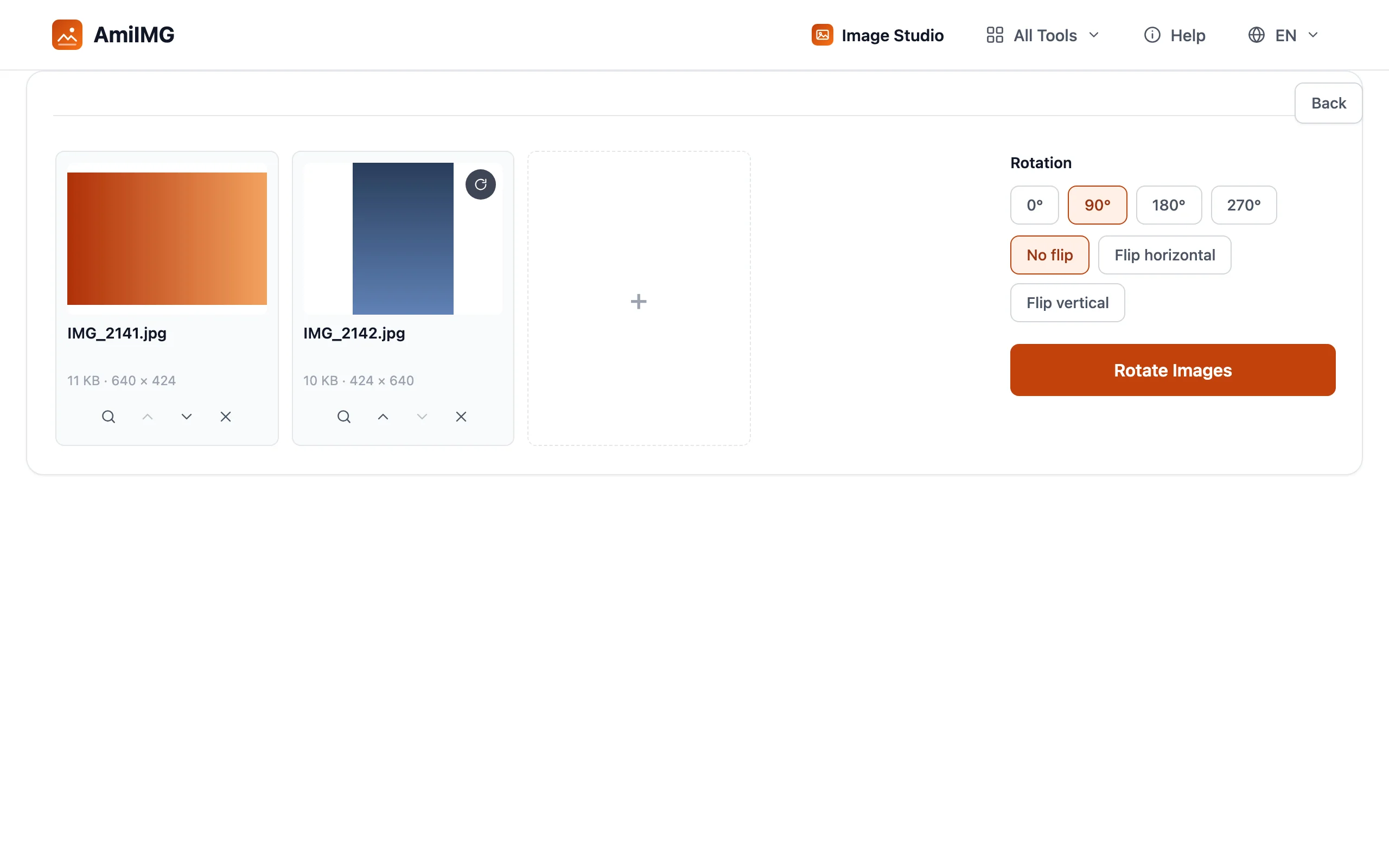
जो फोटो अलग हों उन्हें अलग से ठीक करें
अगर कोई एक फोटो गलत दिशा में है, तो हर इमेज पर +90 के लिए उसका थंबनेल बैज क्लिक करें; बाकी बैच पर पैनल की सेटिंग लागू रहती है। मिरर कॉपी के लिए फ्लिप पंक्ति हॉरिज़ॉन्टल और वर्टिकल करती है।
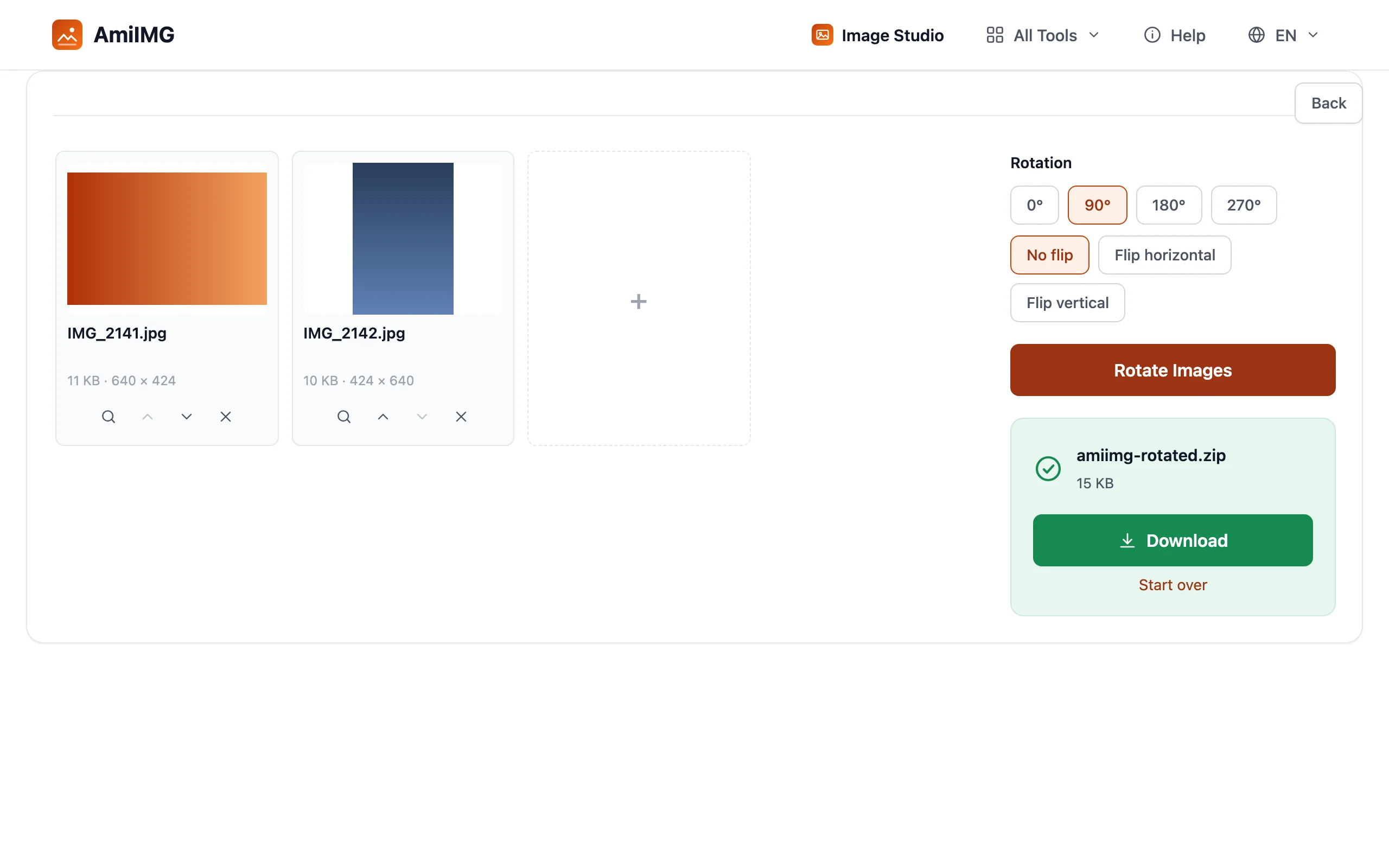
रोटेट करें और डाउनलोड करें
इमेज रोटेट करें पर क्लिक करें। हर 90° कदम एक सटीक ट्रांसपोज़ है (कहीं भी रीसैंपलिंग नहीं), और पूरा बैच एक ZIP में आता है, ओरिएंटेशन बेक होकर।
सर्वोत्तम परिणाम पाने के लिए
रोटेट करना फ्लिप करना नहीं है
रोटेशन फोटो को घुमाता है; फ्लिप उसका प्रतिबिंब बनाता है। पहचान टेक्स्ट से होती है: किसी स्कैन किए पेज को 180° रोटेट करें और सिर घुमाकर देखने पर शब्द वैसे ही बने रहते हैं; फ्लिप करें और शब्द उल्टे चलने लगते हैं। ओरिएंटेशन की समस्याओं के लिए रोटेशन चाहिए; सेल्फी मिरर और ट्रांसफर-पेपर प्रिंट के लिए फ्लिप।
डिज़ाइन से सिर्फ 90° के कदम
3° के झुकाव को सीधा करना अलग काम है: इसमें कोने कटते हैं और पूरा फ्रेम रीसैंपल होता है। यह रोटेटर जान-बूझकर सिर्फ सटीक 90° कदमों पर टिकता है क्योंकि वही लॉसलेस रहते हैं; बीच के एंगल ऐसा नहीं कर सकते।
बेक किया ओरिएंटेशन फ्लैग से बेहतर है
कुछ पुराने व्यूअर और थंबनेल कैश ओरिएंटेशन फ्लैग को पूरी तरह नज़रअंदाज़ कर देते हैं, इसीलिए वही फोटो एक ऐप में सही और दूसरे में तिरछी दिख सकती है। यहां से एक्सपोर्ट करने पर रोटेशन पिक्सेल में लिख दिया जाता है: हर व्यूअर सहमत होता है, मेटाडेटा पर कोई बहस नहीं।
अक्सर पूछे जाने वाले सवाल
क्या रोटेट करने से इमेज क्वालिटी घटती है?
नहीं। समकोण का घुमाव एक सटीक ट्रांसपोज़ है, इसलिए रिज़ॉल्यूशन ज्यों का त्यों रहता है; फाइल बस उच्च क्वालिटी में दोबारा लिखी जाती है, और PNG एक्सपोर्ट पूरी तरह लॉसलेस रहता है।
क्या मैं किसी कस्टम एंगल से रोटेट कर सकता हूं, जैसे 3 डिग्री?
नहीं: सिर्फ 90°, 180° और 270°। बीच के एंगल में कोने काटने और रीसैंपलिंग की ज़रूरत पड़ती है, जिससे यह टूल जान-बूझकर बचता है ताकि रोटेशन लॉसलेस रहे।
रोटेट करने और फ्लिप करने में क्या अंतर है?
रोटेशन इमेज को उसके केंद्र के चारों ओर घुमाता है; फ्लिप उसका प्रतिबिंब बनाता है, जैसे फोटो के पीछे प्रिंट करना। प्रतिबिंबित टेक्स्ट उल्टा चलता है, और यही पहचानने का सबसे तेज़ तरीका है।
कुछ डिवाइस पर मेरी फोटो तिरछी क्यों दिखती हैं?
फोन ओरिएंटेशन को पिक्सेल के रूप में नहीं, मेटाडेटा फ्लैग के रूप में रखते हैं। जो व्यूअर फ्लैग को नज़रअंदाज़ करते हैं वे कच्चा फ्रेम दिखाते हैं। इस रोटेटर से एक्सपोर्ट करने पर रोटेशन पिक्सेल में बेक हो जाता है, इसलिए हर व्यूअर सहमत होता है।
मैं एक बार में कितनी इमेज रोटेट कर सकता हूं?
50 तक, 30 MB प्रति फाइल। मिश्रित रोटेशन ठीक हैं; हर इमेज अपना एंगल और फ्लिप बनाए रखती है।