画像をオンラインで反転する方法
画像をオンラインで反転。写真を左右または上下にミラーリングし、ミラーになった自撮り写真やスキャンの逆さ文字を修正。最大50ファイルを一括処理。ブラウザ内で完結します。
画像を反転フロントカメラの自撮り写真では、文字が逆に写ります。シャツのプリント、後ろの看板など、文字が現れる場所はどこでも同じです。プレビューは洗面所の鏡と同じように世界を反転して映し、一部のスマートフォンは保存時にもその状態をそのまま残します。スキャンや動画の書き出しも、それぞれの理由でときどきミラー状態になることがあります。解決策は、逆方向にミラー反転することです。
AmiIMGの画像反転ツールなら、1クリックで画像を反転でき、最大50枚のバッチも一度に処理できます。パネルで左右反転または上下反転を選ぶと、すべてのサムネイルがその場で描き直され、書き出す前に修正後の画像を画面で確認できます。処理はすべてブラウザ内で行われ、写真がデバイスの外に出ることはありません。
画像を反転する手順
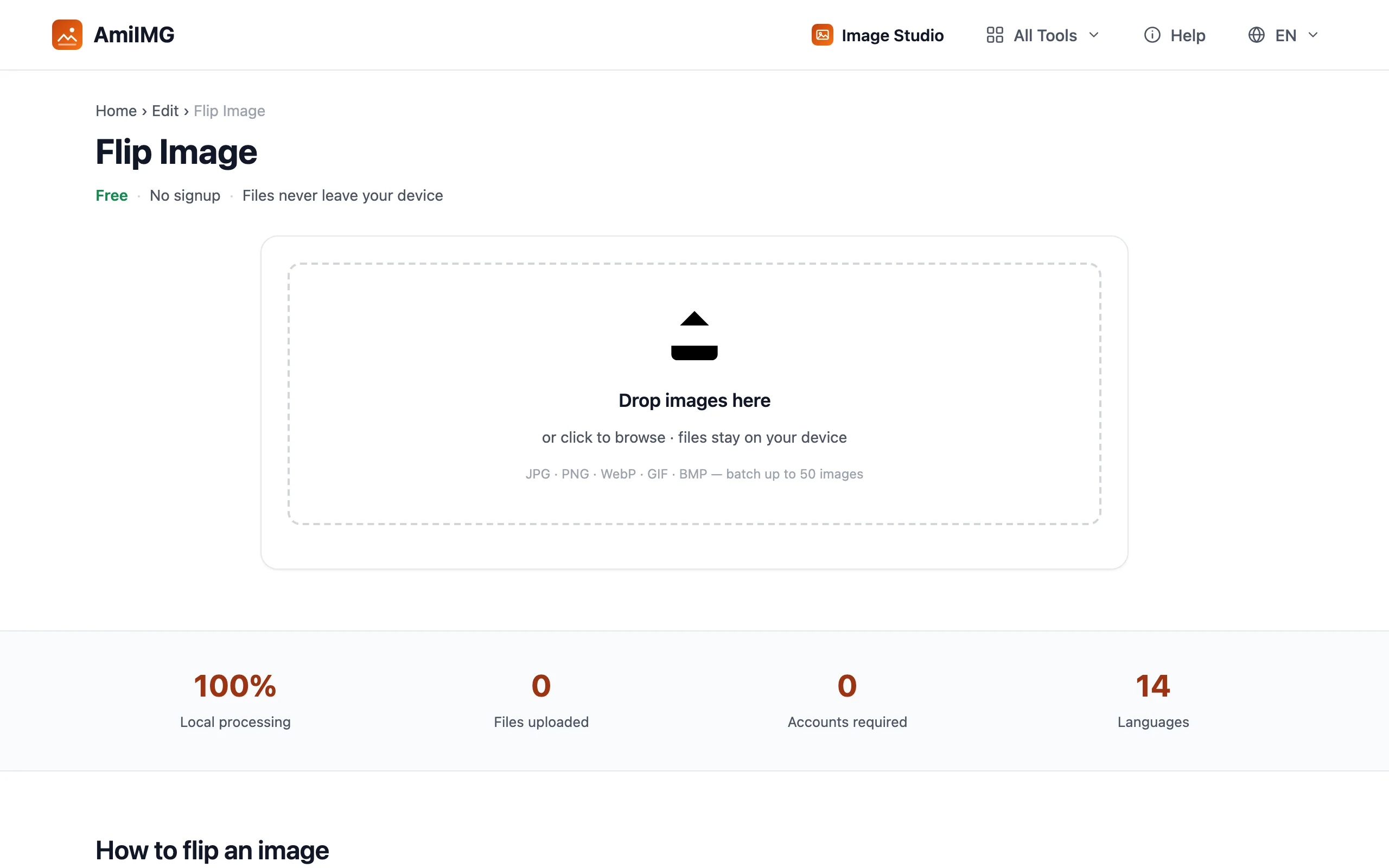
反転したい写真を追加する
AmiIMGの画像反転ツールを開き、ファイルをドロップゾーンに置くか、クリックして選択します。JPG、PNG、WebP、GIF、BMPに対応し、1枚あたり30 MBまで、最大50枚を処理できます。サムネイルをドラッグして、ZIPに収める順序を決めます。
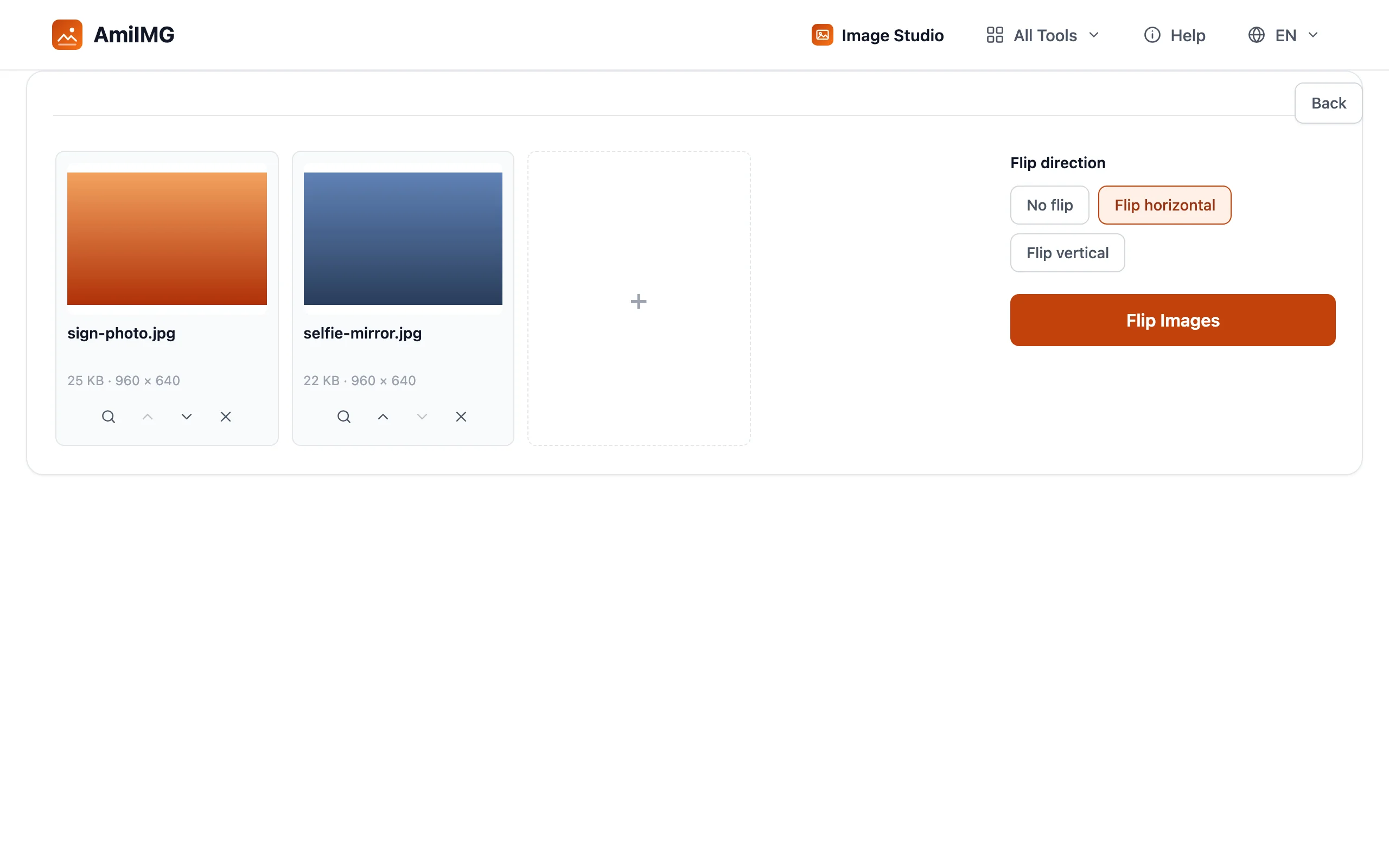
反転の方向を選ぶ
パネルには反転なし、左右反転、上下反転の3つのボタンがあります。左右反転は左右を入れ替えるので、逆さ文字やミラーになった自撮り写真の修正に適しています。上下反転は上下を入れ替えます。選択した瞬間にサムネイルが更新され、その後追加したファイルにも同じ設定が適用されます。
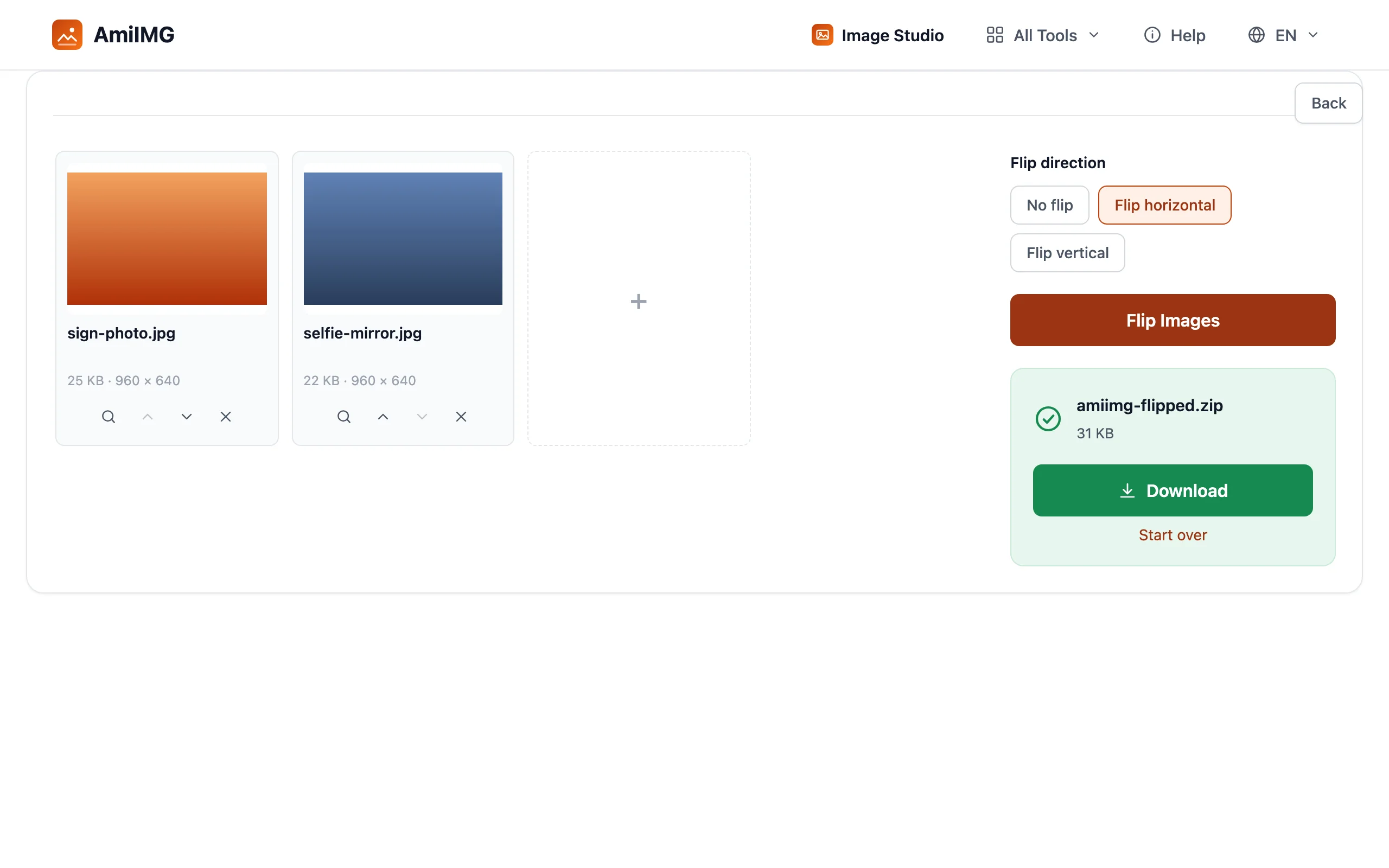
バッチを反転する
画像を反転を押します。反転は純粋な幾何学的処理で、途中でピクセルが再サンプリングされることはないため、画質が劣化しません。書き出しは元の形式を保ちますが、GIFとBMPはPNGになります。
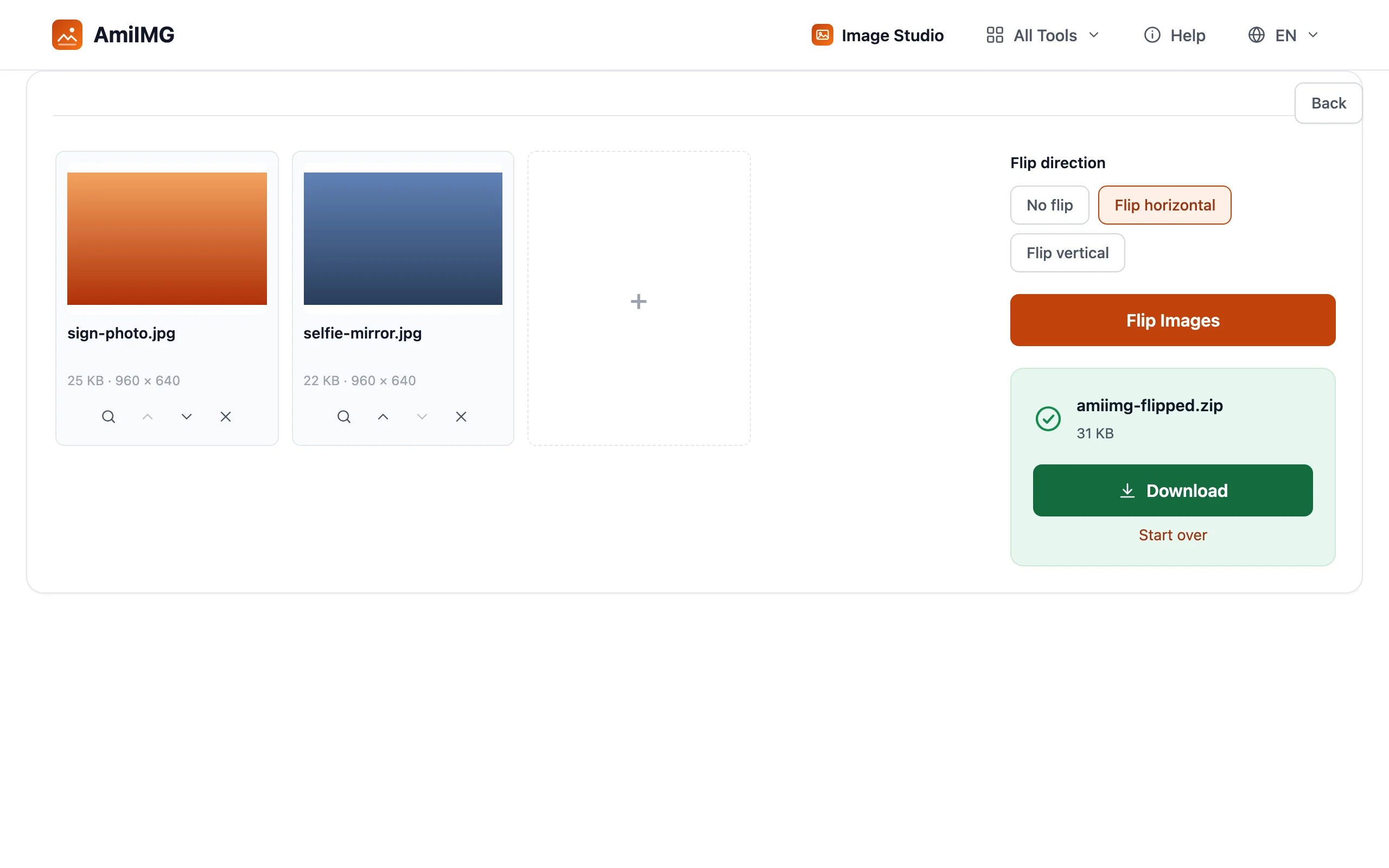
反転したファイルをダウンロードする
1ファイルならそのままダウンロードされ、複数の場合は反転済みの画像をまとめた1つのZIPとして届きます。
方向を正しく選ぶには
文字が最も分かりやすい手がかり
読めるが逆になっている文字は、左右反転で直ります。上下が逆の場合は180°回転が必要なことが多く、それは回転ガイドの範囲です。上下反転でも逆さまのスキャンを直せますが、その際に内容も反転するため、文字が写っている場合には注意が必要です。
ミラーリングで画質は変わらない
反転自体は再サンプリングを行わないため、解像度とシャープさはそのまま保たれます。書き出し時には通常の保存と同じく一度だけエンコードされます。PNG出力は可逆のまま、JPGとWebPは品質設定を維持します。
混在するバッチは2回に分ける
パネルの方向設定はキュー内のすべてのファイルに適用されます。ほとんどの写真に反転が必要で一部は不要な場合は、多数派をバッチで処理し、例外は別途処理してください。1ファイルだけの処理ではZIPは作成されません。
よくある質問
画像を反転すると画質は低下しますか?
いいえ。ミラーリングはピクセルを移動させるだけで再サンプリングしないため、解像度と細部はそのまま保たれます。書き出しでファイルがもう一度書き込まれますが、PNG出力は完全に可逆のままです。
バッチ内の一部の写真だけを反転できますか?
1回の処理ではできません。選択した方向は、後から追加したファイルを含むキュー全体に適用されます。処理を分けてください。バッチにはパネルの方向を適用し、例外は個別に1ファイルずつ処理します。
反転と回転のどちらが必要ですか?
反転は鏡のように軸をまたいで写真を写し替え、回転はフレーム内で向きを変えます。逆さ文字には反転、横倒しや逆さまの写真には回転が必要です。
左右反転でミラーになった自撮り写真は元に戻りますか?
はい、スマートフォンがミラー状態のプレビューを保存していた場合です。仕上がりは他の人が見た光景と同じになり、看板やシャツの文字も正常に読めるようになります。
1回の処理で何枚まで扱えますか?
最大50枚、1枚あたり最大30 MBで、1つのZIPにまとめて出力されます。